
Pesquisa manual de seletores CSS com Sherpa Explorer#
O Sherpa Explorer permite gravar um elemento de uma página web, examinar seus atributos e montar um seletor CSS. O seletor pode ser verificado e enviado para um bloco do Sherpa Designer.
Preparação#
Para trabalhar com elementos web, a extensão do Sherpa RPA deve estar instalada e ativada no navegador. Os passos abaixo se aplicam ao Sherpa Designer para Windows.
As instruções e as capturas usam a interface russa do Sherpa Explorer. Os nomes dos botões e das áreas são mantidos conforme essa interface.
Os exemplos usam uma página de treinamento com o botão "Войти" (Entrar), o campo "Код" (Código) e dois links de relatórios. Ela não contém credenciais nem envia formulários a um servidor.
Baixe o arquivo compactado da página de treinamento e extraia-o em uma pasta separada. Ela conterá css-example.html. Se o Python estiver instalado, abra um terminal nessa pasta e inicie um servidor local:
python -m http.server 8769 --bind 127.0.0.1
Abra http://127.0.0.1:8769/css-example.html no navegador. Mantenha o terminal aberto durante o teste. Para encerrar o servidor, pressione Ctrl+C no terminal.
Página de treinamento para os exemplos de seletores CSS.
Abra a página desejada no navegador e aguarde o carregamento.
Coloque a página no estado em que o Robô buscará o elemento. Por exemplo, abra uma lista suspensa ou um menu pop-up.
No Sherpa Designer, selecione o bloco desejado do grupo "Автоматизация браузеров" (Automação de navegadores). No painel de propriedades, clique no botão de reticências
 ao lado de "Селектор" (Seletor).
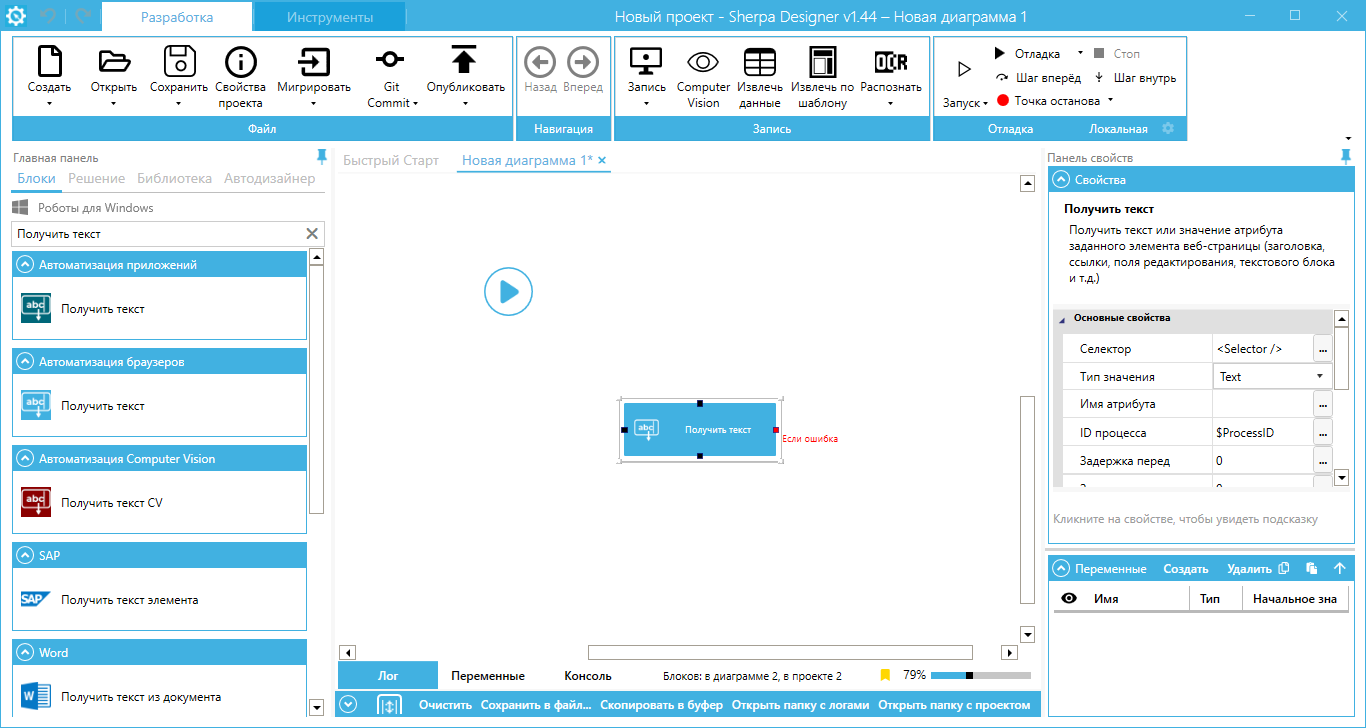
Janela do Sherpa Designer: bloco "Получить текст" e propriedade "Селектор".
Na janela "Селектор - Редактировать селектор", clique em "Открыть в Sherpa Explorer" (Abrir no Sherpa Explorer). Mantenha o editor aberto para receber o seletor.
Exemplo: o editor de "Селектор" está aberto para o bloco "Получить текст" (Obter texto). A tabela ainda está vazia. O botão "Открыть в Sherpa Explorer" inicia a ferramenta em que o seletor será montado.
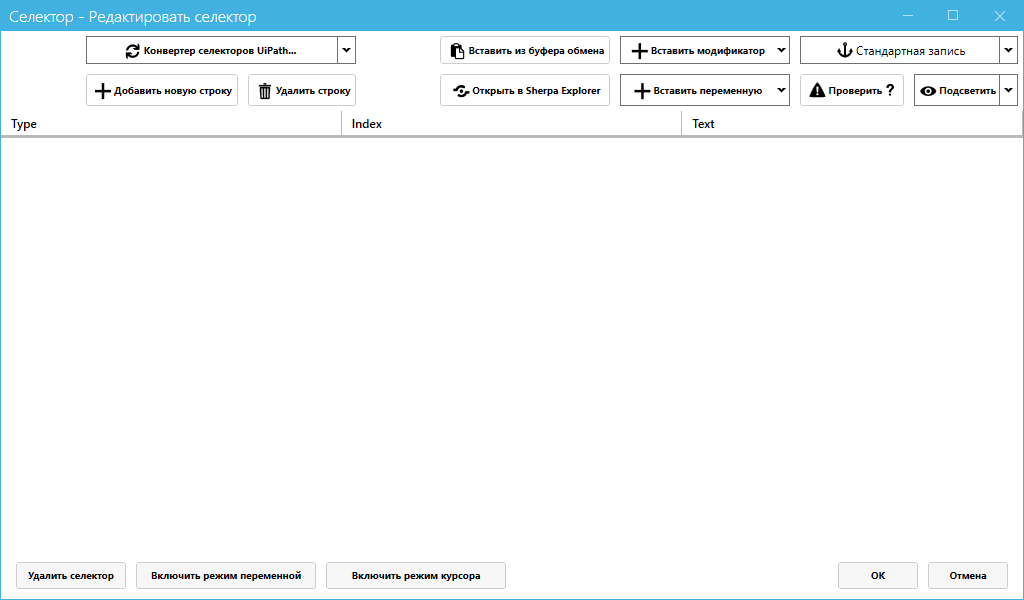
Janela "Селектор - Редактировать селектор": tabela vazia e botão "Открыть в Sherpa Explorer".
Gravação do elemento e consulta dos atributos#
A gravação cria uma árvore da página onde o elemento HTML desejado é selecionado para montar o seletor.
- Clique em "Запись" no Sherpa Explorer.
- Posicione o cursor sobre o elemento desejado da página web e pressione Ctrl. A árvore de elementos será exibida no Sherpa Explorer.
- Selecione o elemento na árvore. Se um contêiner pai tiver sido gravado, expanda seus elementos filhos com um clique duplo até encontrar o elemento desejado.
- Na área "Атрибуты" (Atributos), examine o nome da tag e os atributos HTML disponíveis. Compare-os com os atributos dos elementos vizinhos.
- Clique em "Собрать данные" para gerar o seletor do elemento selecionado.
Se não encontrar o elemento HTML desejado na árvore, examine sua marcação pelas ferramentas de desenvolvedor do navegador.
Exemplo: para gravar "Войти" na página de treinamento, clique em "Запись", posicione o cursor sobre "Войти" e pressione Ctrl. Selecione INPUT na árvore e clique em "Собрать данные". A área "Селектор" mostrará uma linha Process chamada chrome e uma linha CSSElement com INPUT[name='login'].
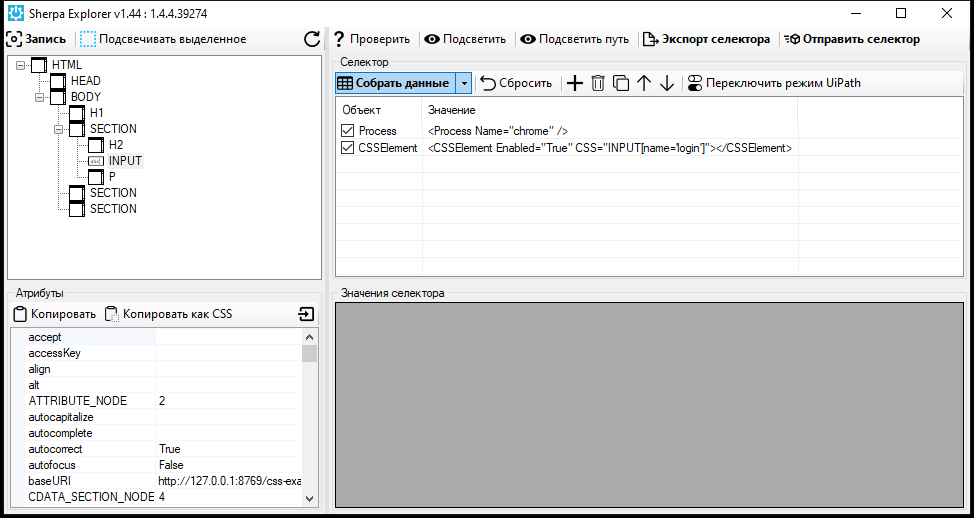
Janela do Sherpa Explorer: botão "Войти" gravado e seletor coletado.
Montagem do seletor CSS#
Na área "Селектор" (Seletor), selecione a linha CSSElement. Na área "Значения селектора" (Valores do seletor), edite o valor "CSS".
Use propriedades que permaneçam ao reabrir a página:
- nome da tag — identifica o tipo de elemento HTML, como
input; - atributo
id— identifica o elemento se o valor não mudar; - atributo
name— indica o nome do elemento no HTML; - atributo
type— distingue, por exemplo, um campo de texto de um botão de envio; - atributo
aria-label— contém o nome acessível do elemento, quando definido; - classe — ajuda a encontrar elementos com a mesma função se seu nome for estável.
Um caminho longo com índices e nomes de classe aleatórios pode mudar após uma atualização da página. Consulte Como saber se um seletor não é ideal?.
Exemplo: para encontrar "Войти", selecione CSSElement. Em "Значения селектора", "CSS" está marcada com INPUT[name='login']. "Index", "Text", "ParentIndent", "TableCol" e "TableRow" estão desmarcadas. A busca usa "CSS" sem condições adicionais.
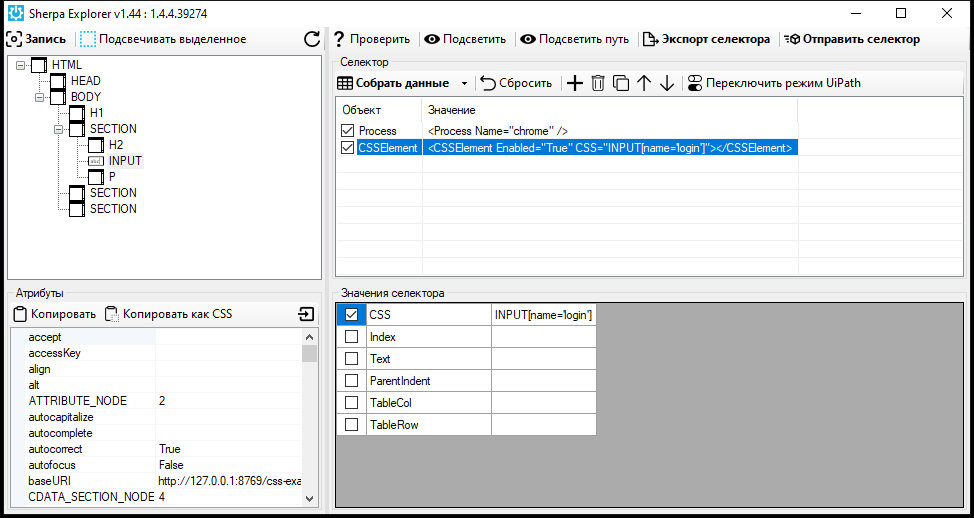
Janela do Sherpa Explorer: condições de CSSElement para "Войти".
Busca por vários atributos#
Para que o elemento atenda a várias condições ao mesmo tempo, escreva os atributos em sequência, sem espaços entre eles:
input[name='login'][type='submit']
Esse seletor busca uma tag input cujo name seja login e cujo type seja submit.
O botão "Копировать как CSS" na área "Атрибуты" (Atributos) copia o atributo selecionado como um fragmento do seletor, por exemplo [name='login']. Adicione esse fragmento ao nome da tag ou ao seletor CSS que já tiver montado.
Exemplo: para encontrar "Войти", informe input[name='login'][type='submit'] em "CSS". Mantenha somente "CSS" marcada e desmarque as outras condições de CSSElement. Clique em "Проверить". O fundo verde do botão confirma que o elemento foi encontrado.
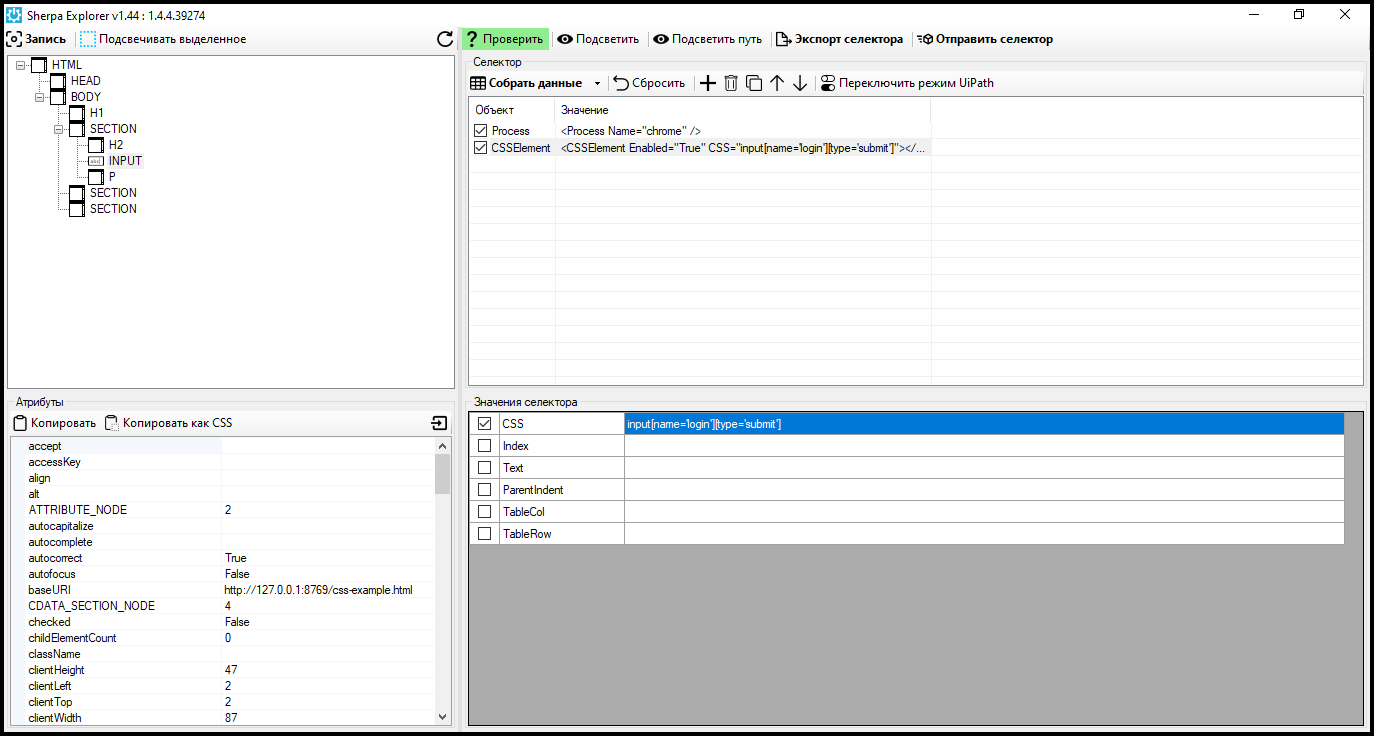
Janela do Sherpa Explorer: busca do botão por name e type.
Busca pela parte fixa de um atributo#
Se uma parte do id mudar, use sua parte fixa. Por exemplo, para um campo com os identificadores direct-proposal-secret-code-123 e direct-proposal-secret-code-456, use:
input[id^='direct-proposal-secret-code-']
O operador ^= indica que o valor do atributo começa com a string especificada.
| Condição | Exemplo |
|---|---|
| Valor exato | input[id='account-code'] |
| Início do valor | input[id^='direct-proposal-secret-code-'] |
| Final do valor | input[id$='-code'] |
| Substring no valor | input[id*='proposal'] |
Não substitua a parte variável do valor por um asterisco: em input[id='direct-proposal-secret-code-*'], o caractere * entre aspas representa um asterisco literal, e não qualquer sequência de caracteres. Use ^=, $= ou *= para buscar por parte de um valor.
Na linha CSSElement, verifique o valor "CSS" e a caixa de seleção "Text" em "Значения селектора" (Valores do seletor). "CSS" contém a expressão de busca. Quando "Text" está marcada, a busca também fica limitada ao texto salvo durante a gravação. Desmarque essa caixa para encontrar o campo independentemente do conteúdo. Para buscar por um rótulo específico, mantenha a condição ativada com o texto desejado.
Confira também se as linhas pai correspondem ao navegador e ao documento desejados. Alterar "CSS" não corrige uma página selecionada incorretamente.
Somente "CSS" está marcada nestes exemplos. "Index", "Text", "ParentIndent", "TableCol" e "TableRow" estão desmarcadas, portanto seus valores não participam da busca. A gravação de um link pode marcar "Text": desmarque-a antes de repetir o exemplo.
Exemplo: para encontrar "Код", informe input[id^='direct-proposal-secret-code-'] em "CSS". Mantenha somente "CSS" marcada. Clique em "Проверить": o campo é encontrado. O botão "Изменить ID" altera o final do identificador de 123 para 456. Após a alteração, verifique novamente a mesma expressão.
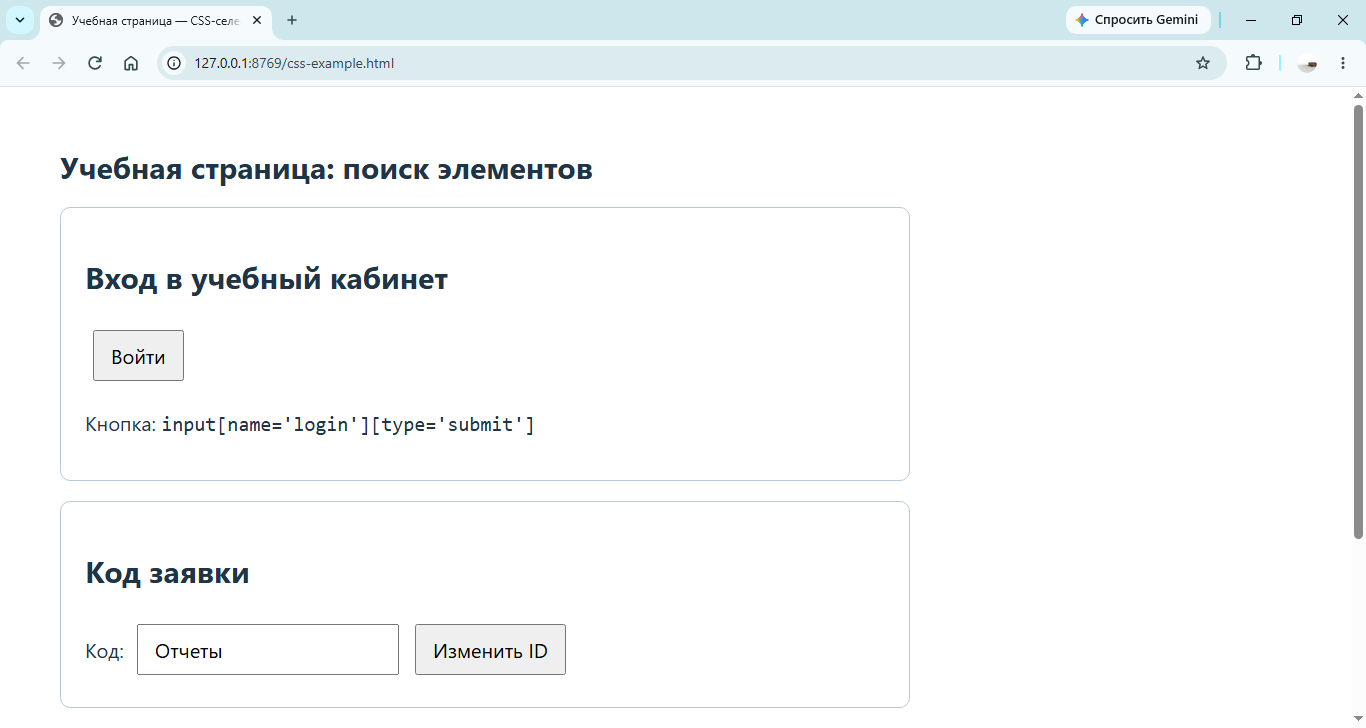
Janela do Google Chrome: campo "Код" e botão "Изменить ID" na página de treinamento.
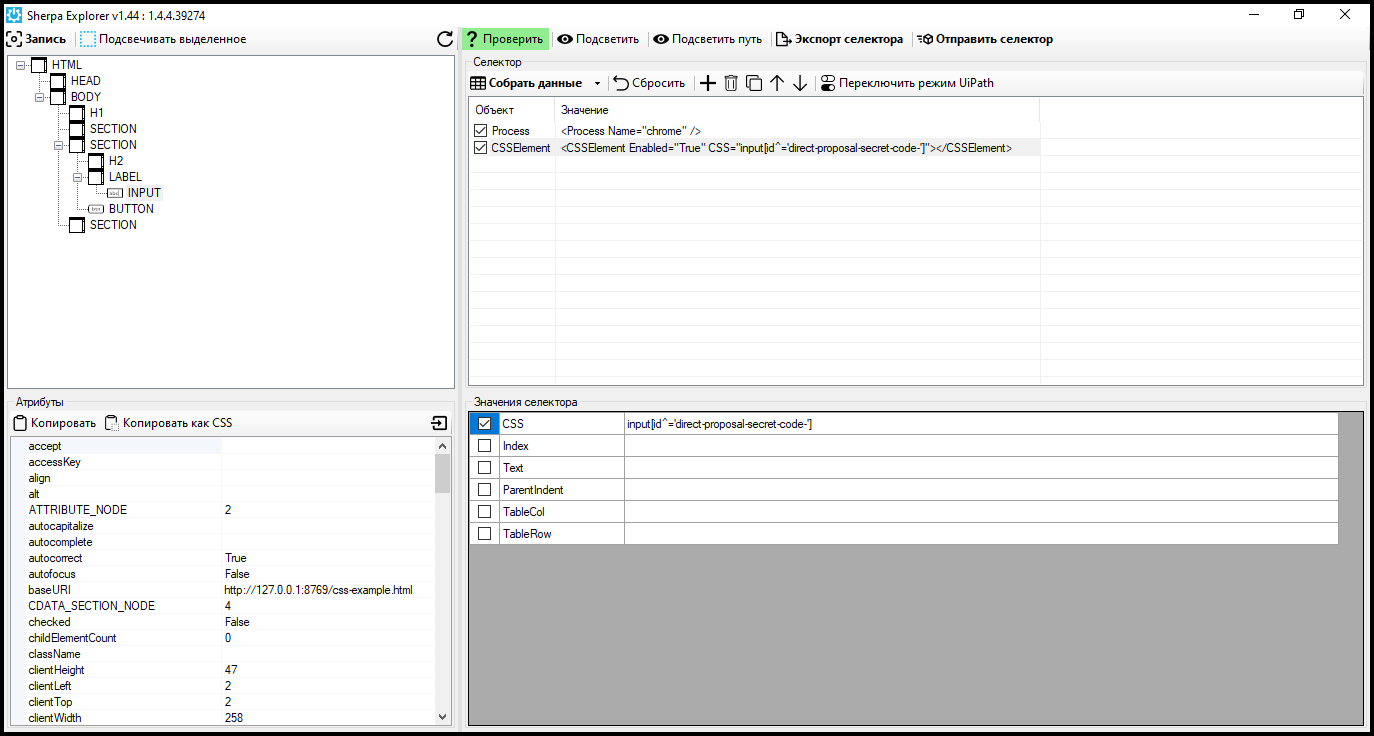
Janela do Sherpa Explorer: busca de "Код" pela parte fixa de id.
Busca considerando o elemento pai#
Se links ou botões iguais estiverem em contêineres diferentes, adicione as propriedades do elemento pai ao seletor CSS. Por exemplo:
div.attachment:not(.d-none):not(.no-valid) a[href*='/filestore/public/']
O seletor busca links cujo href contenha /filestore/public/ dentro de um contêiner div com a classe attachment. Os contêineres com as classes d-none ou no-valid são excluídos.
Os nomes de classe desse exemplo pertencem à marcação de uma página específica. Em outro site, as propriedades que identificam elementos ocultos ou inativos podem ser diferentes. Se essa propriedade pertencer ao contêiner pai, aplique a condição a esse contêiner. A presença de um elemento no HTML não significa que ele esteja visível na página.
A lista completa das opções de busca está na referência de notação de seletores CSS e XPath.
Exemplo: para selecionar "Отчет за октябрь", informe div.attachment:not(.d-none):not(.no-valid) a[href*='/filestore/public/'] em "CSS". Mantenha somente "CSS" marcada e clique em "Проверить". O link é encontrado. "Черновик отчета" é excluído porque seu contêiner tem a classe no-valid.
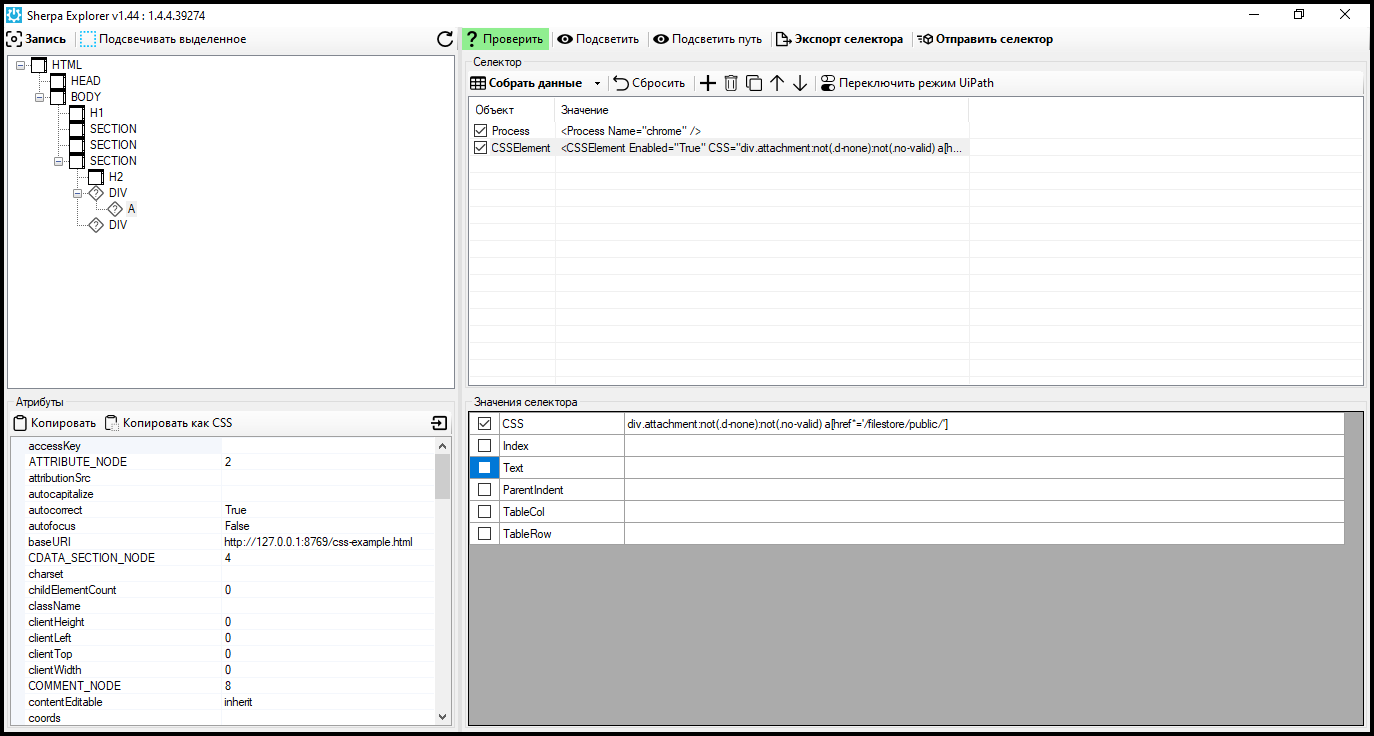
Janela do Sherpa Explorer: busca do link pelas classes do contêiner pai.
Verificação e envio ao bloco#
Antes de transferir o seletor, verifique se ele encontra o elemento desejado após atualizar a página. Depois envie-o ao editor aberto de "Селектор" do bloco selecionado e confirme as alterações.
- Clique em "Проверить" para verificar se existe um elemento que atende às condições especificadas.
- Clique em "Подсветить" e confirme que o elemento desejado está destacado. Se necessário, use "Подсветить путь" para verificar a hierarquia.
- Repita a verificação após atualizar a página e alterar seus dados. Se o elemento não for encontrado ou outro elemento for destacado, ajuste os atributos ou o contêiner pai.
- No Sherpa Designer, selecione o bloco desejado e abra seu editor de "Селектор" pelo botão de reticências . Se o editor ainda estiver aberto desde a preparação, volte a ele. No Sherpa Explorer, clique em "Отправить селектор". Os dados aparecerão no editor aberto. Confira as linhas recebidas e clique em "OK" para salvar o seletor na propriedade do bloco.
- Execute o bloco no modo de depuração e verifique o resultado da ação.
Para transferir pela área de transferência, clique em "Экспорт селектора" no Sherpa Explorer. No editor do bloco desejado, clique em "Вставить из буфера обмена", confira as linhas e confirme com "OK".
Uma verificação bem-sucedida confirma que existe um elemento que corresponde ao seletor no estado atual da página. Ela não substitui a verificação da ação do bloco e uma nova busca após a alteração da página.
Exemplo: para transferir o seletor de "Войти", clique em "Отправить селектор" no Sherpa Explorer. O editor do bloco selecionado recebe uma linha Process chamada chrome e uma linha CSSElement com input[name='login'][type='submit']. "Text" não está definida. Confira as linhas e clique em "OK".
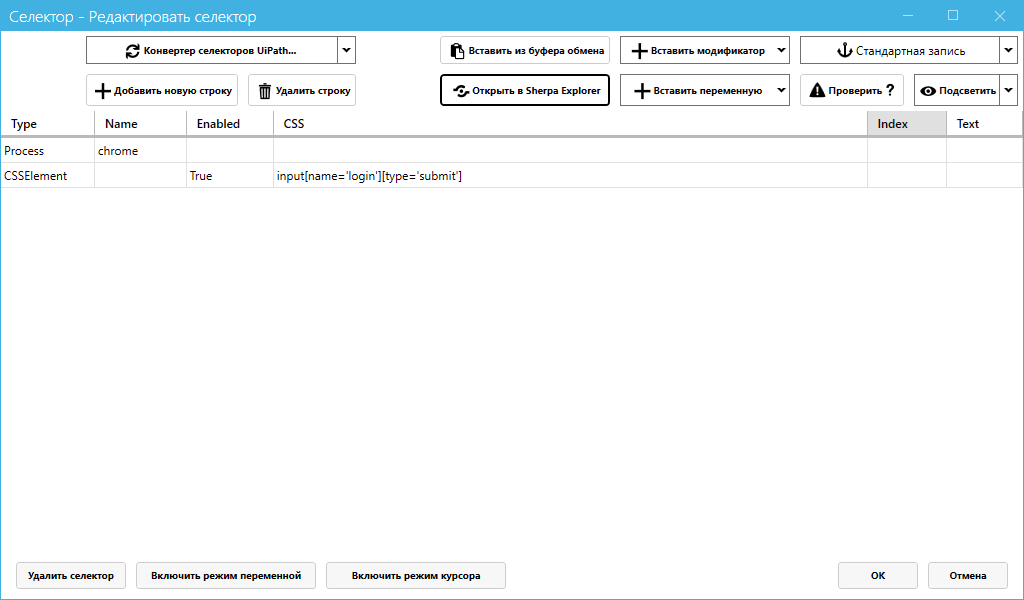
Janela "Селектор - Редактировать селектор": seletor CSS de "Войти" recebido do Sherpa Explorer.
Se o elemento não for encontrado#
Se a busca não produzir o resultado desejado, verifique primeiro a gravação do elemento web e a conexão da extensão. Depois confira as condições do seletor e o estado da página.
- Se a gravação ou o destaque selecionar toda a janela do navegador, verifique se a extensão do Sherpa RPA está instalada e ativada. Depois, grave novamente o elemento web desejado.
- Se o seletor funcionar apenas até os dados mudarem, verifique as partes dinâmicas do
id, os nomes de classe aleatórios e a condição "Text". - Se forem encontrados elementos adicionais, adicione um atributo estável ou limite a busca a um contêiner pai. Verifique se há cópias ocultas do elemento no HTML.
- Se o elemento aparecer após outra ação, execute essa ação primeiro. No cenário, use o bloco "Ожидать появление" (Aguardar aparecimento) antes de acessar o elemento.
- Se o Sherpa Explorer não abrir, consulte o log em
%APPDATA%\Sherpa RPA Data\!SherpaExplorer\. Ao entrar em contato com o suporte técnico, informe as versões do Sherpa Designer e do navegador, descreva o erro e anexe o log correspondente.
A descrição de todas as áreas e botões está em Sherpa Explorer.
Exemplo: "CSS" contém input[id='missing-code']. A página de treinamento não tem um elemento com esse identificador, portanto "Проверить" fica vermelho ao clicar. Para encontrar "Код", substitua a expressão por input[id^='direct-proposal-secret-code-'] e verifique novamente.
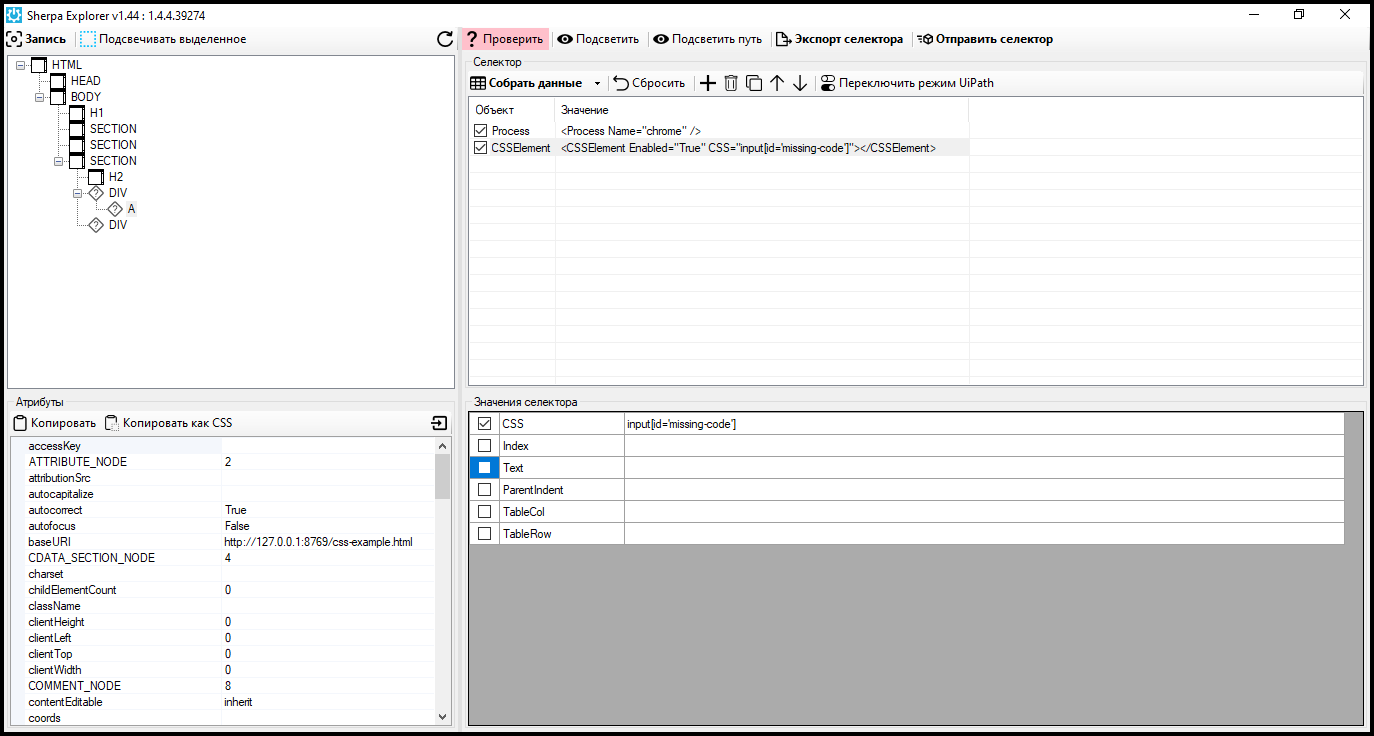
Janela do Sherpa Explorer: busca sem resultado de um id inexistente.