# Умный помощник

Умный помощник представляет собой интеллектуальный инструмент, предназначенный для автоматического предоставления Пользователю необходимых функций в области программирования и/или регулярных выражений на основании описания в текстовой форме.

Умные помощники бывают нескольких видов:

* в редакторе выражений,
* в генераторе регулярных выражений,
* для генерации кода в редакторах кода.

1. #### Умный помощник в редакторе выражений

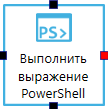
Откройте проект в Sherpa Designer, добавьте в диаграмму блок “Выполнить выражение PowerShell”:
<figure><img src="https://lh7-rt.googleusercontent.com/docsz/AD_4nXdI9qskEdkLySKnURS0vP3CGHG6fP-qzxccsfLA1-mTpSpFrKyWlCNJsG-cghlkiyYt55DHBG-LscLDocNxIRBbASd6u8FSXVPrxpv7qQ3EasVTFvkh65MzLlyRJL8ikJAo-fh7aA?key=2frHalbXRpccMssNXygBgA" alt=""><figcaption></figcaption></figure>

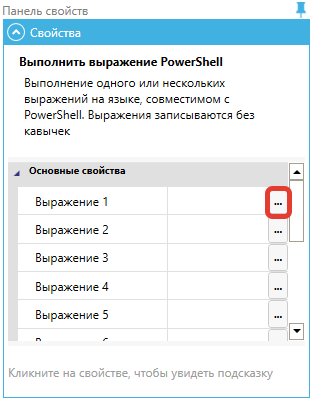
Нажмите на кнопку ![](https://lh7-rt.googleusercontent.com/docsz/AD_4nXdksQpwA-iFd0v3LOGpWkwQhjqWWYXgyAMM0TkmaMYNfOKduJX5a3nvW4R9V1_akxL5CW1ekr6tqgf3ltkMx5A7PNmVUikmQOiyWV5TVgmyX3lZ8daAdnZDna1gUnBWDi194rzB?key=2frHalbXRpccMssNXygBgA) справа от любого поля “Выражение …” на “Панели свойств”:
<figure><img src="https://lh7-rt.googleusercontent.com/docsz/AD_4nXcVu-cvYsu5UY56iny5KiYT4fXUKmLOLmZbCQAyymD-ouUqoPMqtoISOoZoeYUCqWfa7R_twHGx9woowyzUYOAFUihEmCUGwvnunmeE3CuNoJemtQ2v5Bt-iGBqBwenzTq8x7Yr?key=2frHalbXRpccMssNXygBgA" alt=""><figcaption></figcaption></figure>

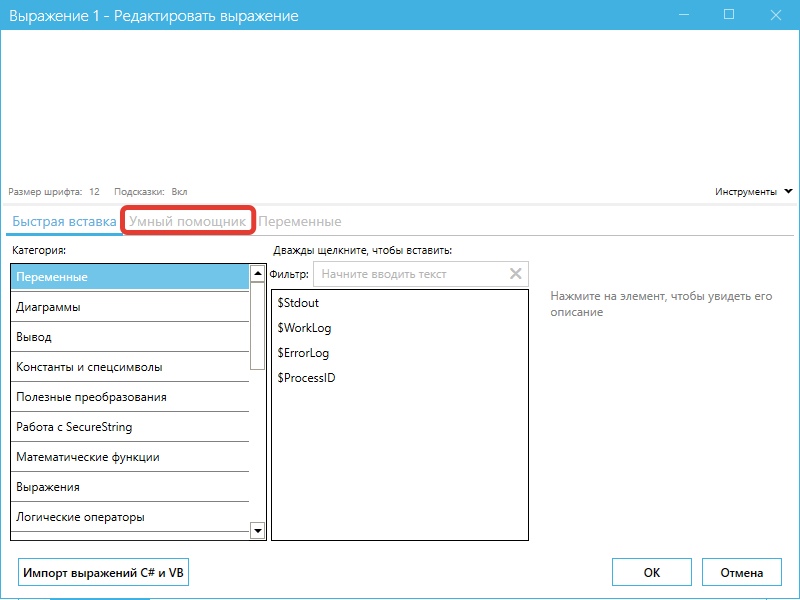
Во всплывающем окне “... Редактировать выражение” нажмите на вкладку “Умный помощник”:
<figure><img src="https://lh7-rt.googleusercontent.com/docsz/AD_4nXfbAb18neS-fMFeibt8LPR2nlamVDvxhwYYgaM9zbEO-5egPWQVgJUc-hiU8tgcIPX1jjMPq2ydg6t1hsvxizkysxDnJcVsnnCeB-oHp88wfCubPBoM0PT7YXl4PX7jrI2W7Z78Sg?key=2frHalbXRpccMssNXygBgA" alt=""><figcaption></figcaption></figure>

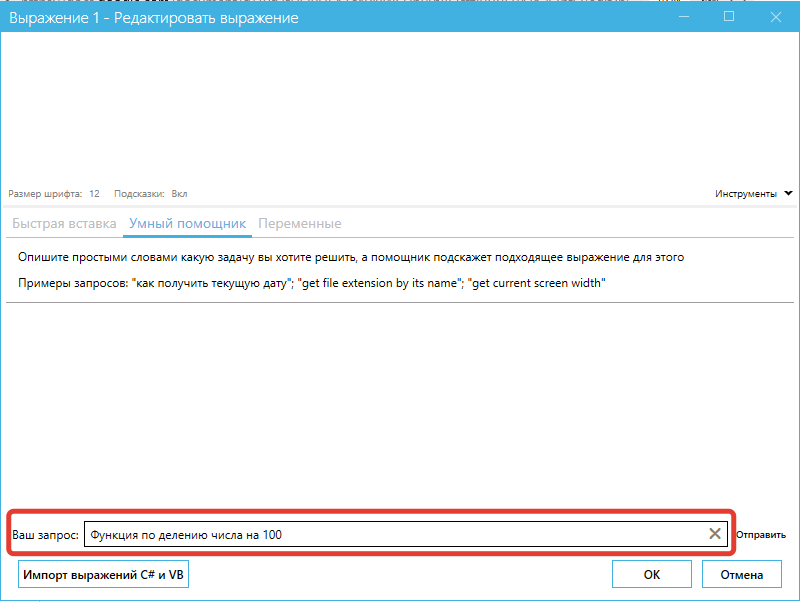
Введите текстовое описание выражения в поле “Ваш запрос”:
<figure><img src="https://lh7-rt.googleusercontent.com/docsz/AD_4nXeIZFxtHm7ulGI3Zi2aTrtmIDhYeNCHkXDvRXWsh5iorfIDmk-4KCjF6XwdQUbM4LajPDUVY_w_pTALcbtk392k-uDwEglQ0Q7R0jPMPj1Oa9ZnGIOlgWMRyb39RjkGtYpTSxPAkQ?key=2frHalbXRpccMssNXygBgA" alt=""><figcaption></figcaption></figure>

Нажмите на кнопку “Отправить” и умный помощник подскажет нужное выражение:

<figure><img src="https://lh7-rt.googleusercontent.com/docsz/AD_4nXekF7C3ivsXA8Zdh7bbUotVHVIZBO8my2IMWH-xb7_9IYh_EBmxhAXQlu1RYM8tZ20FoZe9codTNastvzHvXsNjWh8tYVYQaKEWVyowtLC1cJDrDKj0dHg9xdVTSBEyz4IGVrbpwg?key=2frHalbXRpccMssNXygBgA" alt=""><figcaption></figcaption></figure>

Далее скопируйте выражение и внесите его в нужное поле в “Основных свойствах”.

2. #### Умный помощник в Sherpa Regex

Откройте проект в Sherpa Designer, найдите иконку “Открыть Sherpa Regex” в меню “Дополнительно”: ![](https://lh7-rt.googleusercontent.com/docsz/AD_4nXdKlKM3iYtFJyZghKcupbkACpbqbJX9Sehs9xwfLhOfQyvD-WoVafBpK9SYmI4J_aOvdteFgzn131mo4uce5_XmaS79QgRTEpfAo-P_kk0oIoNJr6MIY9ntn3VLHL1h5mHey3gLyg?key=2frHalbXRpccMssNXygBgA) , и дважды щелкните по ней левой кнопкой мыши.
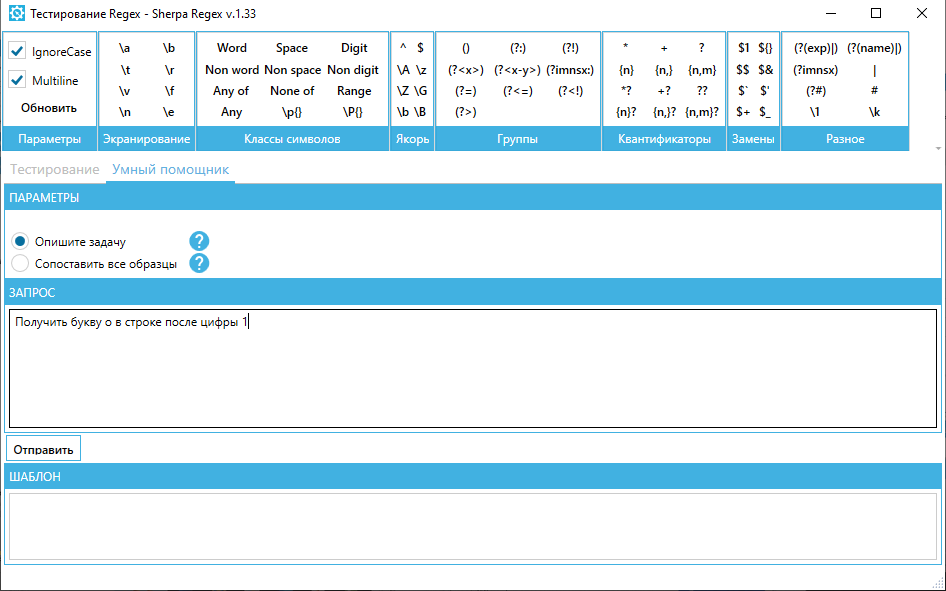
Во всплывающем окне “Тестирование Regex …” введите текстовое описание выражения в поле “ЗАПРОС”:
<figure><img src="https://lh7-rt.googleusercontent.com/docsz/AD_4nXf_H2vo4_DQWVL7zP6mma_dTHyFtchyeSz1lx4cCqFRFGIFrn2389I2czPDMvJ1jh9jaND27JlmSx3rGWGBmPfKat705S51dCWVjG21W6A-NYzDMWG1mVJYpfXlWzAsY9gwnx-wKQ?key=2frHalbXRpccMssNXygBgA" alt=""><figcaption></figcaption></figure>

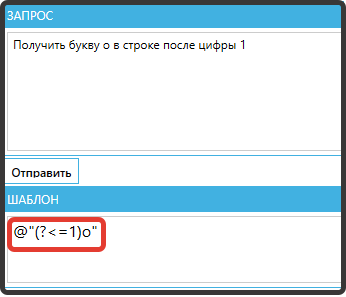
Далее нажмите на кнопку “Отправить”. В поле “ШАБЛОН” появится нужное выражение:
<figure><img src="https://lh7-rt.googleusercontent.com/docsz/AD_4nXev_5Fh5b9_vixsADYWm2w43jf5mfsfyvh_yzDdWNCiUTZo2BgZ0PRNdC-Z7i55BqSCUaN_KQSsSDSP4jhiyOzKNrao8Ccp8MR4g5qknXx1kR22553Y483XfdLZ77SGdNI5XJ8xsQ?key=2frHalbXRpccMssNXygBgA" alt=""><figcaption></figcaption></figure>

Скопируйте выражение и внесите его в нужное поле во вкладке “Тестирование”.

3. #### Умный помощник для генерации кода в редакторах кода

Откройте проект в Sherpa Designer, добавьте в диаграмму один из блоков:

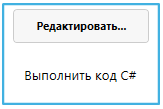
* “Выполнить код С#”:

<figure><img src="https://lh7-rt.googleusercontent.com/docsz/AD_4nXeIsWJYLYBwKcF7-3q2DjbxLsmiZkQBmQu8smL6iLrU_ugofhgpRsJEalUQqRWVmNmCykKAtLThsgMeodz91F4mPNZbKTY9xG2PBL6Abb3-qM52s6XJo0saB0ZLrYs58DlIiZJ1YQ?key=2frHalbXRpccMssNXygBgA" alt=""><figcaption></figcaption></figure>

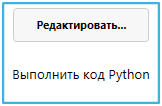
* “Выполнить код Python”:

<figure><img src="https://lh7-rt.googleusercontent.com/docsz/AD_4nXdCO2Fgw2bD2RYMlmHRe7YBhQWBnr6t5DUXeNl7yU1pv4CBBo3txN6RiPXnO9ebeWNmhw2srM0s6kJn1t9U_lHAI-FMuzsu9_wMA17i6Kz1UKNij1S6rY00AUvCOYPD1Wy342f0?key=2frHalbXRpccMssNXygBgA" alt=""><figcaption></figcaption></figure>

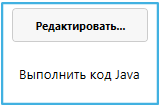
* “Выполнить код Java“:

<figure><img src="https://lh7-rt.googleusercontent.com/docsz/AD_4nXfP37eKtWlshVDQG7vSBMcNIKm0Om1Kv22If3RxTdnOIo84yU2-xqsPDjN1dthZ01l0Nu7gVXhIMKloRtv_fRCTc_1S0Ig2EKOy-TtOlW0nnWQssi6kPL6SJlXYdx0IxdWzxZbNzg?key=2frHalbXRpccMssNXygBgA" alt=""><figcaption></figcaption></figure>

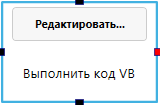
* “Выполнить код VB”

<figure><img src="https://lh7-rt.googleusercontent.com/docsz/AD_4nXe0zeCTb5dHEihzwHJkB-UUNLp_YrcJNvSu40vVJvUSZivt_E3V_k33qjuWhnHF9h4kSEUv7vyxxK6IUUbTnwXeuzC6wOZVNAzyyTinw_cXmZlgYfUrYmXIghiWV9uFX1WX81XpJQ?key=2frHalbXRpccMssNXygBgA" alt=""><figcaption></figcaption></figure>

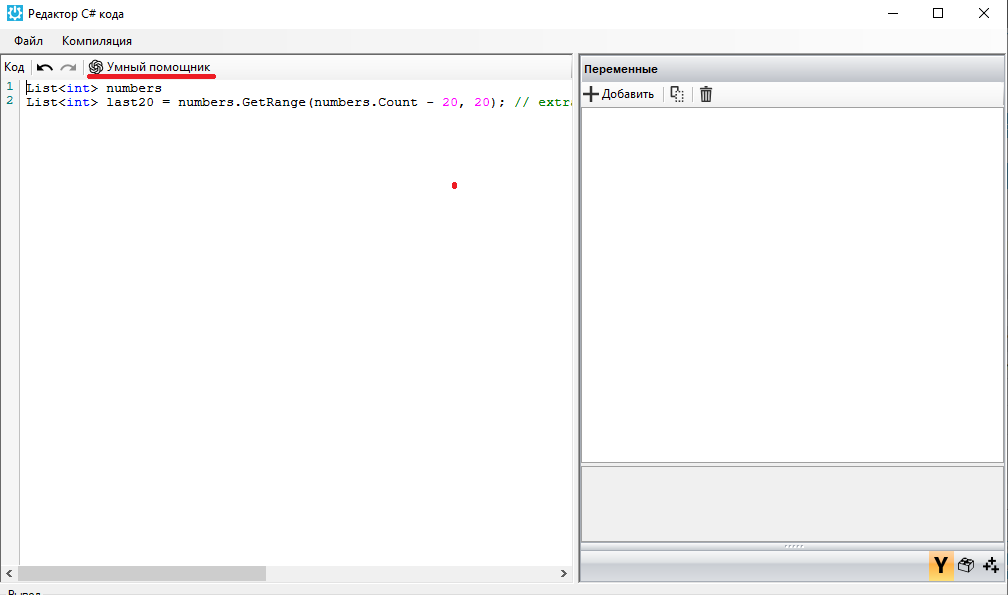
Нажмите на кнопку ![](https://lh7-rt.googleusercontent.com/docsz/AD_4nXdX4zmRB2KZY-mq4PvUy9tFQOPdqQpJRuXr3Jgx49tGYabogWLO_7B33U4O_hHpuUd2zdc12MgQGDh4maRWgSJ0tpOivkz_LWk5YYsfuvrszIDXPTr6ydKN8hcTbLgYkXkBsogaHw?key=2frHalbXRpccMssNXygBgA) внутри блока. В окне “Редактор … кода” нажмите на кнопку ![](https://lh7-rt.googleusercontent.com/docsz/AD_4nXc5TFTf4hdXOzzu4DQz0zwzfRpzflms5dP0rMx3A5iJ6xZpd6oYSEaji1ftPIiHU30BnsuEQSKhOXx15tQQbL1BkoZbqyBP0_mEmbQgP0p0P90Wa-Io5n1Q74pcyBU0sPvrcWiE1A?key=2frHalbXRpccMssNXygBgA).

<figure><img src="https://lh7-rt.googleusercontent.com/docsz/AD_4nXeOrP5uoeUqKaeroG3DCDcNMd6Vode5nO9pfk9ngOgmbojffZwik6o2hTOENnO6Okp2LuNYNG2tbnqVI2lm_bS5O9ohBpEWa7CGIo75l66N-khmmLTnMW5NMarOMkHNFRXK3qIrDQ?key=2frHalbXRpccMssNXygBgA" alt=""><figcaption></figcaption></figure>

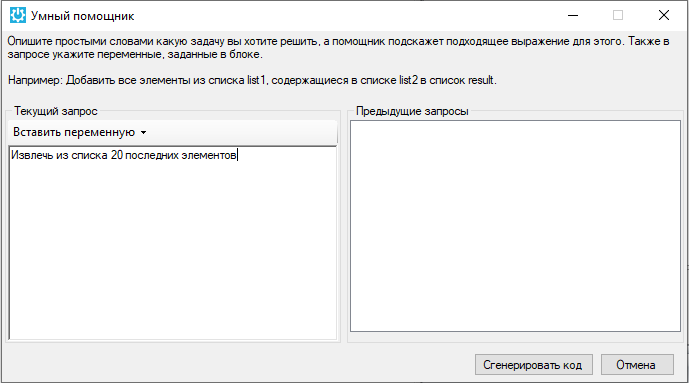
Во всплывающем окне “Умный помощник” введите текстовое описание кода в поле “Текущий запрос”:
<figure><img src="https://lh7-rt.googleusercontent.com/docsz/AD_4nXf7IZAswcMuoIw1ykCLG2K3OhVMbwM-h9LtCOUyWswoUnlLFUQg8wwWlVTlJZqs4TI7Nh2XDo4uv53EdUuf55fkGO4ZmhjLz8PMJCTEU1XsvjwJnAmF1MsqJAOHMfxnCluIDh11?key=2frHalbXRpccMssNXygBgA" alt=""><figcaption></figcaption></figure>

Нажмите на кнопку “Сгенерировать код”. В окне “Редактор … кода” появится код на нужном языке программирования.


---

# Agent Instructions: Querying This Documentation

If you need additional information that is not directly available in this page, you can query the documentation dynamically by asking a question.

Perform an HTTP GET request on the current page URL with the `ask` query parameter:

```
GET https://docs.sherparpa.ru/sherpa-rpa/sherpa-designer/umnyi-pomoshnik.md?ask=<question>
```

The question should be specific, self-contained, and written in natural language.
The response will contain a direct answer to the question and relevant excerpts and sources from the documentation.

Use this mechanism when the answer is not explicitly present in the current page, you need clarification or additional context, or you want to retrieve related documentation sections.