
Создание и настройка Триггеров в Оркестраторе#
Триггер создает Работы для выбранного Процесса по расписанию, новым Задачам в Очереди или входящим письмам. Робот выполняет Процесс, связанный с созданной Работой.
Подготовка к настройке#
Перед созданием Триггера необходимо подготовить Процесс с версией для запуска и Робота, который сможет его выполнять. Права доступа задаются в Роли. При изменении Роли необходимо сохранить другие права Пользователя.
Для каждого действия необходимы следующие права:
- просмотр Триггеров — "Чтение" объекта "Триггеры".
- создание Триггеров — "Создание" объекта "Триггеры".
- изменение настроек Триггера — "Обновление" объекта "Триггеры".
- включение Триггера — "Обновление" объекта "Триггеры".
- выключение Триггера — "Обновление" объекта "Триггеры".
- удаление Триггера — "Удаление" объекта "Триггеры".
- создание Работы — "Создание" объекта "Работы".
- выбор Процесса — "Чтение" объекта "Процессы".
- выбор Робота — "Чтение" объекта "Роботы".
- выбор Очереди — "Чтение" объекта "Очереди".
- выбор календаря — "Чтение" объекта "Ресурсы".
Пример: для настройки Триггера откройте Роль сотрудника. Найдите строку "Триггеры" и проверьте права "Чтение", "Создание" и "Обновление". Для создания Работ проверьте право "Создание" в строке "Работы". Названия прав и объектов показаны на скриншоте.
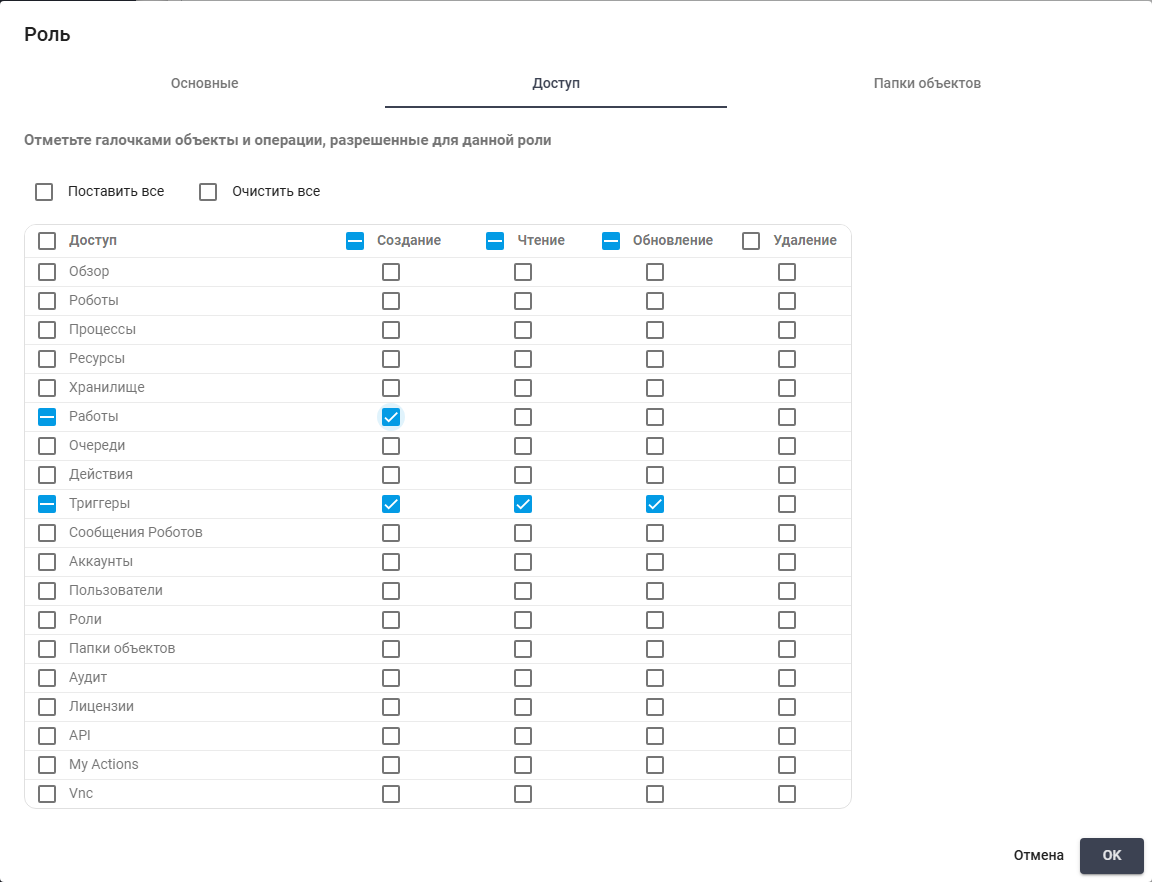
Названия прав и объектов в Роли.
Создание Триггера #
Для создания Триггера необходимо нажать на кнопку "Создать" над таблицей "Триггеры". Кнопка "Протестировать" над таблицей создает Работу и может запустить Процесс. Для просмотра сохраненных настроек эта кнопка не предназначена.

Кнопки "Создать" и "Протестировать" над таблицей "Триггеры".
Затем заполнить параметры Триггера на пяти вкладках.
- На вкладке "Основные" необходимо указать имя Триггера и выбрать Процесс. Переключатель "Триггер включен" оставить выключенным, чтобы не создавать Работы во время настройки.
- На вкладке "Роботы" необходимо выбрать исполнителя Работ.
- На вкладке "Расписание" необходимо указать дни и время создания Работ.
- На вкладке "Очередь" необходимо выбрать Очередь и условия отбора новых Задач.
- На вкладке "Email" необходимо заполнить параметры ящика и фильтры входящих писем.
Для сохранения настроек Триггера необходимо нажать на кнопку "ОК".
Вкладка "Основные"#
Во всплывающем окне "Триггер" на вкладке "Основные" необходимо указать имя Триггера и Процесс. Здесь также задаются доступ к записи, приоритет Работ и количество запусков.
Обязательные поля:
- текстовое поле "Имя*" — задает название Триггера в таблице. Необходимо указать понятное имя длиной до 64 символов. Поле обязательно для заполнения.
- поле "Процесс*" — определяет, какой Процесс будет выполнять Робот. Необходимо выбрать Процесс с версией для запуска. Поле обязательно для заполнения.
Дополнительные настройки:
- переключатель "Триггер включен" — позволяет включить автоматическое создание Работ. Для настройки Триггера без создания Работ переключатель необходимо оставить выключенным. По умолчанию он выключен.
- текстовое поле "Описание" — позволяет пояснить, для чего создан Триггер. Если дополнительных пояснений нет, поле остается пустым.
- поле "Приоритет создаваемых Работ" — задает приоритет создаваемых Работ: "Низкий", "Нормальный" или "Высокий". При выборе следующей Работы Робот сначала получает Работы с более высоким приоритетом. При одинаковом приоритете сначала передается Работа, созданная раньше. Уже выполняемая Работа при этом не прерывается. По умолчанию выбран "Низкий".
- поле "Папка доступа" — определяет, каким Пользователям доступен Триггер. Для ограничения доступа необходимо выбрать Папку доступа. Пустое поле не добавляет ограничения папкой, но права Роли продолжают действовать.
- текстовое поле "Макс. количество запусков" — задает, сколько раз Триггер сможет создать Работу. Например, значение
10разрешает десять запусков. После достижения этого количества новые Работы не создаются. Значение0снимает ограничение. По умолчанию указано1000. - поле "Макс. количество запусков в месяц" — задает, сколько раз Триггер сможет создать Работу за месяц. После достижения этого количества новые Работы не создаются до следующего месяца. Значение
0снимает месячное ограничение, но не отменяет ограничение в поле "Макс. количество запусков". По умолчанию указано0. - чекбокс "Если все роботы заняты, создавать работу после их освобождения" — позволяет повторить пропущенный запуск по расписанию, если Работа не была создана, пока Робот был занят. При включенном чекбоксе Триггер повторит попытку после освобождения Робота, если остальные условия запуска выполнены. При выключенном пропущенный запуск не повторяется: Триггер ожидает следующего времени по расписанию. Чекбокс не отменяет лимиты и другие условия Триггера. По умолчанию он включен.
Пример: для проверки запуска Процесса по расписанию введите в поле "Имя" значение "Проверка каталога", в поле "Описание" — "Проверка запуска Процесса по расписанию". В поле "Процесс" выберите "Проверка каталога". В поле "Приоритет создаваемых Работ" выберите "Нормальный", чтобы Работы не опережали более срочные. Оставьте поле "Папка доступа" пустым: отдельное ограничение папкой не требуется. Укажите 10 в поле "Макс. количество запусков" и 0 в поле "Макс. количество запусков в месяц": нужны десять запусков без дополнительного лимита за месяц. Оставьте "Триггер включен" выключенным, пока проверяются настройки, а чекбокс "Если все роботы заняты, создавать работу после их освобождения" — включенным. После включения Триггер сможет повторить пропущенный запуск, когда Робот освободится.
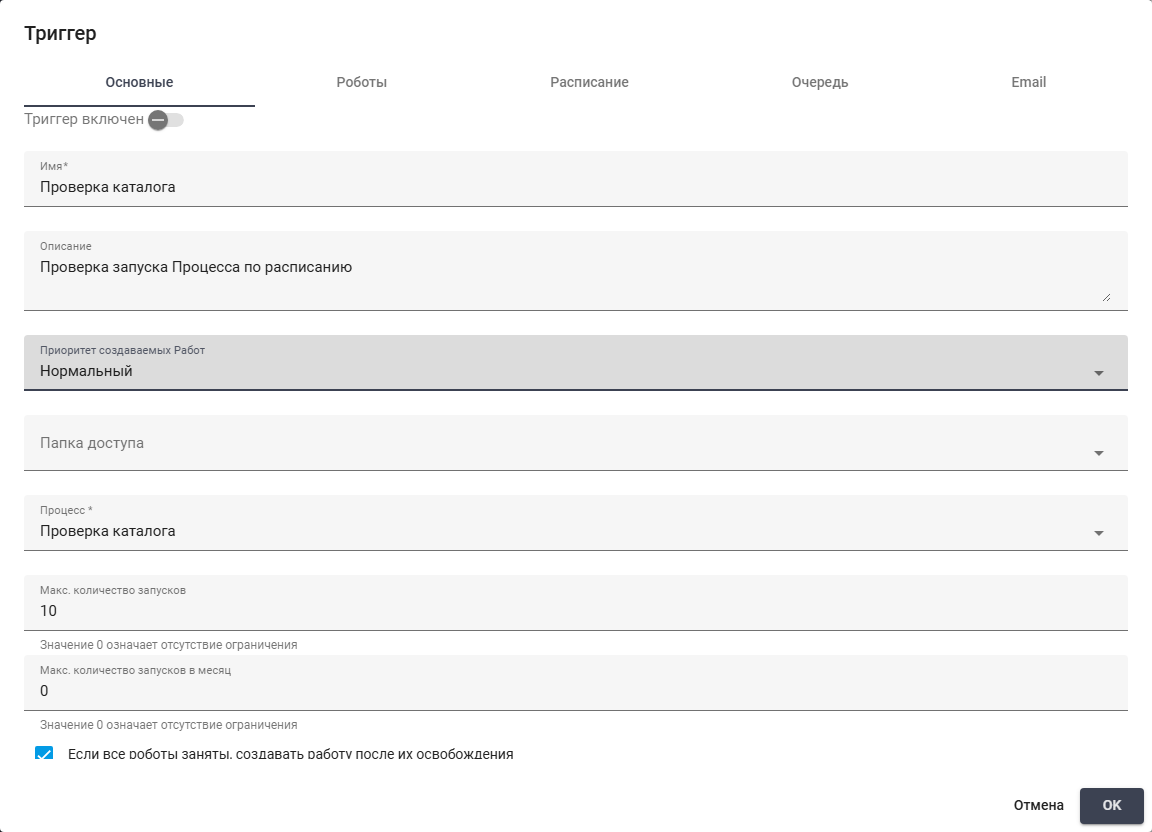
Триггер "Проверка каталога": имя, Процесс, приоритет и лимиты запусков.
Вкладка "Роботы"#
На вкладке "Роботы" задается исполнитель Работ. Для распределения между несколькими Роботами необходимо заполнить поле "Группа роботов". Затем указать значение в поле "Максимальное количество одновременно запущенных роботов".
Обязательные элементы для выбранного способа запуска:
- флаг "Передавать работу определенному роботу" — позволяет назначать Работы одному Роботу. При установке этого флага доступно поле "Робот", а настройки Группы роботов недоступны.
- поле "Робот" — задает Робота, который будет выполнять Работы. Необходимо выбрать его на вкладке "Роботы" для назначения одному исполнителю.
- флаг "Распределить работу по группе роботов" — позволяет распределять Работы между Роботами группы. При выборе доступны поля "Группа роботов" и "Максимальное количество одновременно запущенных роботов", а поле "Робот" недоступно.
- поле "Группа роботов" — задает группу, из которой будет выбран исполнитель. Необходимо заполнить при распределении Работ по группе.
Дополнительные настройки:
- текстовое поле "Максимальное количество одновременно запущенных роботов" — ограничивает число активных Работ этого Триггера при использовании группы. Когда это число достигнуто, Триггер не создает следующую Работу. При расчете ограничения одновременных запусков учитываются Работы, ожидающие назначения Робота. Значение
0снимает ограничение. Для одного Робота поле недоступно. - флаг "Создать работу без заранее присвоенного робота. Как только какой-либо робот в группе освободится, работа будет автоматически присвоена ему" — позволяет создать Работу без назначенного Робота, если все Роботы группы заняты. Работа будет назначена после освобождения подходящего Робота. Для одного Робота флаг недоступен.
- флаг "Создать работу для еще занятого робота группы, у которого наименьшее число работ находится в статусе Pending" — позволяет назначить Работу занятому Роботу группы. Сначала выбирается Робот без Работ в статусах
PendingиUnknown. Если такого нет, допускается Робот, у которого нет ожидающей Работы этого Процесса. СтатусPendingозначает ожидание запуска,Unknown— неизвестное состояние Работы. Выбранный Робот может иметь больше ожидающих Работ, чем другие исполнители группы. Для одного Робота флаг недоступен.
Передача Работ одному Роботу#
Этот флаг назначает Работы конкретному Роботу. Настройки группы при этом не используются.
Пример: для выполнения Работ одним исполнителем установите флаг "Передавать работу определенному роботу" и выберите "QA Web Debug Robot 2026-10-14" в поле "Робот". При назначении Работ одному Роботу настройки распределения по группе недоступны.

Пример настройки с флагом "Передавать работу определенному роботу".
Распределение Работ по группе#
Этот флаг позволяет выбрать исполнителя из Группы роботов. Поведение при занятости задается одним из двух флагов ниже.
Ожидание свободного Робота#
Работа ожидает, пока в выбранной группе освободится подходящий Робот.
Пример: установите флаг "Распределить работу по группе роботов". Флаг "Передавать работу определенному роботу" снимется автоматически. Для распределения Работ между Роботами выберите "testTriggersPriorityBots" в поле "Группа роботов" и укажите 2 в поле "Максимальное количество одновременно запущенных роботов". Установите первый флаг действий при занятости: "Создать работу без заранее присвоенного робота. Как только какой-либо робот в группе освободится, работа будет автоматически присвоена ему". Второй флаг оставьте неустановленным. Поле "Робот" недоступно: исполнитель выбирается из группы. Работа будет ждать свободного исполнителя из выбранной группы.
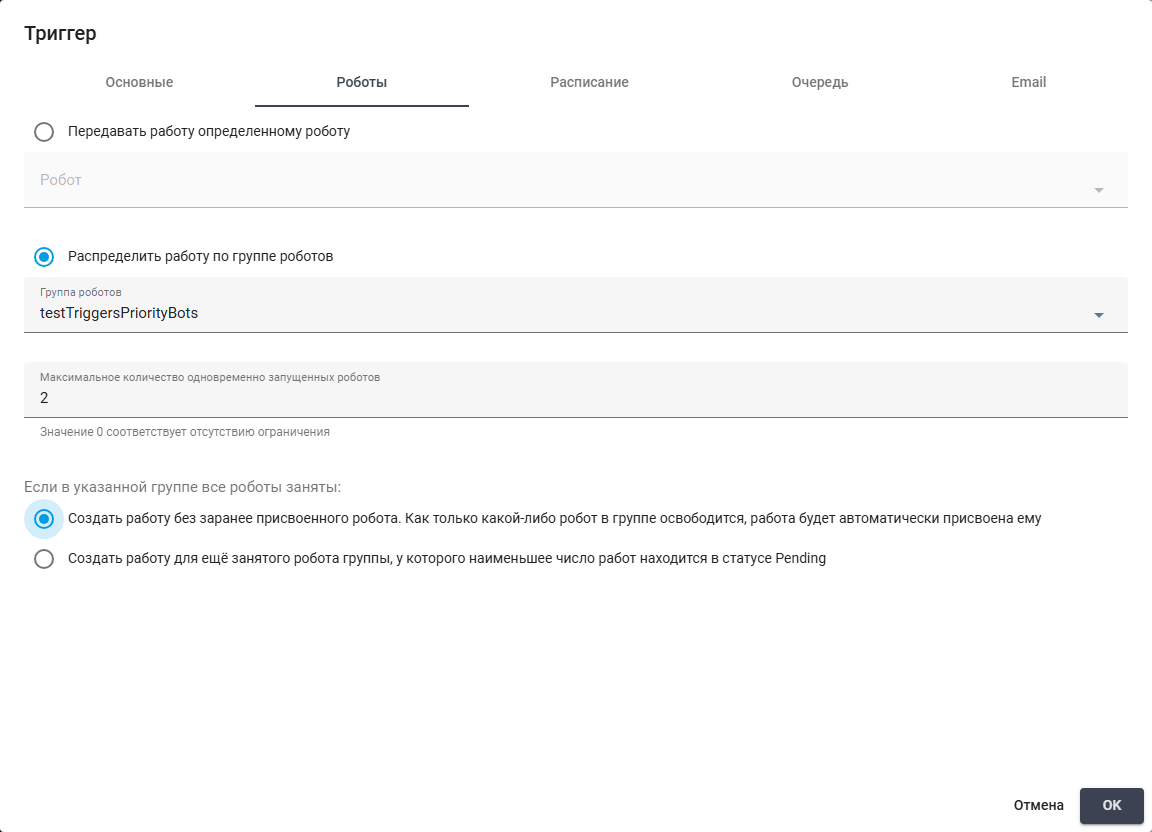
Пример настройки с флагом "Распределить работу по группе роботов": ожидание свободного Робота.
Назначение занятому Роботу#
Работа назначается занятому Роботу выбранной группы и ожидает выполнения.
Пример: установите флаг "Распределить работу по группе роботов". Флаг "Передавать работу определенному роботу" снимется автоматически. Для назначения Работы занятому исполнителю выберите "testTriggersPriorityBots" в поле "Группа роботов" и укажите 2 в поле "Максимальное количество одновременно запущенных роботов". Установите флаг "Создать работу для еще занятого робота группы, у которого наименьшее число работ находится в статусе Pending". Первый флаг снимется автоматически. Поле "Робот" недоступно: исполнитель выбирается из группы. Работа будет назначена занятому Роботу из группы с учетом описанных условий отбора.
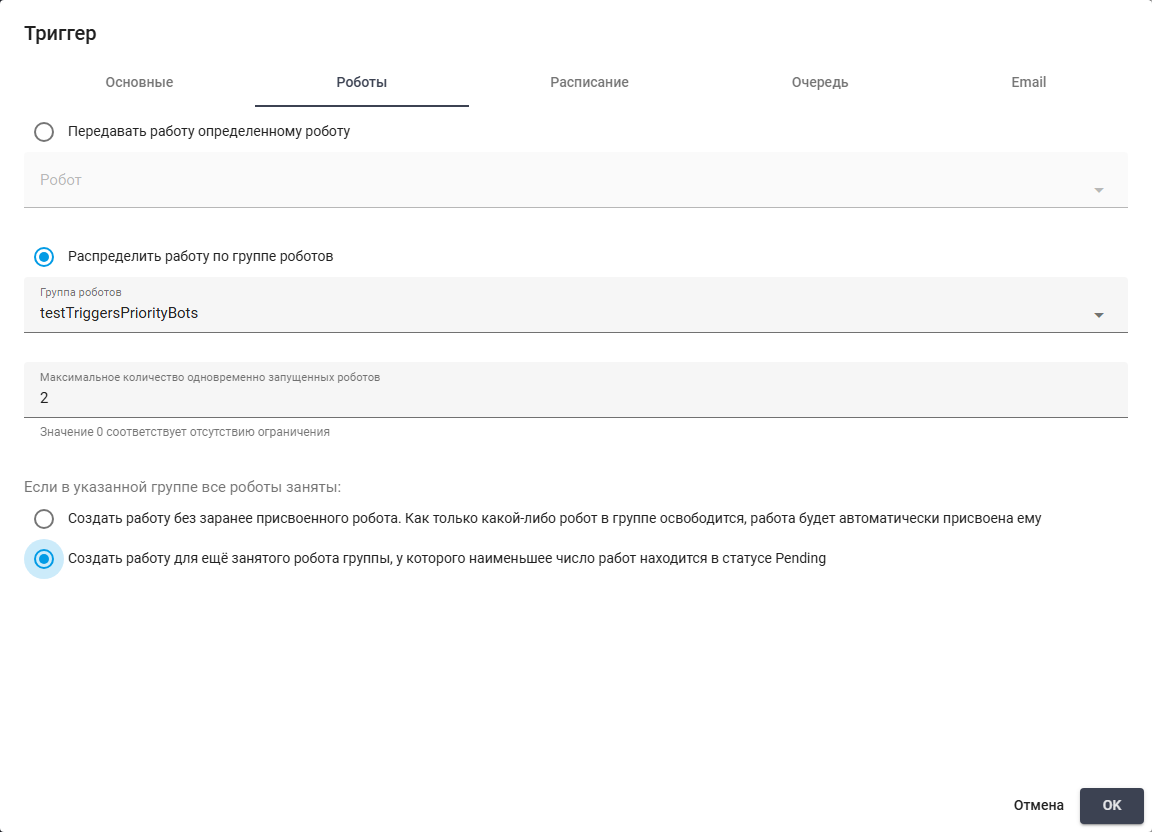
Пример настройки с флагом "Распределить работу по группе роботов": назначение занятому Роботу.
Вкладка "Расписание"#
На вкладке "Расписание" необходимо указать, в какие дни и в какое время Триггер будет создавать Работы. Содержимое вкладки зависит от выбранного флага запуска. Каждый из четырех флагов описан в отдельном подразделе.
Обязательные элементы для выбранного способа запуска:
- флаг "Обрабатывать непрерывно" — позволяет создавать Работы при выполнении остальных условий без ожидания времени Cron.
- флаг "Обрабатывать по расписанию" — позволяет задавать время запусков через список "Каждый" или выражение Cron.
- флаг "Последний день месяца" — позволяет создавать Работы в последний календарный день месяца. С выбранным календарем используется последний рабочий день.
- флаг "Каждый N-ный день месяца" — позволяет создавать Работы в указанный день месяца. Поле "N-ный день" становится обязательным. С календарем учитывается рабочий день, без него — календарный.
- текстовое поле "N-ный день" — задает номер дня месяца от 1 до 31. Поле обязательно только при установке флага "Каждый N-ный день месяца". С календарем учитывается рабочий день, без календаря — календарный.
- поле для выражения Cron — позволяет указать пять частей выражения Cron: минуты, часы, дни месяца, месяцы и дни недели. Поле появляется при включенном переключателе "Использовать выражение Cron" и обязательно в этом режиме. Например,
* * * * *означает каждую минуту.
Дополнительные настройки:
- переключатель "Использовать выражение Cron" — позволяет ввести расписание выражением Cron. При выключенном переключателе время настраивается через список "Каждый". При включенном необходимо указать корректное выражение, а список периодичности не используется.
- выпадающий список "Каждый" — задает периодичность: минута, час, день, неделя, месяц или год. После выбора единицы необходимо указать время в доступных рядом полях. Для запуска каждую минуту в списке выбирается "минута". При включенном Cron эти поля не используются.
- поле "Кроме нерабочих дней согласно календарю:" — позволяет исключить нерабочие дни. Необходимо выбрать календарь на экране Ресурсы, если запуск должен учитывать выходные. Без календаря используются календарные дни. В месячных режимах выбранный календарь определяет последний или указанный рабочий день месяца.
- поле "Запускать только в период c X по Y" — задает часы, в которые Триггер создает Работы. Если начало позже окончания, период проходит через полночь. Пустые поля не ограничивают время запуска в течение дня.
- текстовое поле "Остановить работу через указанный промежуток времени после ее создания" — задает время от создания Работы до сигнала мягкой остановки в формате часы:минуты. Сценарий должен проверять этот сигнал и завершать выполнение. Пустое поле не задает остановку по длительности.
- текстовое поле "Прервать работу через указанный промежуток времени после ее создания" — задает время от создания Работы до принудительного прекращения Процесса в формате часы:минуты. Пустое поле не задает прерывание по длительности.
- поле "Расписание действует с" — задает дату и время, с которых Триггер создает Работы. Если поле пустое, используется текущая дата.
- поле "Расписание действует до" — задает дату и время, после которых Триггер больше не создает Работы. Пустое поле не задает дату окончания Пользователем.
Флаг "Обрабатывать непрерывно"#
Этот флаг подходит для создания Работ сразу после выполнения условий Очереди или почты, в пределах заданных дат и часов.
Пример: для проверки условий без ожидания времени запуска установите флаг "Обрабатывать непрерывно". Остальные три флага оставьте неустановленными. Поле "Кроме нерабочих дней согласно календарю:" оставьте пустым, чтобы учитывать все дни. В поле "Запускать только в период c X по Y" укажите 09:00 и 18:00. В поле "Остановить работу через указанный промежуток времени после ее создания" укажите 00:20, а в поле "Прервать работу через указанный промежуток времени после ее создания" — 00:30. В поле "Расписание действует с" укажите 20.10.2026 09:00 и в поле "Расписание действует до" — 31.12.2026 18:00. Так Триггер будет проверять условия в указанном промежутке, а длительность Работы ограничится 30 минутами с момента ее создания. Настройки периодичности в этом режиме недоступны: условия проверяются непрерывно.

Флаг "Обрабатывать непрерывно" (часть 1/2)
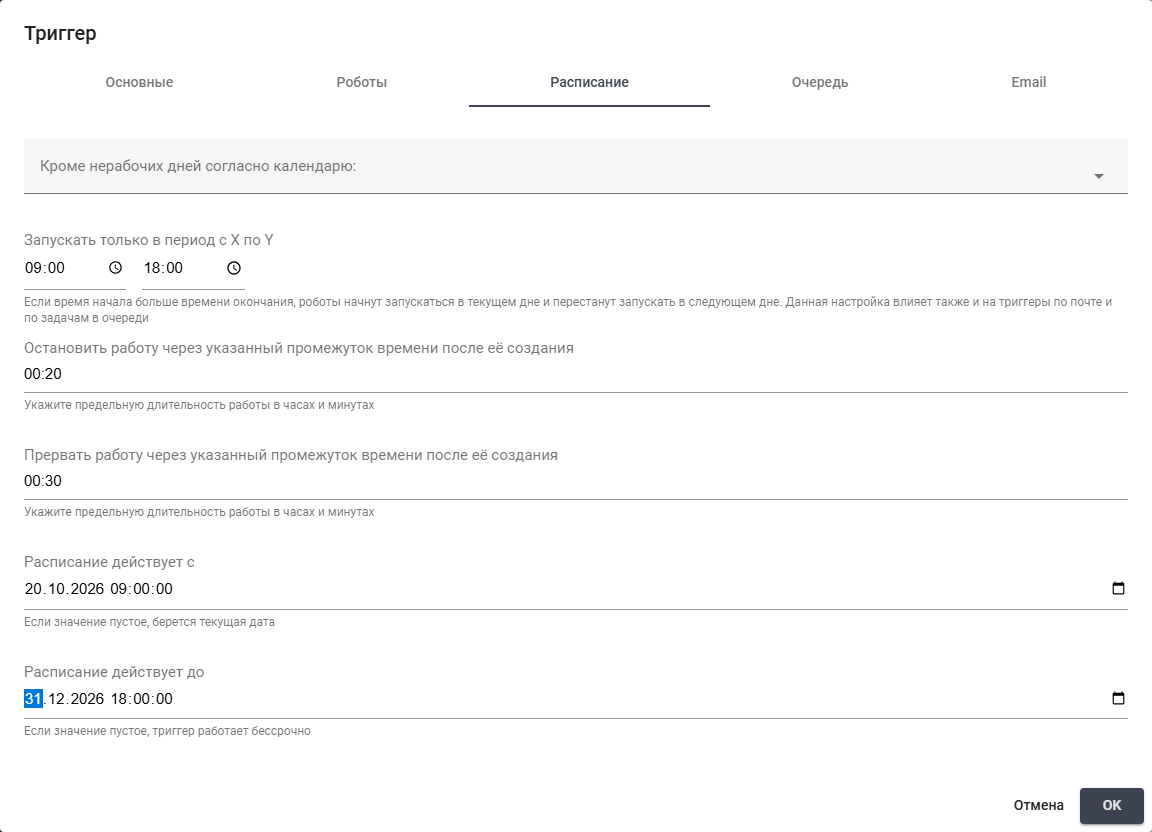
Остановка, прерывание и действие расписания с 20.10.2026 09:00 до 31.12.2026 18:00.
Флаг "Обрабатывать по расписанию"#
Этот флаг задает периодичность проверки условий: через список "Каждый" или выражение Cron.
Пример: для проверки условий каждую минуту установите флаг "Обрабатывать по расписанию". Остальные три флага и переключатель "Использовать выражение Cron" оставьте выключенными. В списке "Каждый" выберите "минута". Поле "Кроме нерабочих дней согласно календарю:" оставьте пустым: нужны все дни. В поле "Запускать только в период c X по Y" укажите 09:00 и 18:00. В поле "Остановить работу через указанный промежуток времени после ее создания" укажите 00:20, а в поле "Прервать работу через указанный промежуток времени после ее создания" — 00:30. В поле "Расписание действует с" укажите 21.10.2026 09:00 и в поле "Расписание действует до" — 30.11.2026 18:00. Триггер будет проверять условия каждую минуту в указанные часы.
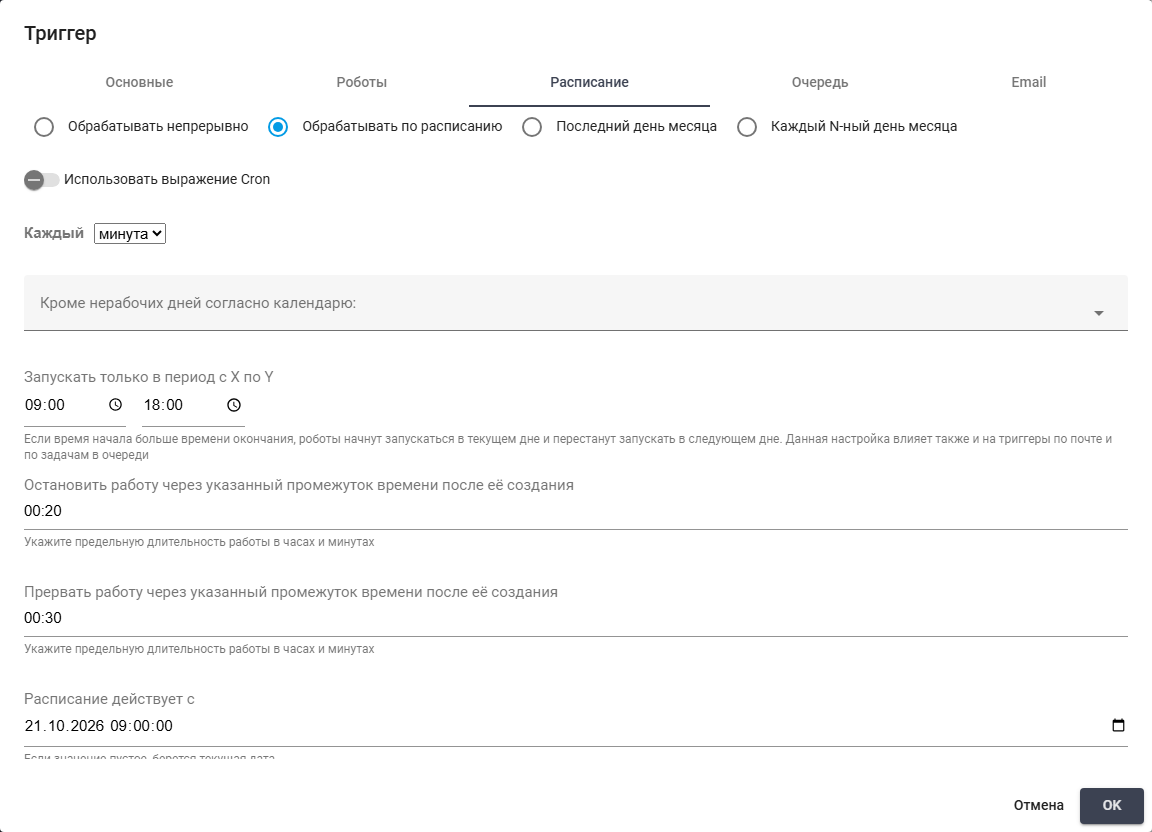
Флаг "Обрабатывать по расписанию" (часть 1/2)
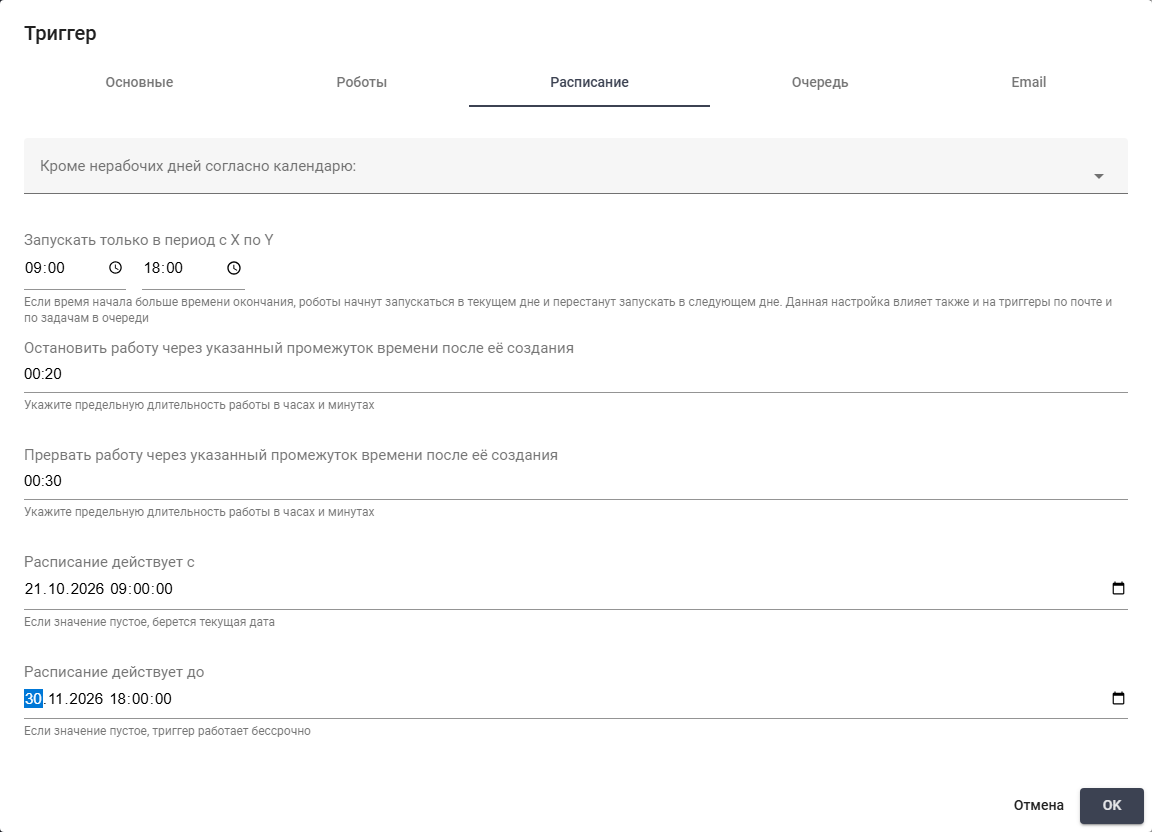
Остановка, прерывание и действие расписания с 21.10.2026 09:00 до 30.11.2026 18:00.
Расписание с выражением Cron#
Переключатель "Использовать выражение Cron" заменяет выбор периодичности вводом выражения.
Пример: для минутного расписания через Cron установите флаг "Обрабатывать по расписанию", включите "Использовать выражение Cron" и введите * * * * *. Список периодичности не используется. Поле "Кроме нерабочих дней согласно календарю:" оставьте пустым. В поле "Запускать только в период c X по Y" укажите 09:00 и 18:00. В поле "Остановить работу через указанный промежуток времени после ее создания" укажите 00:20, а в поле "Прервать работу через указанный промежуток времени после ее создания" — 00:30. В поле "Расписание действует с" укажите 22.10.2026 09:00 и в поле "Расписание действует до" — 30.11.2026 18:00. Остальные флаги не устанавливайте. Выражение задает проверку каждую минуту в пределах указанных дат и часов.

Расписание с выражением Cron (часть 1/2)
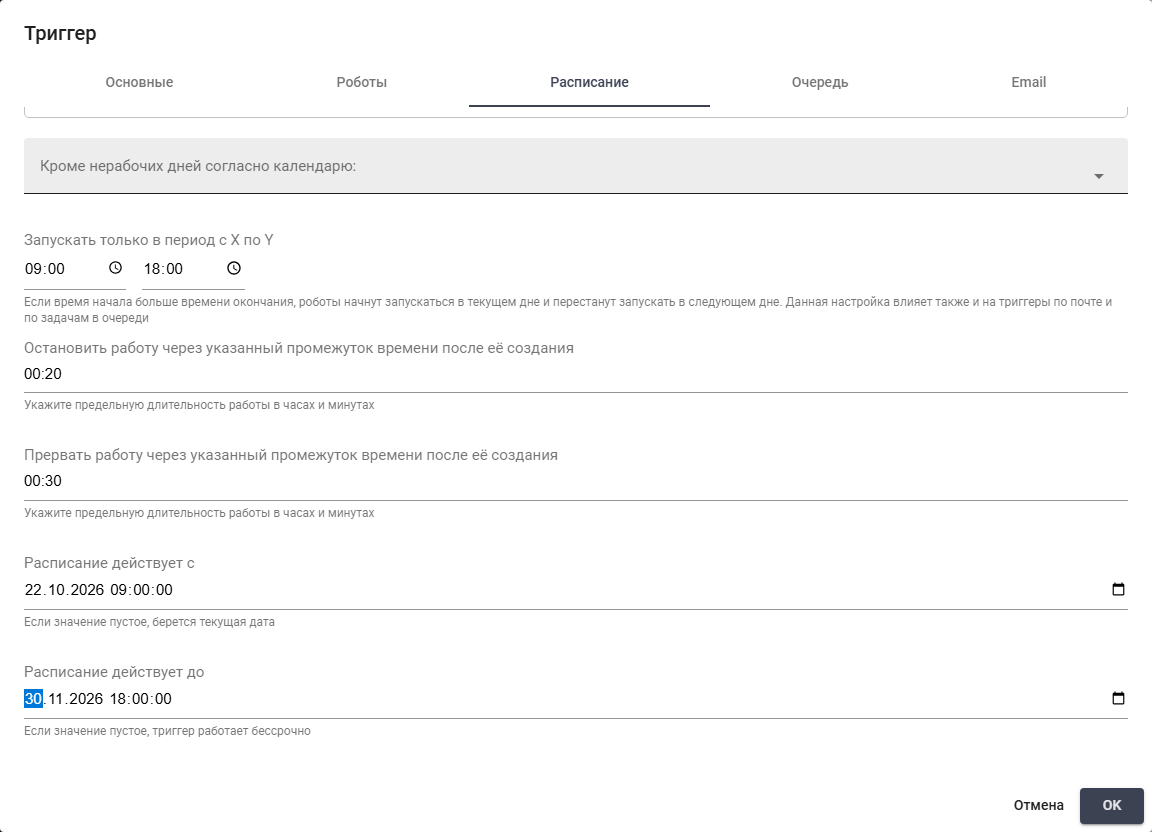
Остановка, прерывание и действие расписания с 22.10.2026 09:00 до 30.11.2026 18:00.
Флаг "Последний день месяца"#
Этот флаг используется для запусков в последний день месяца. Календарь определяет, учитываются ли рабочие дни.
Пример: для создания Работ в конце месяца установите флаг "Последний день месяца". Остальные три флага оставьте неустановленными. Поле "Кроме нерабочих дней согласно календарю:" оставьте пустым, чтобы использовать последний календарный день. В поле "Запускать только в период c X по Y" укажите 09:00 и 18:00. В поле "Остановить работу через указанный промежуток времени после ее создания" укажите 00:20, а в поле "Прервать работу через указанный промежуток времени после ее создания" — 00:30. В поле "Расписание действует с" укажите 01.11.2026 09:00 и в поле "Расписание действует до" — 31.12.2026 18:00. Работы будут создаваться в последний день месяца при выполнении остальных условий.
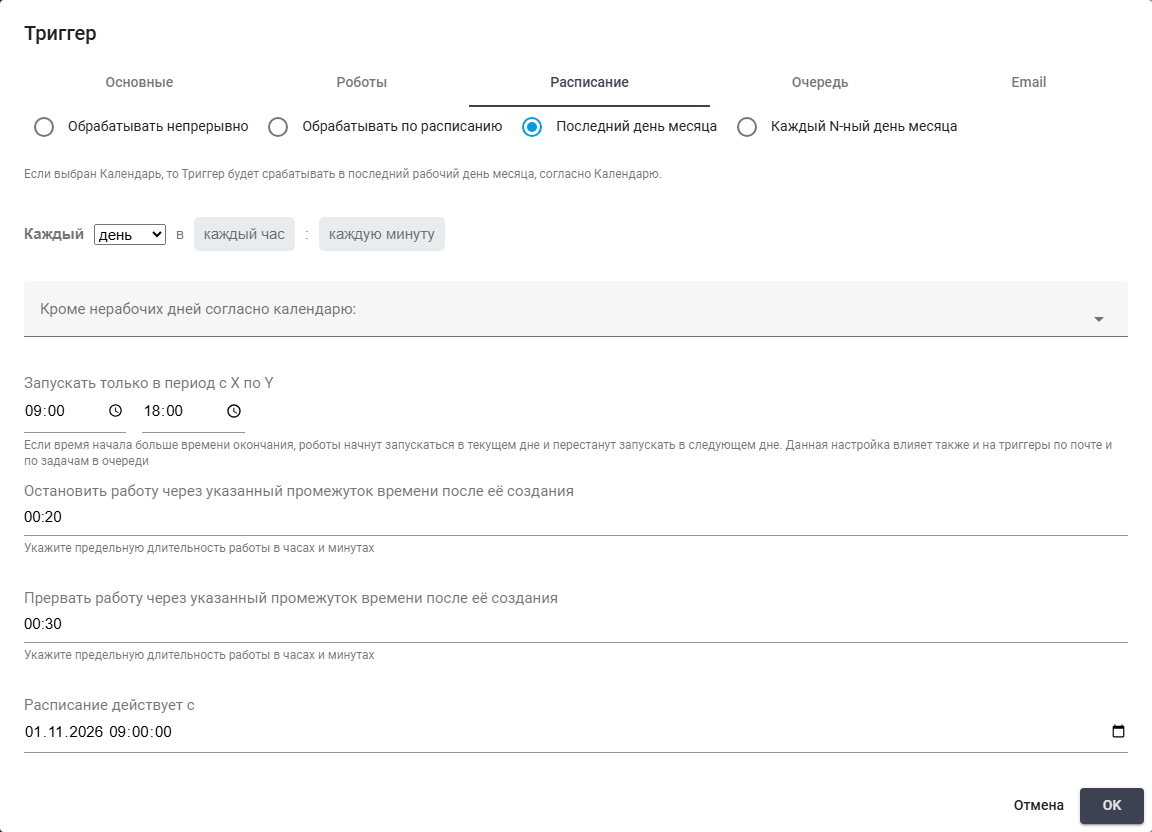
Флаг "Последний день месяца" (часть 1/2)

Остановка, прерывание и действие расписания с 01.11.2026 09:00 до 31.12.2026 18:00.
Флаг "Каждый N-ный день месяца"#
Этот флаг задает определенный день месяца. Для него обязательно поле "N-ный день".
Пример: для создания Работ 15-го числа установите флаг "Каждый N-ный день месяца" и введите 15 в поле "N-ный день". Остальные три флага оставьте неустановленными. Поле "Кроме нерабочих дней согласно календарю:" оставьте пустым: нужен календарный день. В поле "Запускать только в период c X по Y" укажите 09:00 и 18:00. В поле "Остановить работу через указанный промежуток времени после ее создания" укажите 00:20, а в поле "Прервать работу через указанный промежуток времени после ее создания" — 00:30. В поле "Расписание действует с" укажите 01.11.2026 09:00 и в поле "Расписание действует до" — 30.11.2026 18:00. В пределах этих дат Триггер сможет создавать Работы 15-го числа при выполнении остальных условий.
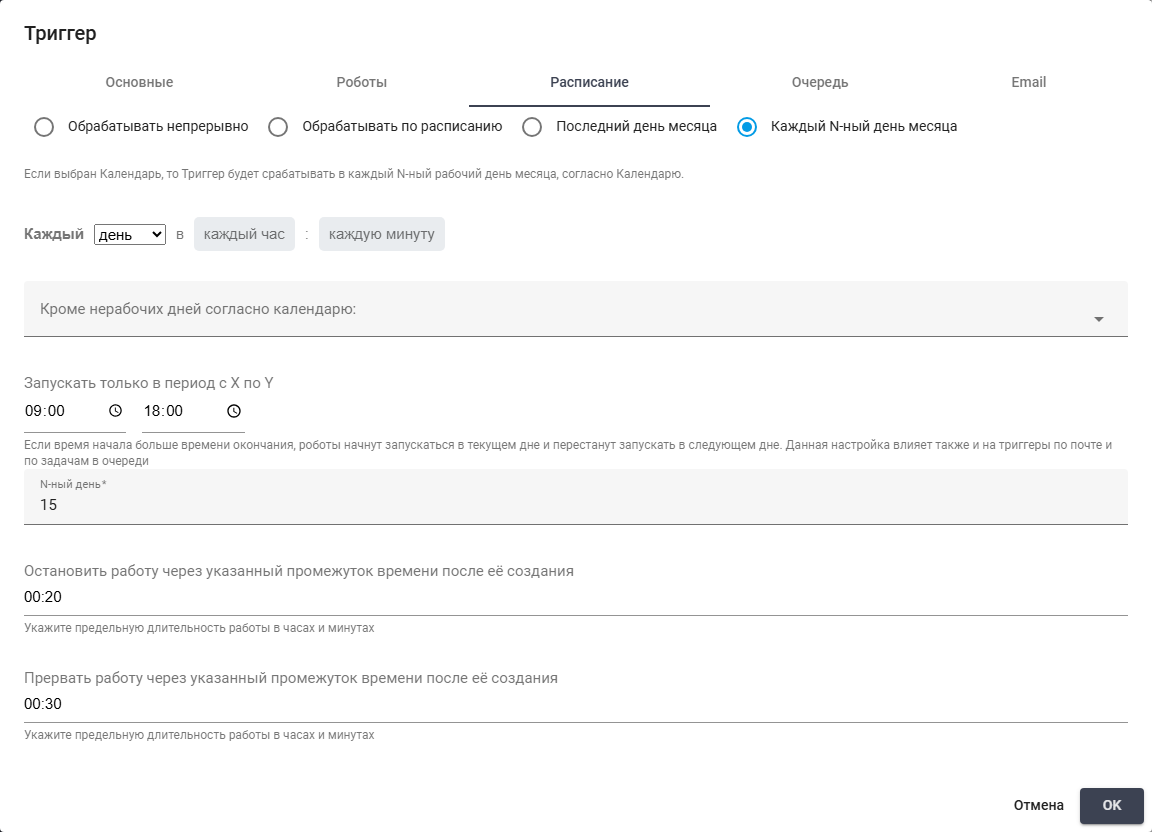
Флаг "Каждый N-ный день месяца" (часть 1/2)
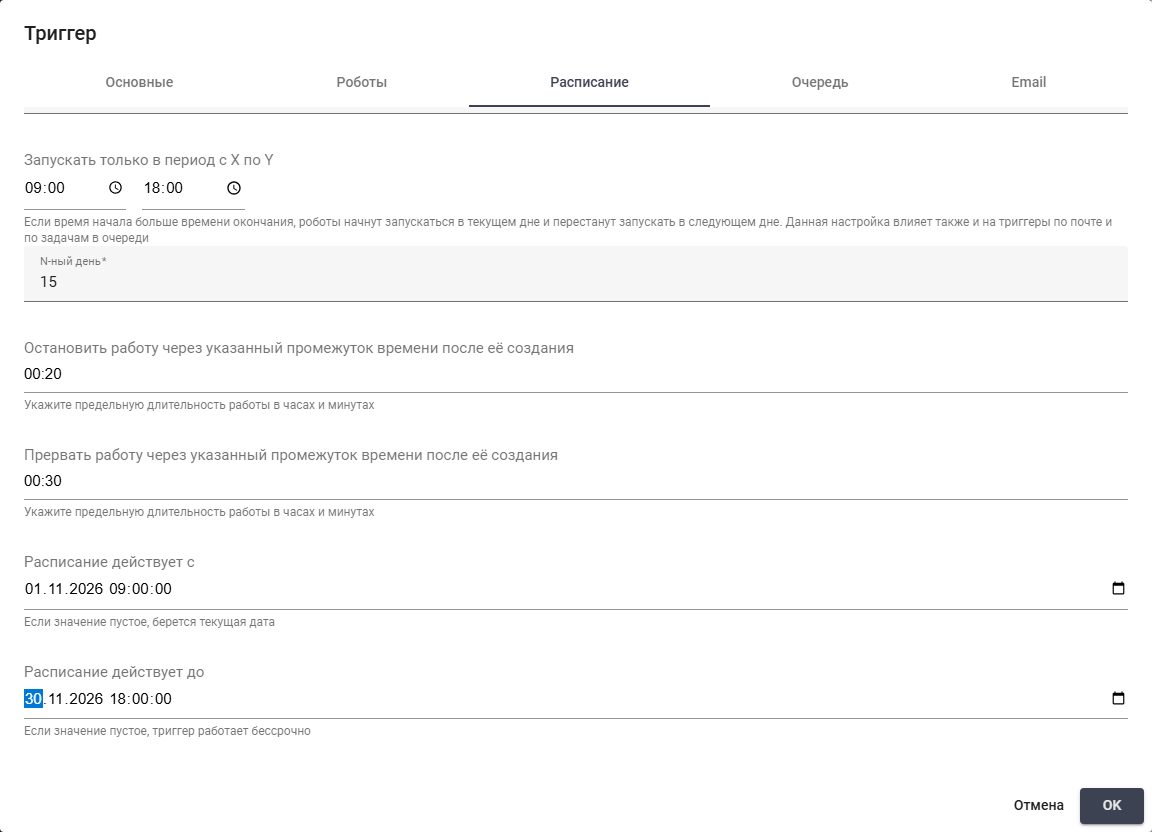
Остановка, прерывание и действие расписания с 01.11.2026 09:00 до 30.11.2026 18:00.
Вкладка "Очередь"#
На вкладке "Очередь" необходимо выбрать Очередь и условия отбора Задач для создаваемых Работ. Для обработки новых Задач используются теги, порог количества и статус полученной Задачи. Для привязки к одной Задаче необходимо установить второй флаг и заполнить поле "Задача".
Обязательные элементы для выбранного способа запуска:
- флаг "Создавать работы при появлении новых задач в очереди" — позволяет создавать Работы для новых Задач выбранной Очереди. При выборе доступны фильтр тегов, порог количества и статус полученной Задачи. Значение поля "Задача" не используется.
- поле "Очередь" — задает Очередь, из которой Триггер получает Задачи. Для создания Работ по письмам без Задач поле необходимо оставить пустым.
- флаг "Назначить задачу по умолчанию создаваемым работам" — позволяет связывать создаваемые Работы с одной выбранной Задачей. При выборе поле "Задача" становится обязательным, а фильтры новых Задач не используются.
- поле "Задача" — задает Задачу для привязки к создаваемым Работам. Поле необходимо заполнить при установке флага "Назначить задачу по умолчанию создаваемым работам".
Дополнительные настройки:
- поле "Учитывать только задачи, которые помечены всеми перечисленными тегами одновременно" — позволяет отбирать Задачи по тегам. Подходящая Задача должна содержать все перечисленные теги. Пустое поле не ограничивает отбор по тегам. Поле доступно после выбора Очереди для обработки новых Задач.
- текстовое поле "Запустить когда новых задач больше чем" — задает количество новых Задач, которое должно быть превышено для создания Работы. При значении
5необходимо не менее шести подходящих Задач. Значение0не добавляет порога, но в Очереди должна быть подходящая новая Задача. - поле "Установить статус полученной из очереди задачи" — определяет статус Задачи после передачи создаваемой Работе: "Создано" или "В процессе". Значение "В процессе" отмечает, что Задача взята в обработку.
- чекбокс "Завершить при пустой очереди" — позволяет завершить Триггер, когда в Очереди не осталось Задач. При включенном чекбоксе Триггер получает статус "Завершено". При выключенном он продолжает ждать новые Задачи.
При выборе новой Задачи Триггер сначала берет Задачи с более высоким приоритетом. При одинаковом приоритете первой выбирается Задача с более ранним крайним сроком. Если совпадает и срок, выбирается Задача, созданная раньше. Если совпадают все три значения, порядок между такими Задачами не закреплен. Это порядок выбора Задач, а не приоритет выполнения созданных Работ.
Флаг "Создавать работы при появлении новых задач в очереди"#
Этот флаг получает новую Задачу из выбранной Очереди для каждой создаваемой Работы.
Пример: для обработки заказов выберите Очередь "Обработка заказа" и установите флаг "Создавать работы при появлении новых задач в очереди". Оставьте поле "Учитывать только задачи, которые помечены всеми перечисленными тегами одновременно" пустым, а в поле "Запустить когда новых задач больше чем" укажите 0: подходит любая новая Задача. В поле "Установить статус полученной из очереди задачи" выберите "В процессе", чтобы отметить полученную Задачу как взятую в обработку. Чекбокс "Завершить при пустой очереди" оставьте выключенным: Триггер должен ждать новые заказы. Второй флаг не устанавливайте. Поле "Задача" недоступно: для каждой Работы выбирается новая Задача.

Флаг "Создавать работы при появлении новых задач в очереди"
Флаг "Назначить задачу по умолчанию создаваемым работам"#
Этот флаг связывает создаваемые Работы с одной указанной Задачей.
Пример: для привязки каждой Работы к определенному заказу выберите Очередь "Обработка заказа", установите флаг "Назначить задачу по умолчанию создаваемым работам" и выберите "Заказ 17" в поле "Задача". Первый флаг оставьте неустановленным. Настройки отбора новых Задач в этом режиме не используются. Каждая созданная Работа будет связана с выбранной Задачей.

Флаг "Назначить задачу по умолчанию создаваемым работам"
Вкладка "Email"#
На вкладке "Email" необходимо указать, из какого почтового ящика получать письма и какие из них должен обрабатывать Процесс. Адрес сервера, порт и учетные данные предоставляет администратор почты.
Обязательные элементы для выбранного способа запуска:
- чекбокс "Создать работу по поступлению Email" — позволяет создавать Работы при поступлении подходящих писем. При включенном чекбоксе Триггер проверяет почту. При выключенном почта не влияет на создание Работ, но остальные условия Триггера продолжают действовать.
- флаги "Протокол" — задают протокол получения почты. В текущем интерфейсе доступен "IMAP", а "POP3" недоступен для выбора.
- флаги "Кодировка сервера" — задают кодировку сервера: "UTF-8" или "US-ASCII". Необходимо выбрать кодировку, указанную администратором почты.
- текстовое поле "Почтовый сервер" — задает адрес сервера, с которого получать письма. Необходимо указать адрес сервера входящей почты.
- текстовое поле "Логин" — задает учетную запись почтового ящика. Необходимо указать логин, предоставленный администратором почты.
- текстовое поле "Пароль" — позволяет ввести пароль почтового ящика. При первоначальной настройке необходимо указать действующий пароль. При редактировании пустое поле сохраняет пароль, который уже записан на сервере.
Дополнительные настройки:
- текстовое поле "Порт" — задает порт подключения к серверу. При пустом поле используется стандартный порт выбранного протокола. Если администратор указал другой порт, его необходимо ввести здесь.
- текстовое поле "Название общего почтового ящика" — задает общий ящик, доступный нескольким Пользователям. Для личного ящика поле остается пустым.
- текстовое поле "Папка" — задает папку почтового ящика для проверки писем. Пустое поле означает "Входящие". Путь вложенной папки необходимо указать с разделителем своего сервера:
/,\,|или.. - чекбокс "Использовать SSL" — позволяет подключаться к почтовому серверу по SSL. Чекбокс необходимо включить, если сервер использует SSL. При выключенном SSL-соединение не запрашивается.
- чекбокс "Обрабатывать только непрочитанные письма" — позволяет отбирать только непрочитанные письма. При выключенном чекбоксе проверяются и прочитанные письма. Учет писем, обработанных ранее, продолжает действовать.
- чекбокс "Пометить как прочитанное" — позволяет отмечать письма прочитанными после создания Работ. При выключенном чекбоксе такая отметка не запрашивается.
- чекбокс "Создать одну работу по факту появления любого количества новых писем / Создать работу для каждого нового письма" — определяет количество Работ по найденным письмам. При выключенном чекбоксе создается одна Работа. При включенном создается отдельная Работа для каждого нового подходящего письма.
- текстовое поле "Обрабатывать, если тема письма содержит любую из указанных подстрок" — задает подстроки для отбора по теме письма. Несколько подстрок необходимо разделять запятыми. Достаточно совпадения с любой из них. Пустое поле отключает отбор по теме.
- текстовое поле "Обрабатывать, если тело письма содержит любую из указанных подстрок" — задает подстроки для отбора по тексту письма. Несколько подстрок необходимо разделять запятыми. Достаточно совпадения с любой из них. Пустое поле отключает отбор по тексту.
- текстовое поле "Обрабатывать, если письмо содержит вложения с любым из указанных имен файлов" — задает имена или маски вложений. Несколько значений необходимо разделять запятыми.
*заменяет последовательность символов,?— один символ. Например,*.xlsxотбирает файлы XLSX. Пустое поле отключает проверку имен вложений. - поле "Обрабатывать когда подходящих писем больше чем" — задает минимальное количество подходящих писем. Несмотря на слова "больше чем" в подписи, при значении
5достаточно пяти писем. Значение0снимает отдельный порог количества, но нужно хотя бы одно подходящее новое письмо. - поле "Проверять почту каждые N секунд" — задает интервал проверки почты в секундах. Значение
60означает одну минуту. При пустом поле или значении0используется интервал, заданный администратором. По умолчанию он равен 10 минутам. Остальные условия Триггера должны быть выполнены до проверки почты. - кнопка "Тест получения почты" — проверяет соединение с почтой и количество писем по сохраненным настройкам Триггера. Перед тестом необходимо сохранить настройки. Тест не создает Работу. Для него требуется право на "Обновление" Триггеров.
Если одновременно выбраны Очередь и получение писем, для создания Работы должны выполняться оба набора условий. Для запуска только по письмам поле "Очередь" необходимо оставить пустым.
При повторном открытии сохраненный почтовый пароль не отображается. Для сохранения прежнего пароля необходимо оставить поле "Пароль" пустым. Для замены — ввести новый пароль и сохранить изменения кнопкой "ОК".
Пример: для получения отчетов XLSX включите "Создать работу по поступлению Email". Выберите "IMAP" и "UTF-8". В поле "Почтовый сервер" введите imap.example.org, в поле "Порт" — 993, в поле "Логин" — reports@example.org. В поле "Пароль" введите пароль почтового ящика. Перед использованием замените адрес сервера, логин и пароль данными своего почтового ящика. Оставьте поля "Название общего почтового ящика" и "Папка" пустыми: используется личный ящик и папка "Входящие". Включите чекбоксы "Использовать SSL", "Обрабатывать только непрочитанные письма" и "Пометить как прочитанное". Чекбокс "Создать одну работу по факту появления любого количества новых писем / Создать работу для каждого нового письма" оставьте выключенным: нужна одна Работа при появлении отчетов. В поле "Обрабатывать, если тема письма содержит любую из указанных подстрок" укажите "Отчет". Поле "Обрабатывать, если тело письма содержит любую из указанных подстрок" оставьте пустым. В поле "Обрабатывать, если письмо содержит вложения с любым из указанных имен файлов" укажите *.xlsx. В поле "Обрабатывать когда подходящих писем больше чем" укажите 0, а в поле "Проверять почту каждые N секунд" — 60: достаточно одного нового подходящего письма, почта проверяется раз в минуту. Кнопку "Тест получения почты" до сохранения не нажимайте.
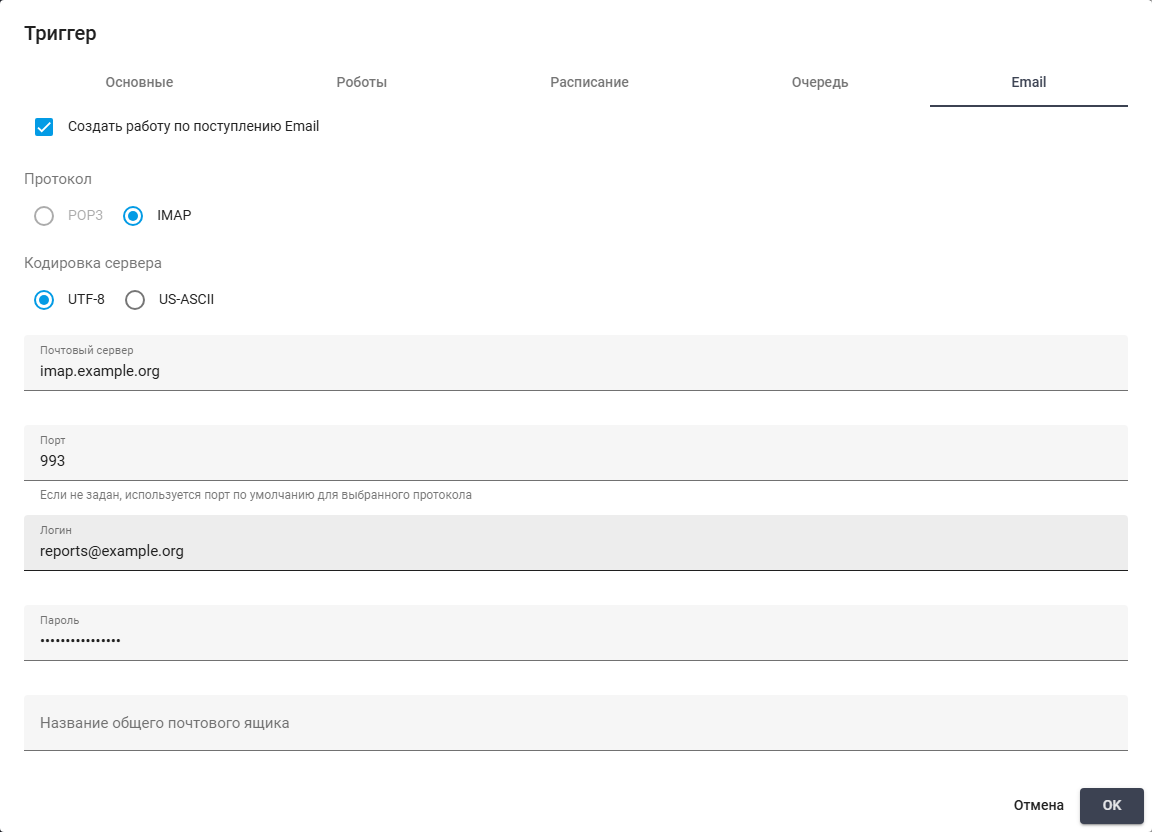
Протокол, кодировка, сервер и учетная запись почтового ящика.

Папки почтового ящика, SSL и обработка непрочитанных писем.
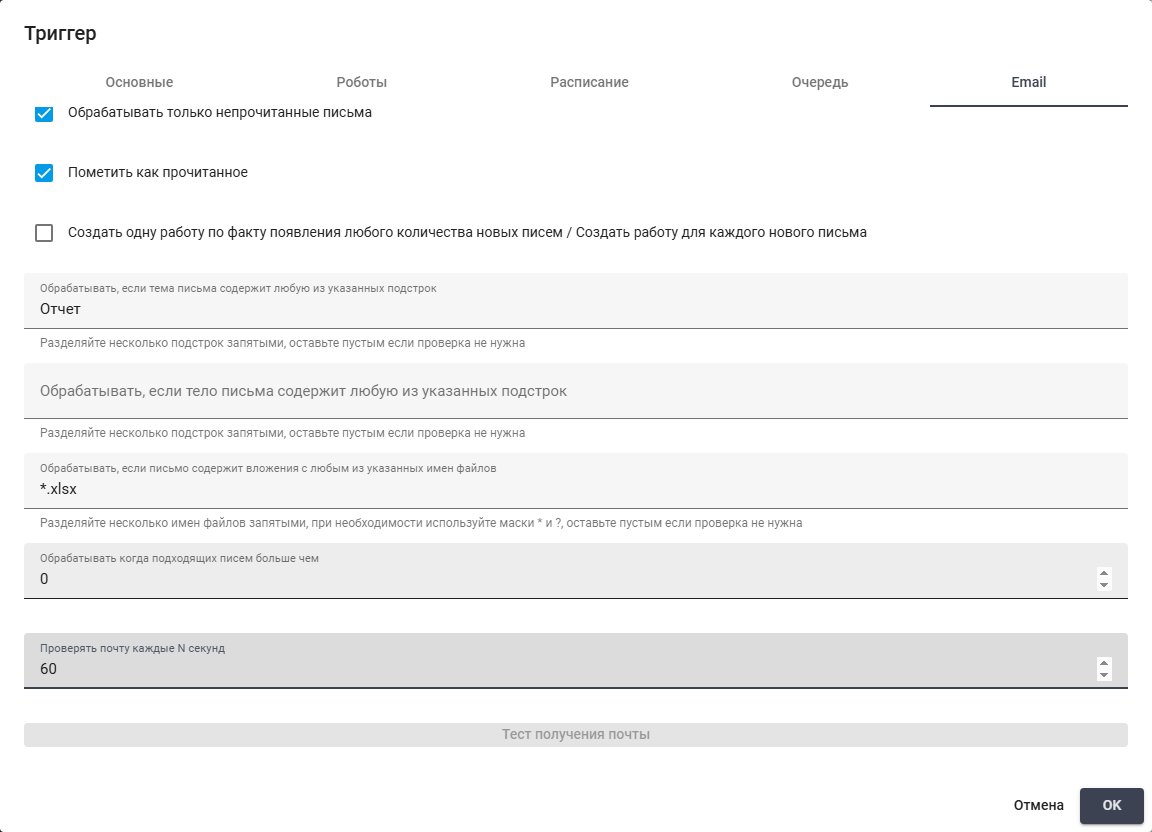
Фильтры писем, вложения XLSX, порог количества и интервал проверки.
Для сохранения настроек Триггера необходимо нажать на кнопку "ОК". Перед включением проверить сохраненные значения.
Редактирование Триггера#
Для изменения настроек Триггера необходимо нажать на кнопку редактирования  в его строке. Откроется всплывающее окно "Триггер" с сохраненными данными.
Поле "GUID" отображается только у сохраненного Триггера и содержит его уникальный идентификатор. Поле доступно только для чтения. Кнопка рядом копирует значение для обращения к нужной записи.
Пример: чтобы разрешить до 500 запусков сохраненного Триггера "high", измените "Макс. количество запусков" на 500. В поле "Имя" оставьте "high", поле "Описание" — пустым. В поле "Приоритет создаваемых Работ" оставьте "Высокий", поле "Папка доступа" — пустым, в поле "Процесс" — "testProc". В поле "Макс. количество запусков в месяц" оставьте 0: отдельное ограничение за месяц не требуется. Переключатель "Триггер включен" остается выключенным, чекбокс "Если все роботы заняты, создавать работу после их освобождения" — включенным. Поле "GUID" не изменяется. После нажатия на кнопку "ОК" общий предел составит 500 запусков с учетом выполненных ранее.
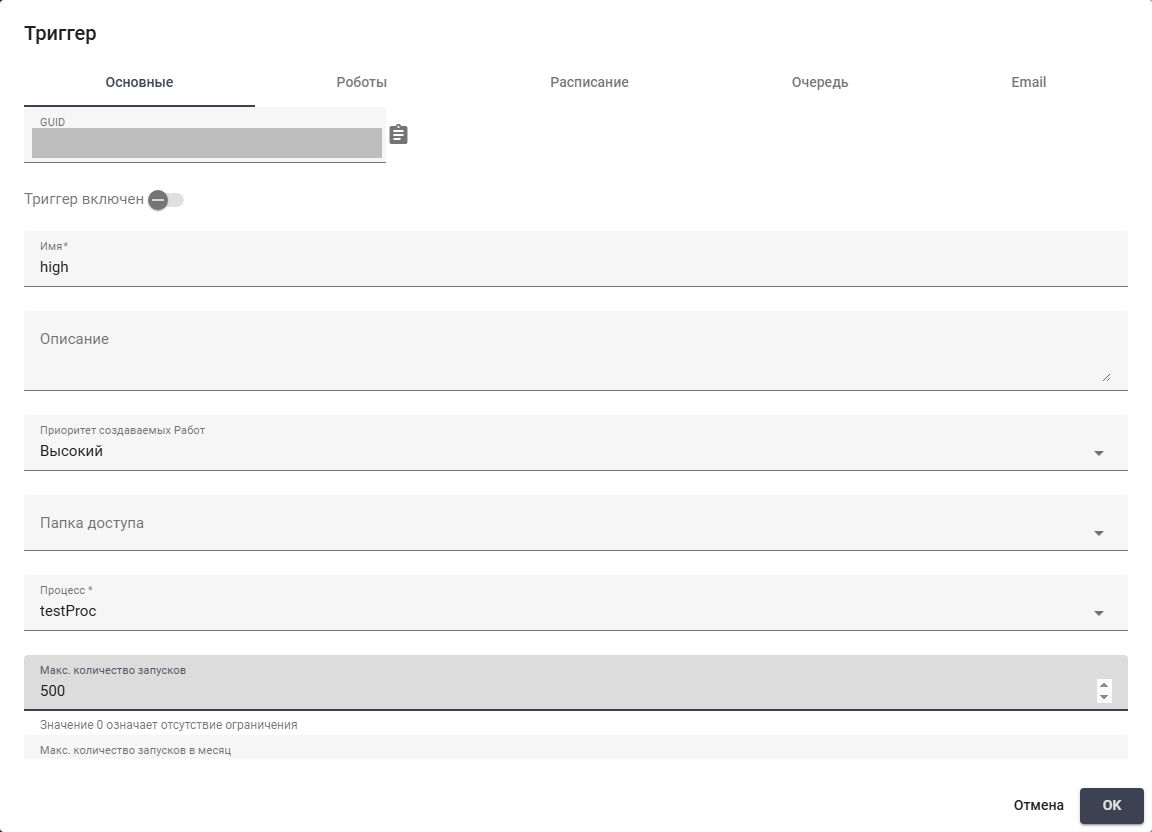
Триггер "high": изменение общего ограничения на 500 запусков. (часть 1/2)
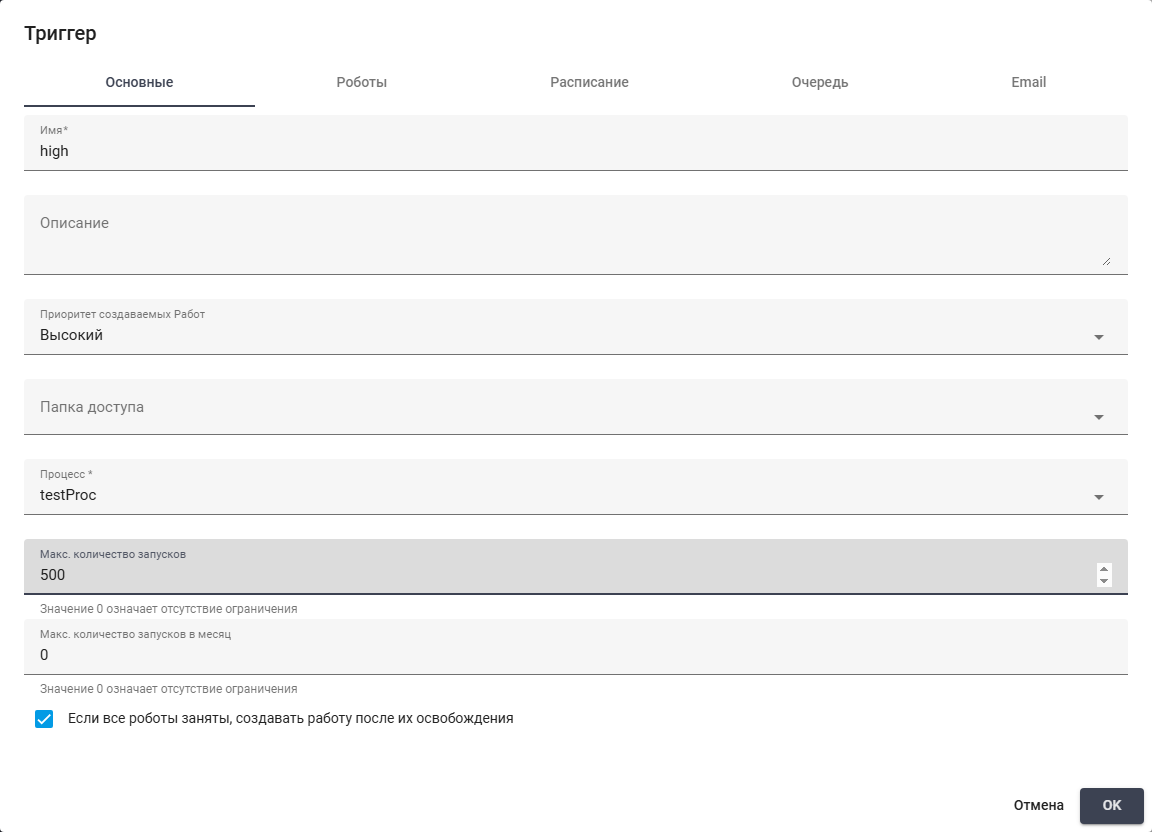
Триггер "high": изменение общего ограничения на 500 запусков. (часть 2/2)