
Criação e configuração de Gatilhos no Orchestrator#
Um Gatilho cria Trabalhos para um Processo conforme o agendamento, novas Tarefas de uma Fila ou mensagens recebidas. Um Robô executa o Processo associado ao Trabalho.
Preparação da configuração#
Antes de criar um Gatilho, é necessário preparar uma versão do Processo e um Robô que possa executá-la. O acesso é configurado na Função. Ao editar a Função, é necessário manter as outras permissões do Usuário.
Permissões para cada ação:
- visualizar Gatilhos — "Leitura" de "Gatilhos".
- criar Gatilhos — "Criação" de "Gatilhos".
- alterar os parâmetros — "Atualização" de "Gatilhos".
- ativar um Gatilho — "Atualização" de "Gatilhos".
- desativar um Gatilho — "Atualização" de "Gatilhos".
- excluir um Gatilho — "Exclusão" de "Gatilhos".
- criar um Trabalho — "Criação" de "Trabalhos".
- escolher um Processo — "Leitura" de "Processos".
- escolher um Robô — "Leitura" de "Robôs".
- escolher uma Fila — "Leitura" de "Filas".
- escolher um calendário — "Leitura" de "Recursos".
Exemplo: Para configurar um Gatilho, abra a Função do funcionário. Localize "Gatilhos" e verifique "Leitura", "Criação" e "Atualização". Para criar Trabalhos, verifique "Criação" de "Trabalhos". A captura mostra os nomes das permissões e dos objetos.
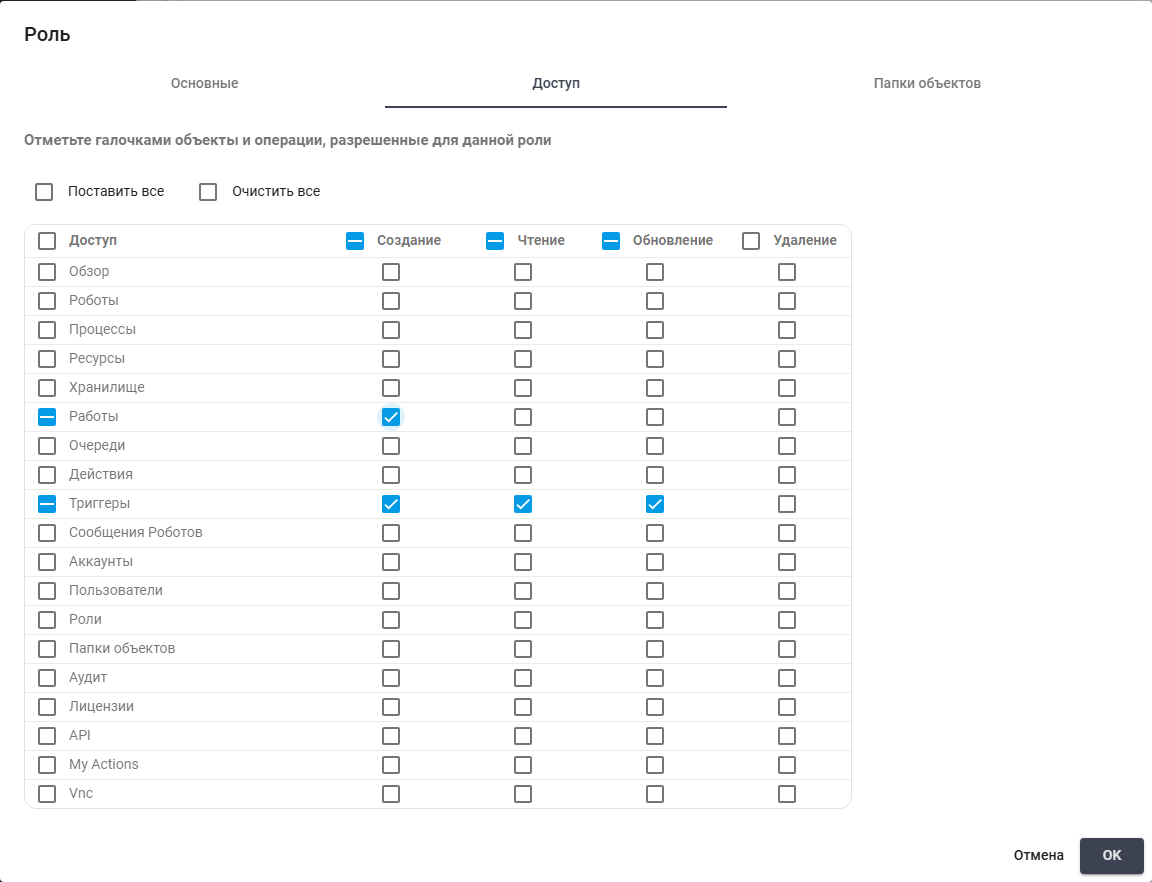
Nomes de permissões e objetos na Função.
Criação de um Gatilho #
Para criar um Gatilho, é necessário clicar em "Criar" acima da tabela "Gatilhos". "Testar" acima da tabela cria um Trabalho e pode executar o Processo. Serve para testar a execução, não para visualizar os parâmetros salvos.

Botões "Criar" e "Testar" acima da tabela "Gatilhos".
Depois configurar suas cinco abas.
- Em "Principais", é necessário informar o nome e escolher um Processo. Para não criar Trabalhos durante a configuração, deixa-se o Gatilho desativado.
- Em "Robôs", é necessário escolher o executor.
- Em "Agendamento", é necessário informar os dias e horários de criação.
- Em "Fila", é necessário escolher a Fila e os filtros de novas Tarefas.
- Em "Email", é necessário configurar a caixa postal e os filtros de mensagens recebidas.
Para salvar os parâmetros do Gatilho, é necessário clicar em "OK".
Aba "Principais"#
Na janela pop-up "Gatilho", é necessário informar o nome e o Processo em "Principais". A aba também configura o acesso, a prioridade e a quantidade de execuções.
Campos obrigatórios:
- campo de texto "Nome*" — define o nome na tabela. É necessário informar um nome claro de até 64 caracteres. É obrigatório.
- campo "Processo*" — seleciona o Processo executado pelo Robô. É necessário escolher um com uma versão de execução. É obrigatório.
Parâmetros adicionais:
- interruptor "Gatilho ativado" — permite criar Trabalhos automaticamente. Para configurar sem criá-los, é necessário deixá-lo desativado. Está desativado por padrão.
- campo de texto "Descrição" — explica a finalidade do Gatilho. Se não forem necessárias outras explicações, deixa-se vazio.
- campo "Prioridade dos Trabalhos criados" — define a prioridade: "Baixa", "Normal" ou "Alta". Ao escolher o próximo Trabalho, o Robô recebe primeiro os de maior prioridade. Se forem iguais, recebe o criado antes. O Trabalho atual não é interrompido. O padrão é "Baixa".
- campo "Pasta de acesso" — limita o acesso por uma Pasta de acesso. É necessário escolher a dos Usuários previstos. Vazio não adiciona limite por pasta, mas as permissões da Função continuam valendo.
- campo de texto "Máx. número de execuções" — define quantas vezes o Gatilho pode criar um Trabalho.
10permite dez execuções, após as quais não cria mais Trabalhos.0remove o limite. O padrão é1000. - campo "Número máximo de execuções por mês" — define quantas vezes pode criar um Trabalho por mês. Ao atingir a quantidade, não cria mais até o mês seguinte.
0remove esse limite, mas não o total. O padrão é0. - caixa de seleção "Se todos os Robôs estiverem ocupados, criar Trabalho após sua liberação" — permite repetir um agendamento perdido porque o Robô estava ocupado. Ativada, tenta novamente quando o Robô está disponível e as outras condições são atendidas. Desativada, aguarda o próximo horário sem repetir o perdido. Os limites e as outras condições continuam valendo. Está ativada por padrão.
Exemplo: Para verificar a execução agendada, informe Проверка каталога em "Nome" e Проверка запуска Процесса по расписанию em "Descrição". Escolha Проверка каталога em "Processo" e "Normal" em "Prioridade dos Trabalhos criados" para não passar à frente de Trabalhos urgentes. Deixe "Pasta de acesso" vazio: não é necessária outra restrição por pasta. Informe 10 em "Máx. número de execuções" e 0 em "Número máximo de execuções por mês": são necessárias dez execuções sem outro limite por mês. Mantenha "Gatilho ativado" desativado durante a verificação. Deixe "Se todos os Robôs estiverem ocupados, criar Trabalho após sua liberação" ativada para tentar novamente um agendamento perdido quando o Robô estiver disponível.
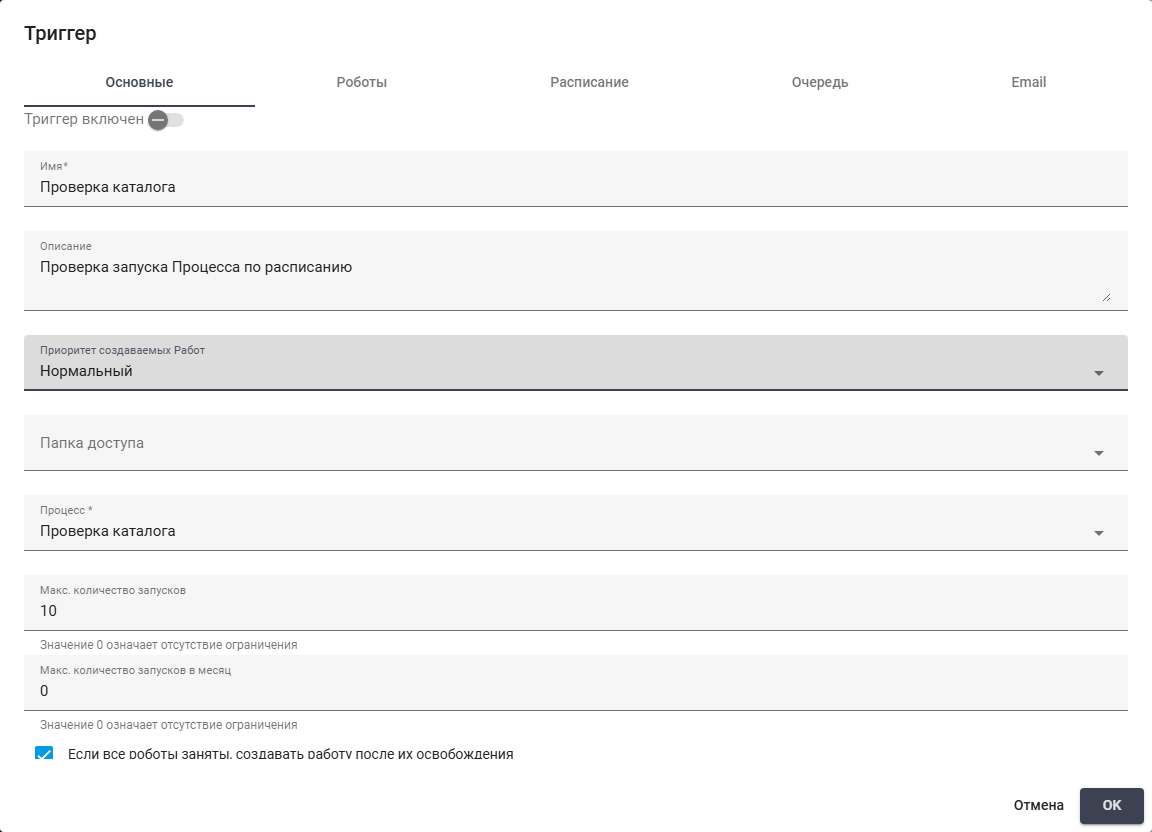
Gatilho "Проверка каталога": nome, Processo, prioridade e limites.
Aba "Robôs"#
Em "Robôs", é necessário escolher o executor. Para distribuir entre vários Robôs, preenche-se "Grupo de robôs". Depois informa-se "Máximo número de Robôs executando simultaneamente".
Elementos obrigatórios para a opção de execução escolhida:
- opção "Enviar Trabalho para um Robô específico" — atribui Trabalhos a um Robô. Habilita "Robô" e desabilita os parâmetros do grupo.
- campo "Robô" — seleciona o Robô que executará os Trabalhos. É obrigatório na atribuição individual.
- opção "Distribuir Trabalho entre o Grupo de robôs" — distribui Trabalhos entre os Robôs do grupo. Habilita o grupo e seus limites e desabilita "Robô".
- campo "Grupo de robôs" — seleciona o grupo do qual será obtido o executor. É obrigatório na distribuição por grupo.
Parâmetros adicionais:
- campo de texto "Máximo número de Robôs executando simultaneamente" — limita os Trabalhos ativos deste Gatilho ao usar um grupo. Ao atingir a quantidade, outro Trabalho não é criado. Os Trabalhos que aguardam a atribuição de um Robô são contados no limite de execuções simultâneas.
0remove o limite. Indisponível para um único Robô. - opção "Criar Trabalho sem Robô previamente atribuído. Assim que qualquer Robô do Grupo se liberar, o Trabalho será automaticamente atribuído a ele" — cria um Trabalho sem Robô atribuído quando todos os do grupo estão ocupados. Um Robô adequado será atribuído quando estiver disponível. Indisponível para um único Robô.
- opção "Criar Trabalho para o Robô do Grupo que ainda estiver ocupado, com o menor número de Trabalhos no status Pending" — permite atribuir a um membro ocupado do grupo. Primeiro é escolhido um Robô sem Trabalhos Pending ou Unknown. Caso não exista, pode ser usado um sem Trabalho pendente deste Processo. Pending significa espera de execução e Unknown, estado desconhecido. O Robô escolhido pode ter mais Trabalhos pendentes que outros membros do grupo. Indisponível para um único Robô.
Atribuição de Trabalhos a um Robô#
Esta opção atribui Trabalhos a um Robô específico. Os parâmetros do grupo não são usados.
Exemplo: Para usar um executor, selecione "Enviar Trabalho para um Robô específico" e escolha "QA Web Debug Robot 2026-10-14" em "Robô". Os parâmetros de distribuição por grupo ficam indisponíveis ao atribuir Trabalhos a um único Robô.
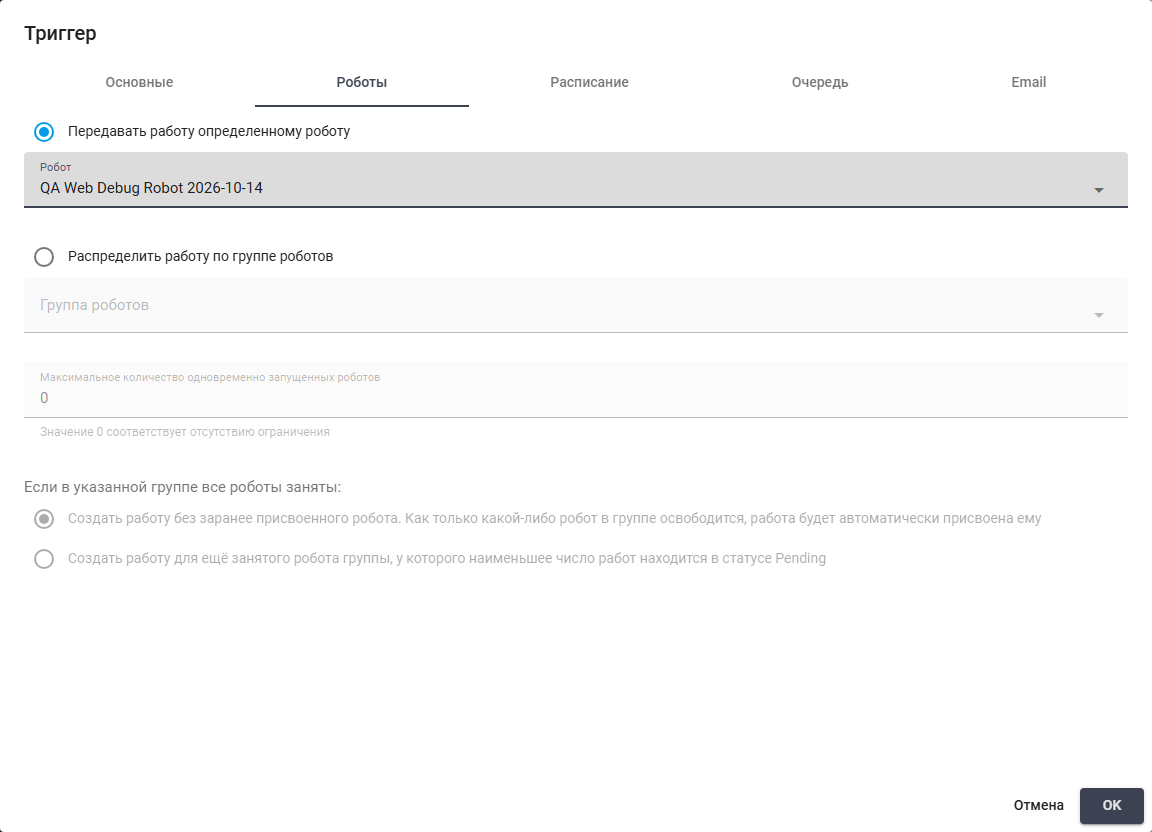
Configuração com "Enviar Trabalho para um Robô específico".
Distribuição de Trabalhos por grupo#
Esta opção escolhe um executor do Grupo de robôs. As duas opções abaixo definem o comportamento quando estiver ocupado.
Espera por um Robô disponível#
O Trabalho aguarda um Robô adequado do grupo ficar disponível.
Exemplo: Selecione "Distribuir Trabalho entre o Grupo de robôs". "Enviar Trabalho para um Robô específico" é desmarcado automaticamente. Para distribuir Trabalhos, escolha "testTriggersPriorityBots" em "Grupo de robôs" e defina "Máximo número de Robôs executando simultaneamente" como 2. Selecione "Criar Trabalho sem Robô previamente atribuído. Assim que qualquer Robô do Grupo se liberar, o Trabalho será automaticamente atribuído a ele". Não selecione a segunda. O campo "Robô" fica indisponível porque o executor é escolhido no grupo. O Trabalho aguarda um executor adequado do grupo escolhido.
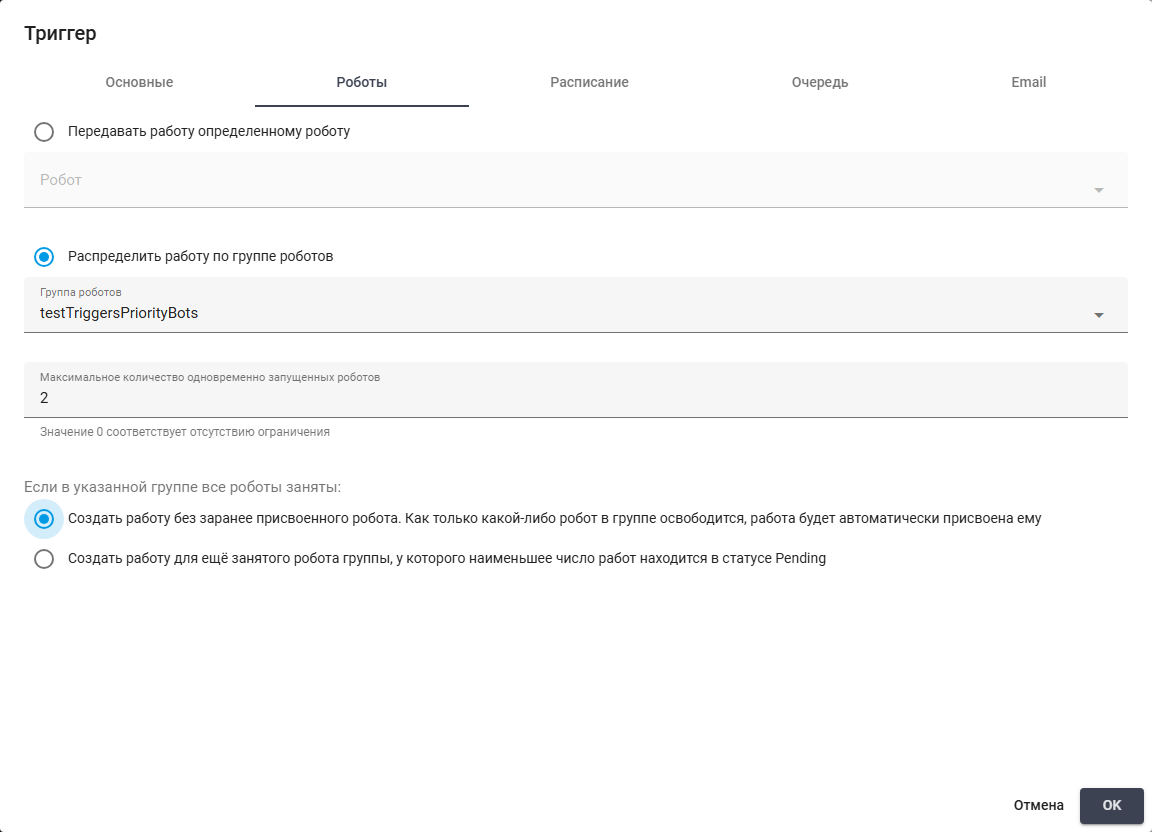
Configuração com "Distribuir Trabalho entre o Grupo de robôs": espera por um Robô disponível.
Atribuição a um Robô ocupado#
O Trabalho é atribuído a um membro ocupado do grupo e aguarda a execução.
Exemplo: Selecione "Distribuir Trabalho entre o Grupo de robôs". "Enviar Trabalho para um Robô específico" é desmarcado automaticamente. Para atribuir a um executor ocupado, escolha "testTriggersPriorityBots" em "Grupo de robôs" e defina "Máximo número de Robôs executando simultaneamente" como 2. Selecione "Criar Trabalho para o Robô do Grupo que ainda estiver ocupado, com o menor número de Trabalhos no status Pending". A primeira é desmarcada automaticamente. O campo "Robô" fica indisponível porque o executor é escolhido no grupo. Um membro ocupado é escolhido conforme as condições descritas.
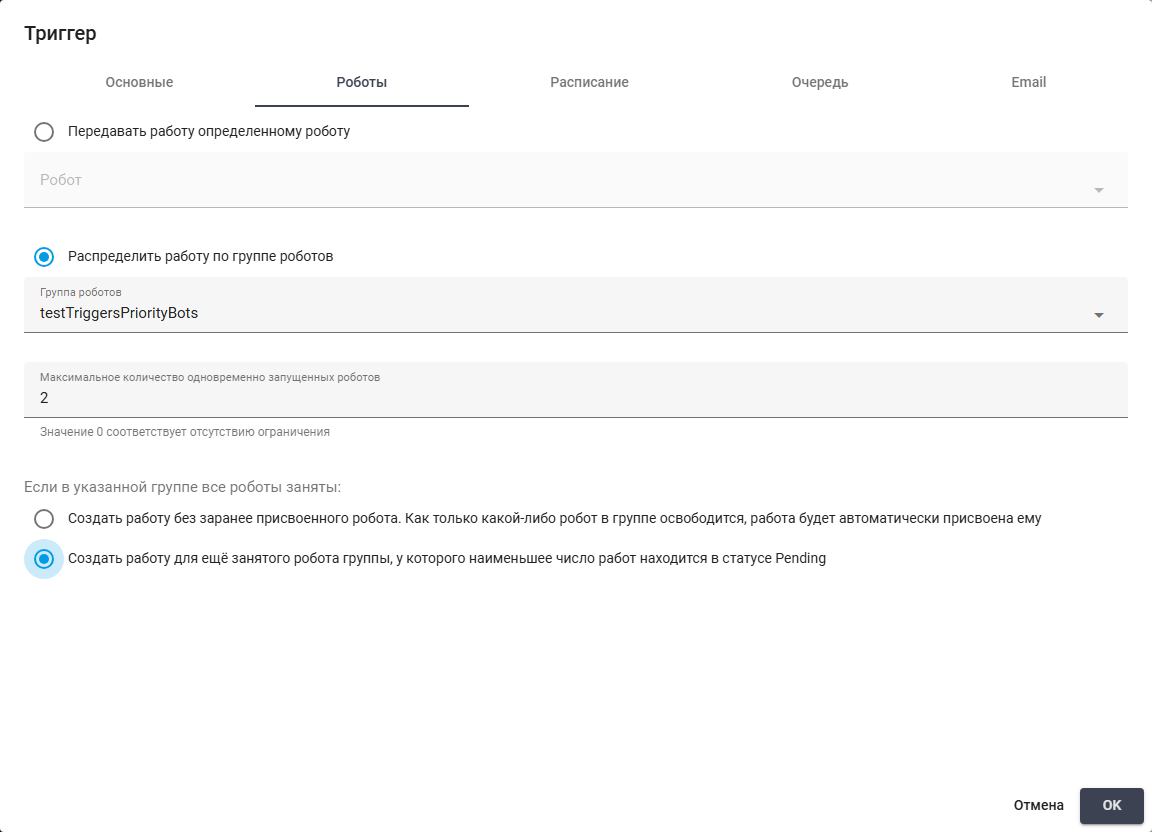
Configuração com "Distribuir Trabalho entre o Grupo de robôs": atribuição a um Robô ocupado.
Aba "Agendamento"#
Em "Agendamento", é necessário informar os dias e horários de criação de Trabalhos. A opção escolhida determina quais campos devem ser preenchidos. As quatro opções são mostradas abaixo.
Elementos obrigatórios para a opção de execução escolhida:
- opção "Processar continuamente" — cria Trabalhos quando as outras condições são atendidas, sem aguardar um horário Cron.
- opção "Processar conforme agendamento" — define os horários de execução por "Cada" ou uma expressão Cron.
- opção "Último dia do mês" — cria Trabalhos no último dia corrido do mês, ou no último útil com calendário.
- opção "Dia N do mês" — cria Trabalhos no dia indicado do mês. O número do dia é obrigatório. Com calendário, são contados dias úteis.
- campo de texto "Dia N" — número do dia do mês, de 1 a 31. É obrigatório no modo de dia N. Com calendário são contados dias úteis. Sem ele, dias corridos.
- campo da expressão Cron — aceita as cinco partes Cron: minutos, horas, dias do mês, meses e dias da semana. Aparece e é obrigatório ao ativar "Usar expressão Cron".
* * * * *significa a cada minuto.
Parâmetros adicionais:
- interruptor "Usar expressão Cron" — é necessário ativar e informar uma expressão Cron para definir um agendamento próprio. Para usar os controles de periodicidade, deixa-se desativado.
- lista suspensa "Cada" — unidade de periodicidade: minuto, hora, dia, semana, mês ou ano. É necessário escolher a unidade e os valores de tempo adjacentes para a frequência desejada. Cron ativado usa sua expressão no lugar desses controles.
- campo "Exceto dias não úteis de acordo com o calendário:" — calendário opcional de dias não úteis de Recursos. É necessário escolhê-lo para considerar os dias de folga. Sem calendário, os dias corridos não são excluídos. Com um calendário selecionado, os modos mensais usam dias úteis. Sem calendário, usam dias corridos.
- campo "Executar somente entre X e Y" — janela diária de criação de Trabalhos. É necessário informar início e fim para limitar os horários. Se o início for posterior ao fim, o período atravessa a meia-noite. Limites vazios não definem uma restrição diária.
- campo de texto "Parar o Trabalho após um intervalo de tempo especificado após sua criação" — duração desde a criação do Trabalho até o sinal de parada suave, em horas:minutos. É necessário informá-la e incluir a verificação do sinal no cenário para encerrar de forma controlada. Vazio não define essa parada por duração.
- campo de texto "Interromper o Trabalho após um intervalo de tempo especificado após sua criação" — duração desde a criação do Trabalho até o encerramento forçado do Processo, em horas:minutos. É necessário informá-la para limitar estritamente a duração. Vazio não define essa interrupção.
- campo "O cronograma é válido a partir de" — data e hora inicial. Para adiar o início, é necessário informar um momento futuro. Vazio usa a data atual.
- campo "O cronograma é válido até" — data e hora final. É necessário informá-la para interromper as execuções automáticas após esse momento. Vazio não define uma data de expiração pelo Usuário.
Opção "Processar continuamente"#
Esta opção cria Trabalhos quando as condições da Fila ou do email são atendidas, dentro das datas e horários escolhidos.
Exemplo: Para verificar as condições sem aguardar um horário agendado, selecione "Processar continuamente" e deixe as outras três opções desmarcadas. Deixe "Exceto dias não úteis de acordo com o calendário:" vazio para incluir todos os dias. Informe 09:00–18:00 em "Executar somente entre X e Y", 00:20 em "Parar o Trabalho após um intervalo de tempo especificado após sua criação", 00:30 em "Interromper o Trabalho após um intervalo de tempo especificado após sua criação", 20.10.2026 09:00 em "O cronograma é válido a partir de" e 31.12.2026 18:00 em "O cronograma é válido até". As condições são verificadas nesse horário, e o Trabalho é interrompido 30 minutos após sua criação. Os parâmetros de periodicidade ficam indisponíveis porque as condições são verificadas continuamente.
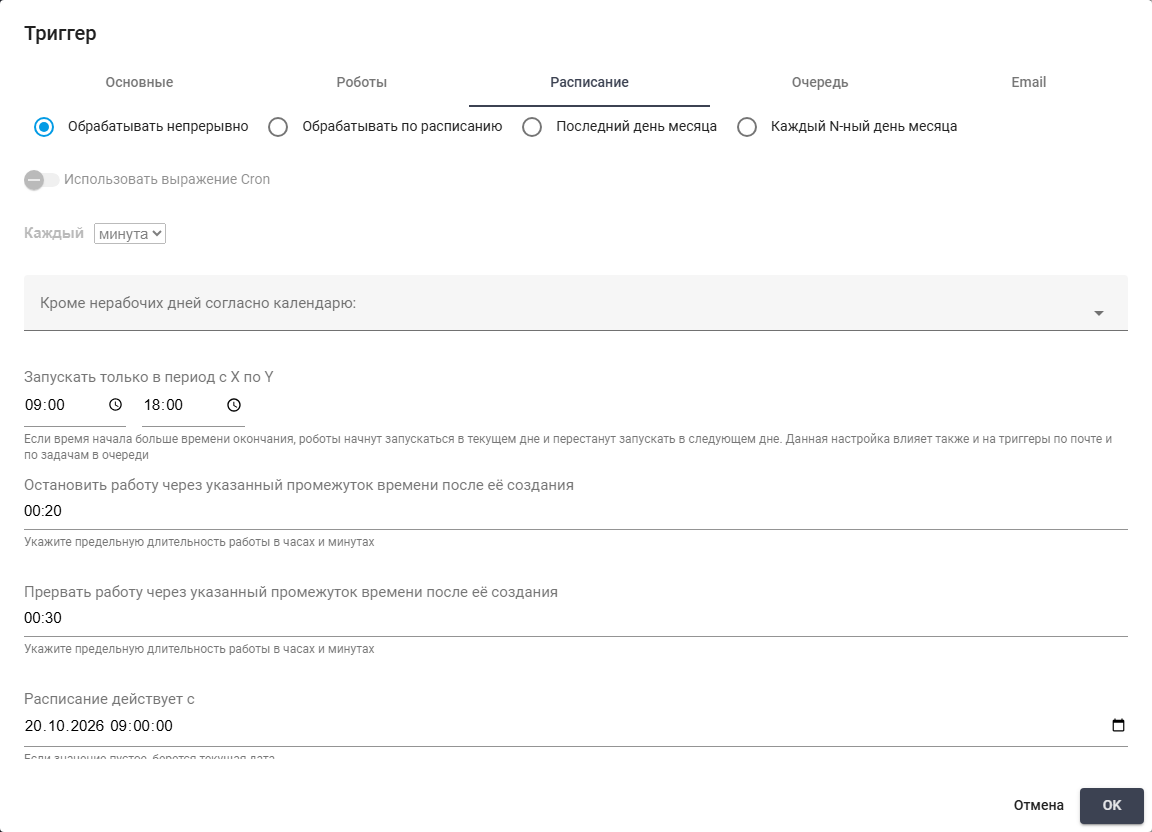
Opção "Processar continuamente" (parte 1/2)

Parada, interrupção e validade: 20.10.2026 09:00 a 31.12.2026 18:00.
Opção "Processar conforme agendamento"#
Esta opção define o intervalo de verificação por "Cada" ou uma expressão Cron.
Exemplo: Para verificar as condições a cada minuto, selecione "Processar conforme agendamento". Deixe as outras três opções e "Usar expressão Cron" desativadas. Escolha "minuto" em "Cada" e deixe "Exceto dias não úteis de acordo com o calendário:" vazio para incluir todos os dias. Informe 09:00–18:00 em "Executar somente entre X e Y", 00:20 em "Parar o Trabalho após um intervalo de tempo especificado após sua criação", 00:30 em "Interromper o Trabalho após um intervalo de tempo especificado após sua criação", 21.10.2026 09:00 em "O cronograma é válido a partir de" e 30.11.2026 18:00 em "O cronograma é válido até". As condições são verificadas a cada minuto nesses horários.
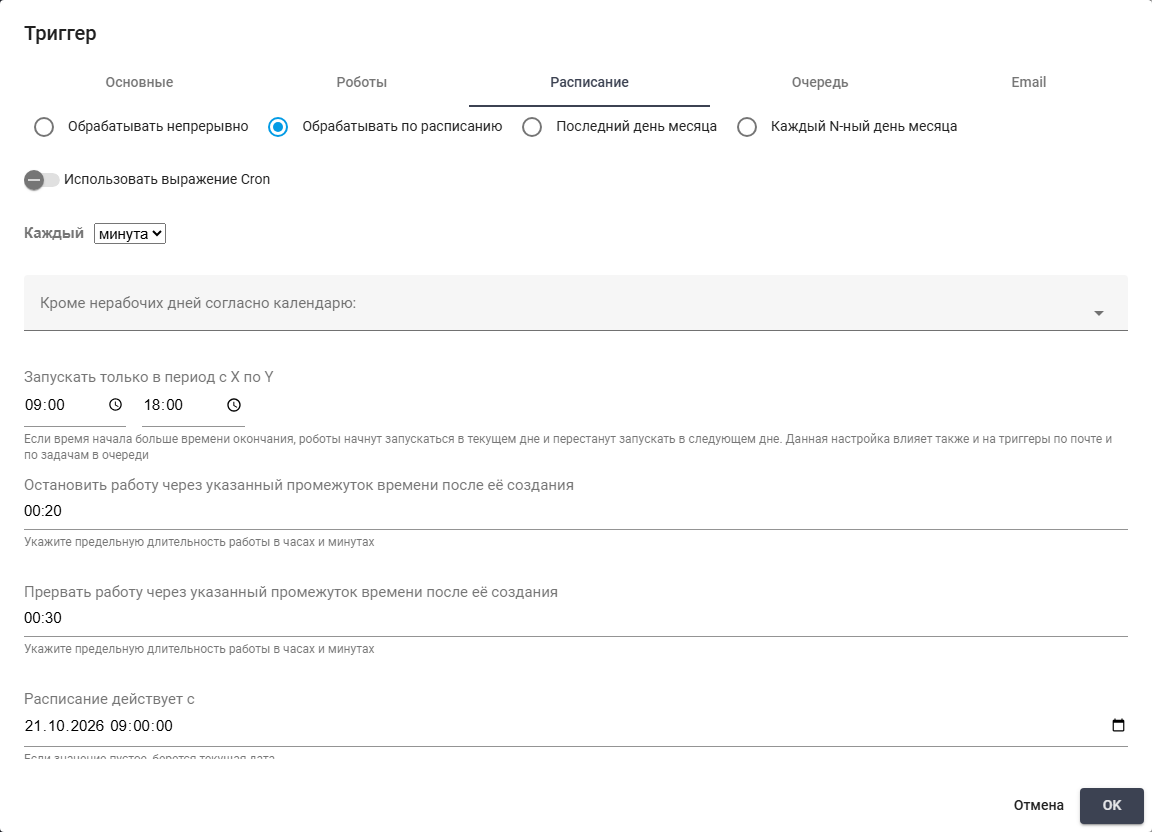
Opção "Processar conforme agendamento" (parte 1/2)
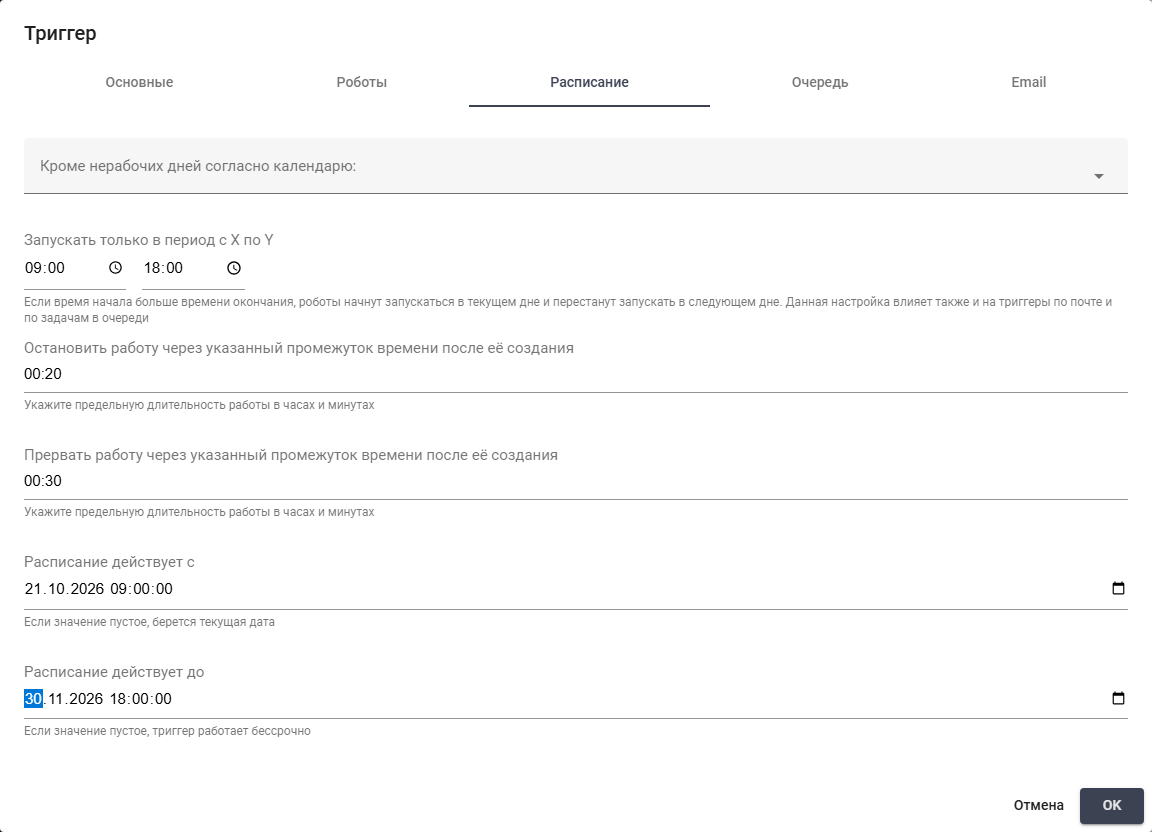
Parada, interrupção e validade: 21.10.2026 09:00 a 30.11.2026 18:00.
Agendamento com expressão Cron#
"Usar expressão Cron" substitui a escolha da periodicidade pela expressão.
Exemplo: Para um intervalo de um minuto com Cron, selecione "Processar conforme agendamento", ative "Usar expressão Cron" e informe * * * * *. Os controles de periodicidade não são usados. Deixe "Exceto dias não úteis de acordo com o calendário:" vazio. Informe 09:00–18:00 em "Executar somente entre X e Y", 00:20 em "Parar o Trabalho após um intervalo de tempo especificado após sua criação", 00:30 em "Interromper o Trabalho após um intervalo de tempo especificado após sua criação", 22.10.2026 09:00 em "O cronograma é válido a partir de" e 30.11.2026 18:00 em "O cronograma é válido até". Não selecione as outras opções. A expressão verifica as condições a cada minuto dentro das datas e horários indicados.
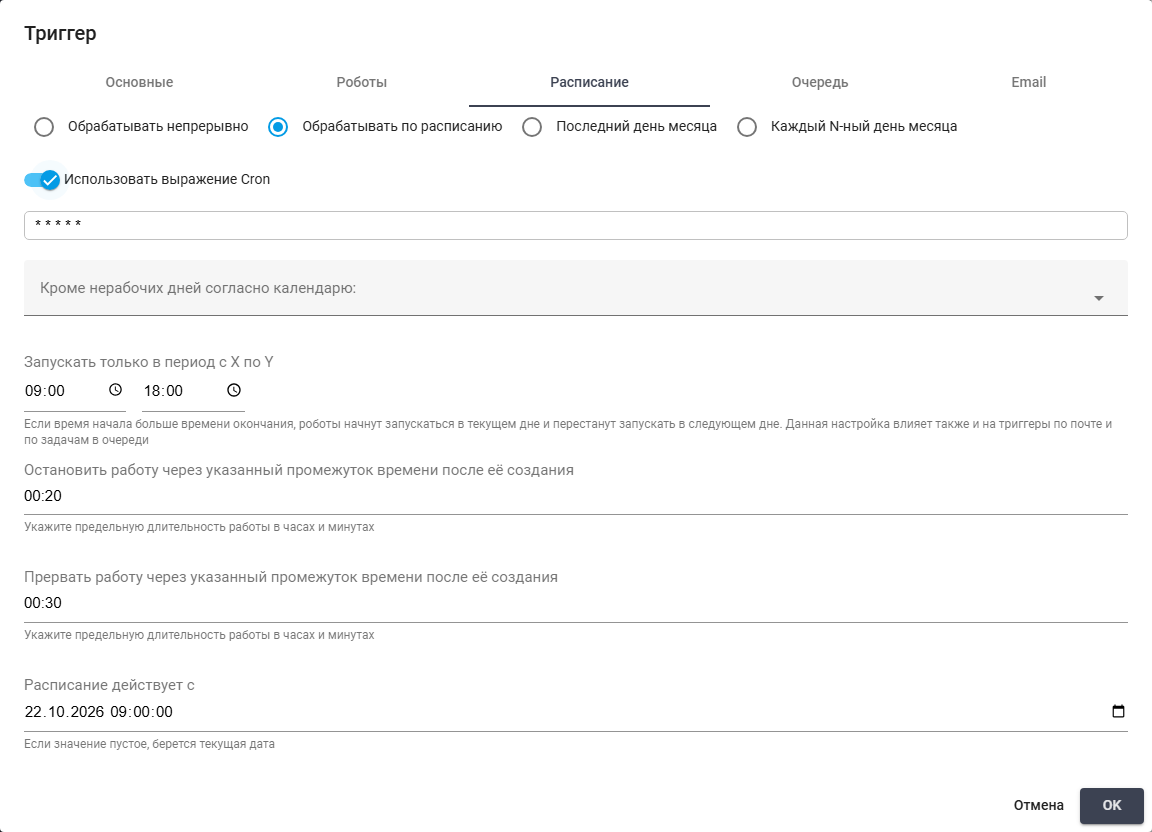
Agendamento com expressão Cron (parte 1/2)
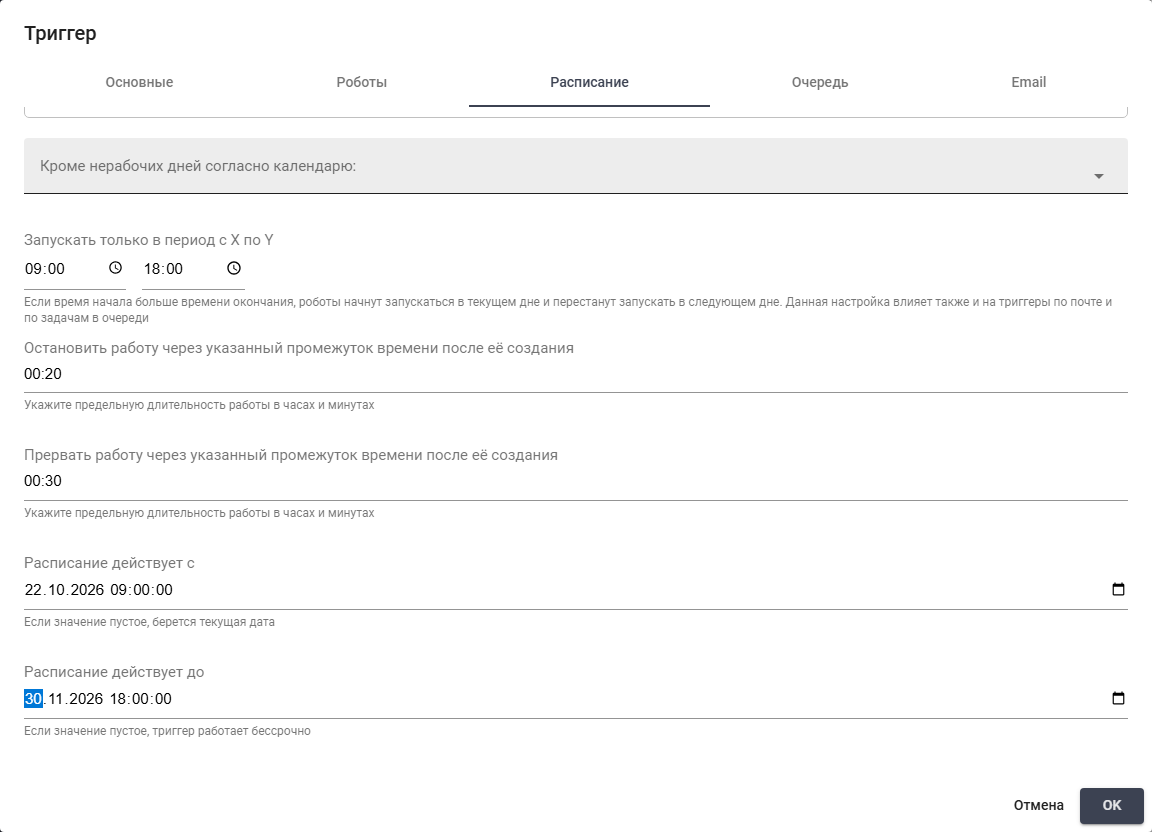
Parada, interrupção e validade: 22.10.2026 09:00 a 30.11.2026 18:00.
Opção "Último dia do mês"#
Esta opção executa no último dia do mês. Um calendário determina se são contados dias úteis.
Exemplo: Para criar Trabalhos no fim do mês, selecione "Último dia do mês" e deixe as outras três opções desmarcadas. Deixe "Exceto dias não úteis de acordo com o calendário:" vazio para usar o último dia corrido. Informe 09:00–18:00 em "Executar somente entre X e Y", 00:20 em "Parar o Trabalho após um intervalo de tempo especificado após sua criação", 00:30 em "Interromper o Trabalho após um intervalo de tempo especificado após sua criação", 01.11.2026 09:00 em "O cronograma é válido a partir de" e 31.12.2026 18:00 em "O cronograma é válido até". Os Trabalhos são criados no último dia quando as outras condições são atendidas.
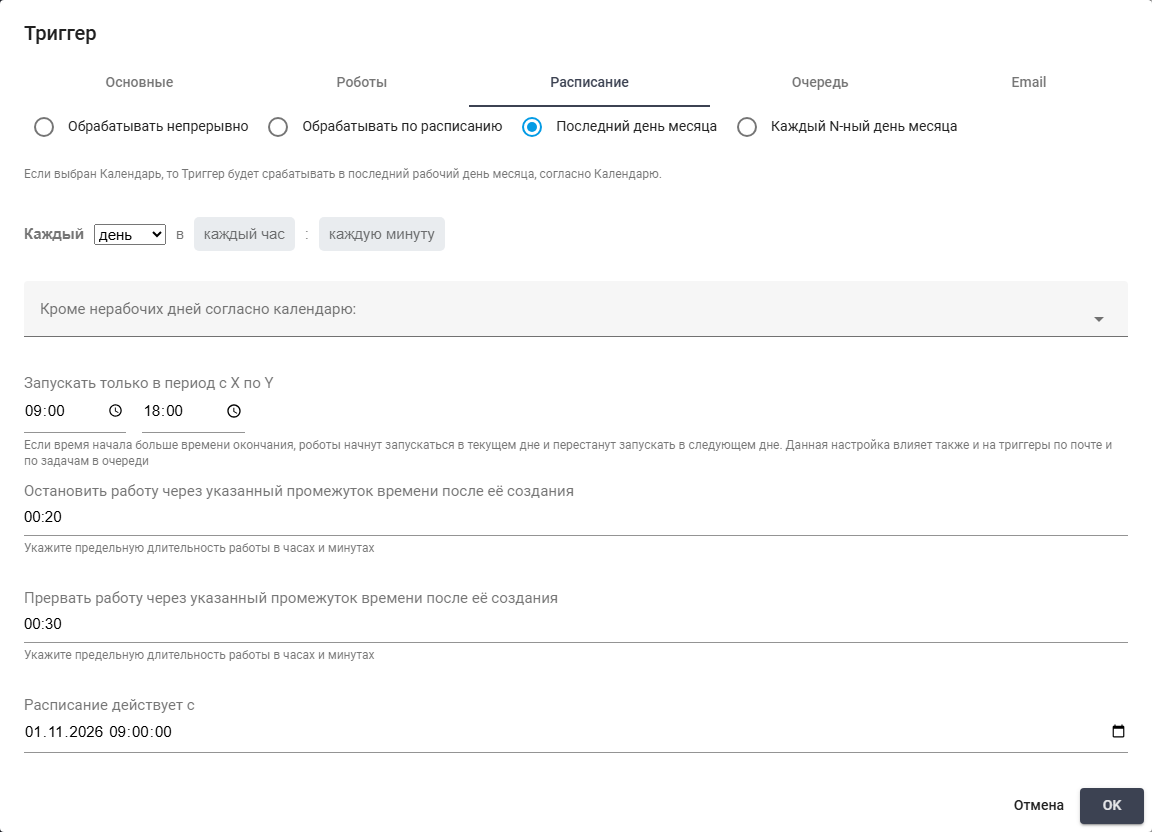
Opção "Último dia do mês" (parte 1/2)
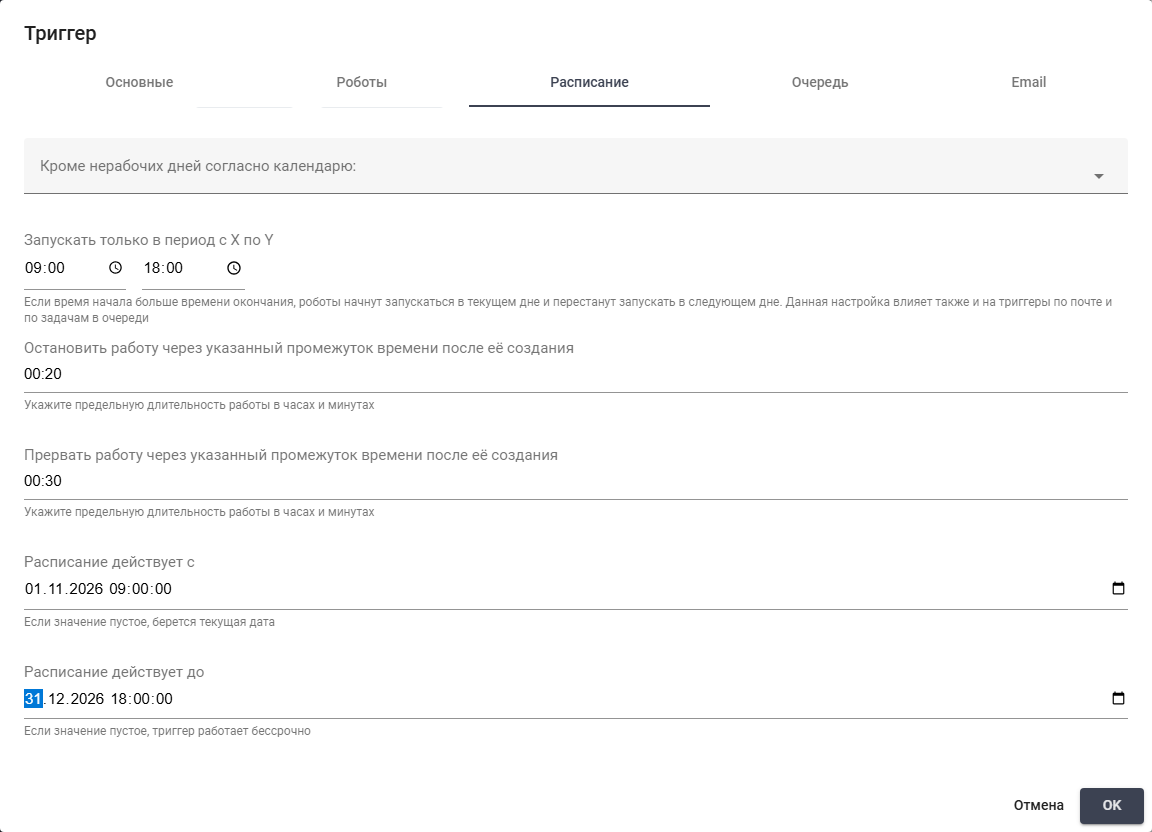
Parada, interrupção e validade: 01.11.2026 09:00 a 31.12.2026 18:00.
Opção "Dia N do mês"#
Esta opção escolhe um dia específico do mês. "Dia N" é obrigatório.
Exemplo: Para criar Trabalhos no dia 15, selecione "Dia N do mês" e informe 15 em "Dia N". Deixe as outras três opções desmarcadas e "Exceto dias não úteis de acordo com o calendário:" vazio para usar dias corridos. Informe 09:00–18:00 em "Executar somente entre X e Y", 00:20 em "Parar o Trabalho após um intervalo de tempo especificado após sua criação", 00:30 em "Interromper o Trabalho após um intervalo de tempo especificado após sua criação", 01.11.2026 09:00 em "O cronograma é válido a partir de" e 30.11.2026 18:00 em "O cronograma é válido até". Dentro dessas datas, os Trabalhos são criados no dia 15 quando as outras condições são atendidas.

Opção "Dia N do mês" (parte 1/2)
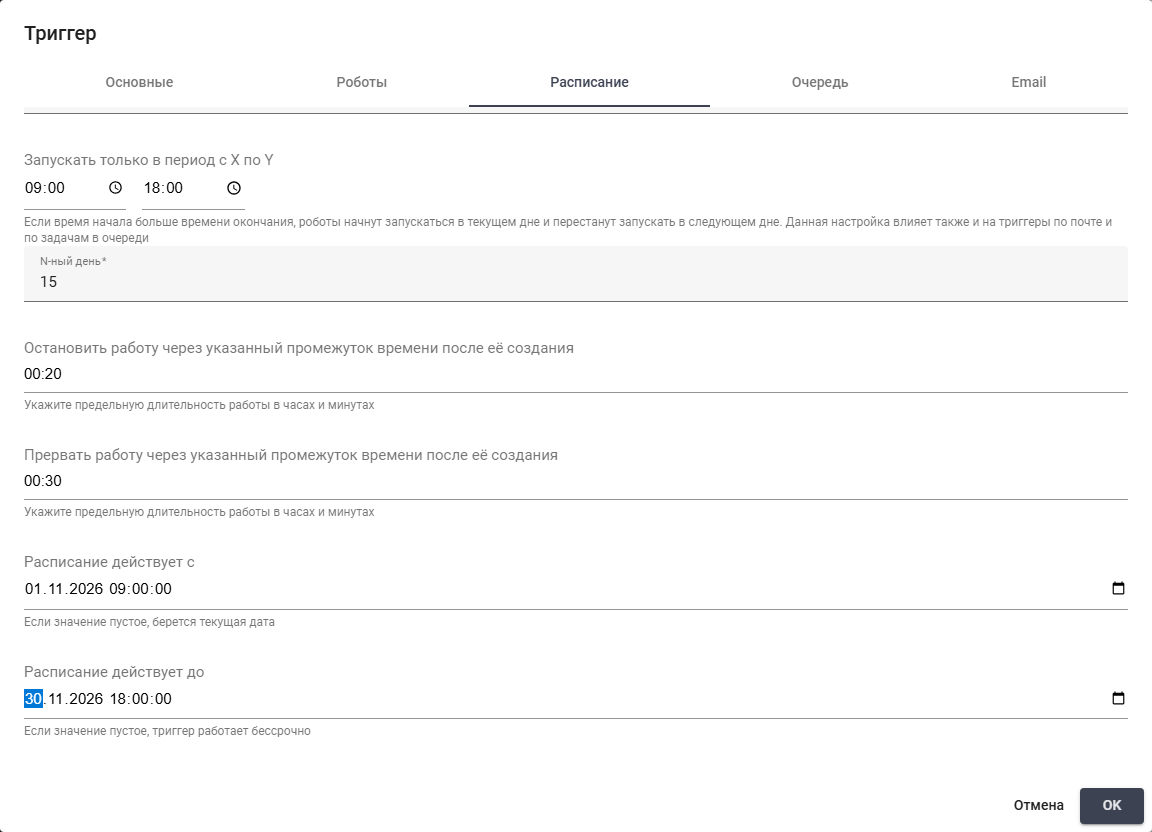
Parada, interrupção e validade: 01.11.2026 09:00 a 30.11.2026 18:00.
Aba "Fila"#
Em "Fila", é necessário escolher a Fila e as condições de seleção. Novas Tarefas usam tags, um limite e o status da Tarefa obtida. Para vincular uma Tarefa fixa, escolhe-se a outra opção e preenche-se "Tarefa".
Elementos obrigatórios para a opção de execução escolhida:
- opção "Criar Trabalhos quando novas Tarefas aparecem na Fila" — cria Trabalhos para novas Tarefas da Fila. Habilita tags, limite e status da Tarefa obtida. O valor de "Tarefa" não é usado.
- campo "Fila" — seleciona a Fila da qual são obtidas Tarefas. Para processar apenas emails sem Tarefas, deixa-se vazio.
- opção "Atribuir Tarefa padrão aos Trabalhos criados" — vincula os Trabalhos a uma Tarefa selecionada. Torna "Tarefa" obrigatório e não usa os filtros de novas Tarefas.
- campo "Tarefa" — seleciona a Tarefa vinculada aos Trabalhos. É obrigatório ao usar uma Tarefa padrão.
Parâmetros adicionais:
- campo "Considerar apenas tarefas marcadas com todas as tags listadas simultaneamente" — filtra novas Tarefas por tags. Cada Tarefa deve ter todas as informadas. Vazio não filtra por tags. Disponível após escolher uma Fila para novas Tarefas.
- campo de texto "Executar quando novas Tarefas excederem" — define a quantidade de Tarefas novas que deve ser ultrapassada.
5exige seis Tarefas correspondentes.0não adiciona limite, mas ainda é necessária uma nova Tarefa adequada. - campo "Definir o status da Tarefa recebida da Fila" — define o status da Tarefa obtida: "Criado" ou "Em andamento". "Em andamento" indica que foi tomada para processamento.
- caixa de seleção "Concluir quando a Fila estiver vazia" — conclui o Gatilho quando não restam Tarefas se estiver ativada. Desativada, o Gatilho continua aguardando novas Tarefas.
Ao escolher uma nova Tarefa, o Gatilho considera primeiro a prioridade mais alta. Prioridades iguais são ordenadas pelo prazo mais próximo e depois pela data de criação mais antiga. Se os três valores coincidirem, a ordem entre essas Tarefas não é fixa. Isso controla a seleção de Tarefas, não a prioridade de execução dos Trabalhos criados.
Opção "Criar Trabalhos quando novas Tarefas aparecem na Fila"#
Esta opção obtém uma nova Tarefa da Fila para cada Trabalho criado.
Exemplo: Para processar pedidos, escolha a Fila Обработка заказа e "Criar Trabalhos quando novas Tarefas aparecem na Fila". Deixe "Considerar apenas tarefas marcadas com todas as tags listadas simultaneamente" vazio e informe 0 em "Executar quando novas Tarefas excederem": qualquer nova Tarefa serve. Escolha "Em andamento" em "Definir o status da Tarefa recebida da Fila" para marcar a Tarefa obtida. Mantenha "Concluir quando a Fila estiver vazia" desativado para aguardar mais pedidos e não selecione a segunda opção. "Tarefa" fica indisponível: uma nova Tarefa é escolhida para cada Trabalho.

Opção "Criar Trabalhos quando novas Tarefas aparecem na Fila"
Opção "Atribuir Tarefa padrão aos Trabalhos criados"#
Esta opção vincula os Trabalhos a uma Tarefa indicada.
Exemplo: Para vincular cada Trabalho a um pedido específico, escolha Обработка заказа em "Fila", selecione "Atribuir Tarefa padrão aos Trabalhos criados" e escolha Заказ 17 em "Tarefa". Não selecione a primeira opção. Os filtros de novas Tarefas não são usados neste modo. Cada Trabalho criado fica vinculado à Tarefa escolhida.
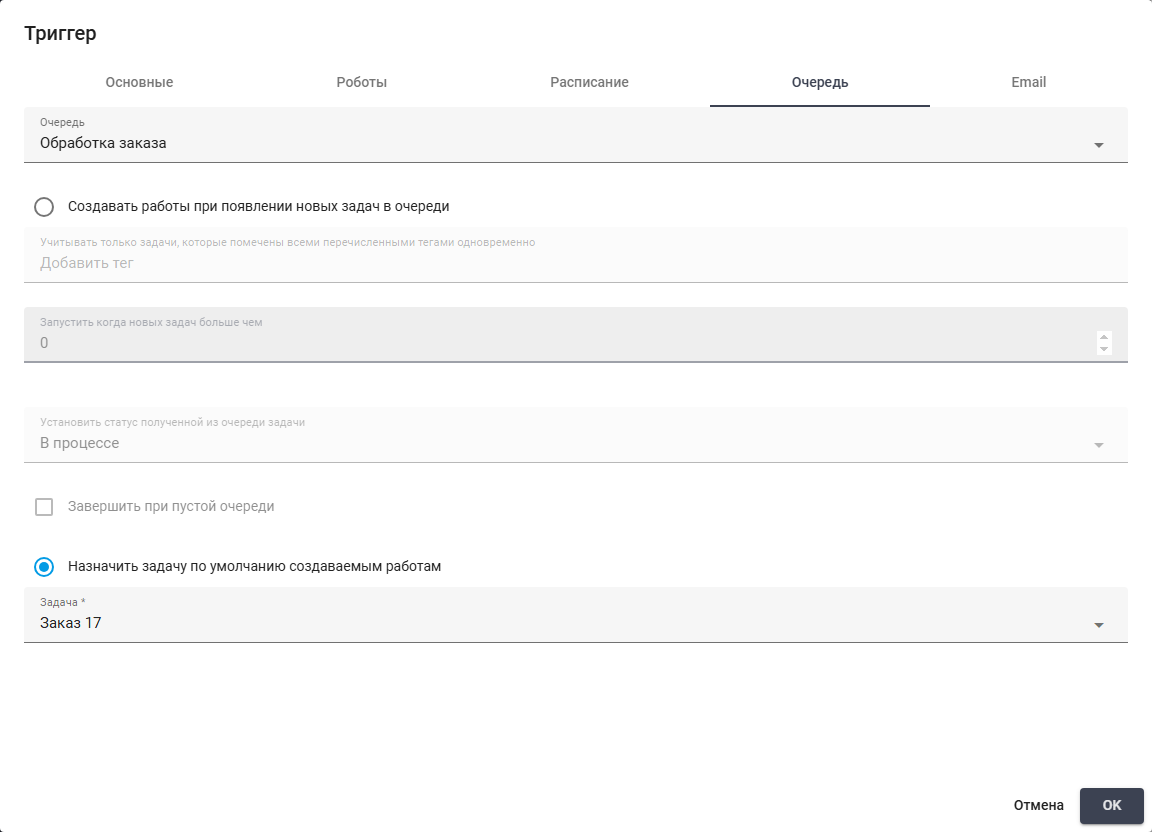
Opção "Atribuir Tarefa padrão aos Trabalhos criados"
Aba "Email"#
Em "Email", é necessário informar a caixa postal e as mensagens que o Processo tratará. O administrador de email fornece o servidor, a porta e as credenciais.
Elementos obrigatórios para a opção de execução escolhida:
- caixa de seleção "Criar Trabalho ao receber Email" — é necessário ativar a caixa para criar Trabalhos ao receber mensagens correspondentes. Desativada, o email não é uma condição de criação.
- opções "Protocolo:" "POP3" "IMAP" — protocolo de recebimento. A interface atual usa "IMAP". "POP3" não pode ser selecionado. É necessário usar um protocolo suportado pelo servidor e disponível na interface.
- opções "Codificação do servidor:" "UTF-8" "US-ASCII" — codificação: "UTF-8" ou "US-ASCII". É necessário escolher a do servidor para ler as mensagens corretamente.
- campo de texto "Servidor de e-mail" — endereço do servidor de recebimento. É necessário informar o endereço fornecido pelo administrador para conectar ao servidor correto.
- campo de texto "Login" — conta de acesso ao servidor. É necessário informar o login da caixa postal cujas mensagens serão processadas.
- campo de texto "Senha" — senha da conta. Na configuração inicial é necessário informar uma senha válida. Ao editar, o campo vazio preserva a senha salva no servidor.
Parâmetros adicionais:
- campo de texto "Porta" — porta de conexão. É necessário informar a porta do servidor quando não for a padrão. Vazio usa a porta padrão do protocolo.
- campo de texto "Nome da caixa de correio compartilhada" — nome de uma caixa compartilhada por vários Usuários. É necessário preenchê-lo para essa caixa. Para uma caixa pessoal, deixa-se vazio.
- campo de texto "Pasta" — pasta da caixa postal a verificar. É necessário informar o caminho para outra pasta. Vazio significa Caixa de entrada. O separador depende do servidor:
/,\,|ou.. - caixa de seleção "Usar SSL" — é necessário ativar SSL quando o servidor exigir uma conexão segura. Desativado não solicita essa conexão.
- caixa de seleção "Processar apenas e-mails não lidos" — ativar para selecionar apenas mensagens não lidas. Desativado, o estado de leitura não limita a seleção. O controle das já processadas continua valendo.
- caixa de seleção "Marcar como lido" — ativar para marcar as mensagens como lidas após criar Trabalhos. Desativado não solicita essa marca.
- caixa de seleção "Criar um Trabalho ao receber qualquer quantidade de novos e-mails / Criar um Trabalho para cada novo e-mail" — agrupamento para o Processo. A caixa desativada cria um Trabalho para as mensagens novas correspondentes. Ativada cria um para cada mensagem nova.
- campo de texto "Processar se o assunto do e-mail contiver qualquer uma das substrings especificadas" — filtro de assunto. É necessário informar substrings separadas por vírgulas. Uma correspondência é suficiente. Vazio desativa o filtro.
- campo de texto "Processar se o corpo do e-mail contiver qualquer uma das substrings especificadas" — filtro do corpo. É necessário informar substrings separadas por vírgulas. Uma correspondência é suficiente. Vazio desativa o filtro.
- campo de texto "Processar se o e-mail contiver anexos com qualquer um dos nomes de arquivos especificados" — filtro de nomes dos anexos. É necessário informar nomes ou máscaras separados por vírgulas.
*representa uma sequência de caracteres e?um.*.xlsxseleciona essa extensão. Vazio desativa o filtro. - campo "Processar quando o número de e-mails adequados for maior que" — quantidade mínima de mensagens para criar um Trabalho. Apesar de "mais que" no rótulo,
5requer cinco mensagens.0desativa o limite independente, mas ainda é necessária pelo menos uma mensagem nova correspondente. - campo "Verificar e-mail a cada N segundos" — intervalo em segundos.
60significa um minuto se as outras condições forem atendidas. Vazio ou0usa o intervalo definido pelo administrador, cujo padrão é 10 minutos. - botão "Testar recebimento de e-mail" — verifica a conexão e a quantidade de mensagens com os parâmetros salvos. É necessário salvar antes do teste. Não cria Trabalhos e requer "Leitura" de Gatilhos.
Com Fila e email ativados, os dois conjuntos de condições devem ser atendidos. Para processar apenas emails, é necessário deixar "Fila" vazio.
A senha de email salva não é mostrada ao reabrir. Para preservá-la, é necessário deixar "Senha" vazio. Para substituí-la, informar outra e salvar com "OK".
Exemplo: Para receber relatórios XLSX, ative "Criar Trabalho ao receber Email". Escolha "IMAP" e "UTF-8". Informe imap.example.org em "Servidor de e-mail", 993 em "Porta" e reports@example.org em "Login". Informe a senha da caixa postal em "Senha". Antes do uso, substitua servidor, login e senha pelos da sua caixa. Deixe "Nome da caixa de correio compartilhada" e "Pasta" vazios para usar uma Caixa de entrada pessoal. Ative "Usar SSL", "Processar apenas e-mails não lidos" e "Marcar como lido". Deixe "Criar um Trabalho ao receber qualquer quantidade de novos e-mails / Criar um Trabalho para cada novo e-mail" desativado para criar um Trabalho quando chegarem relatórios. Informe Отчет em "Processar se o assunto do e-mail contiver qualquer uma das substrings especificadas", deixe "Processar se o corpo do e-mail contiver qualquer uma das substrings especificadas" vazio e informe *.xlsx em "Processar se o e-mail contiver anexos com qualquer um dos nomes de arquivos especificados". Defina "Processar quando o número de e-mails adequados for maior que" como 0 e "Verificar e-mail a cada N segundos" como 60: uma nova mensagem correspondente basta e o email é verificado a cada minuto. Não clique em "Testar recebimento de e-mail" antes de salvar.
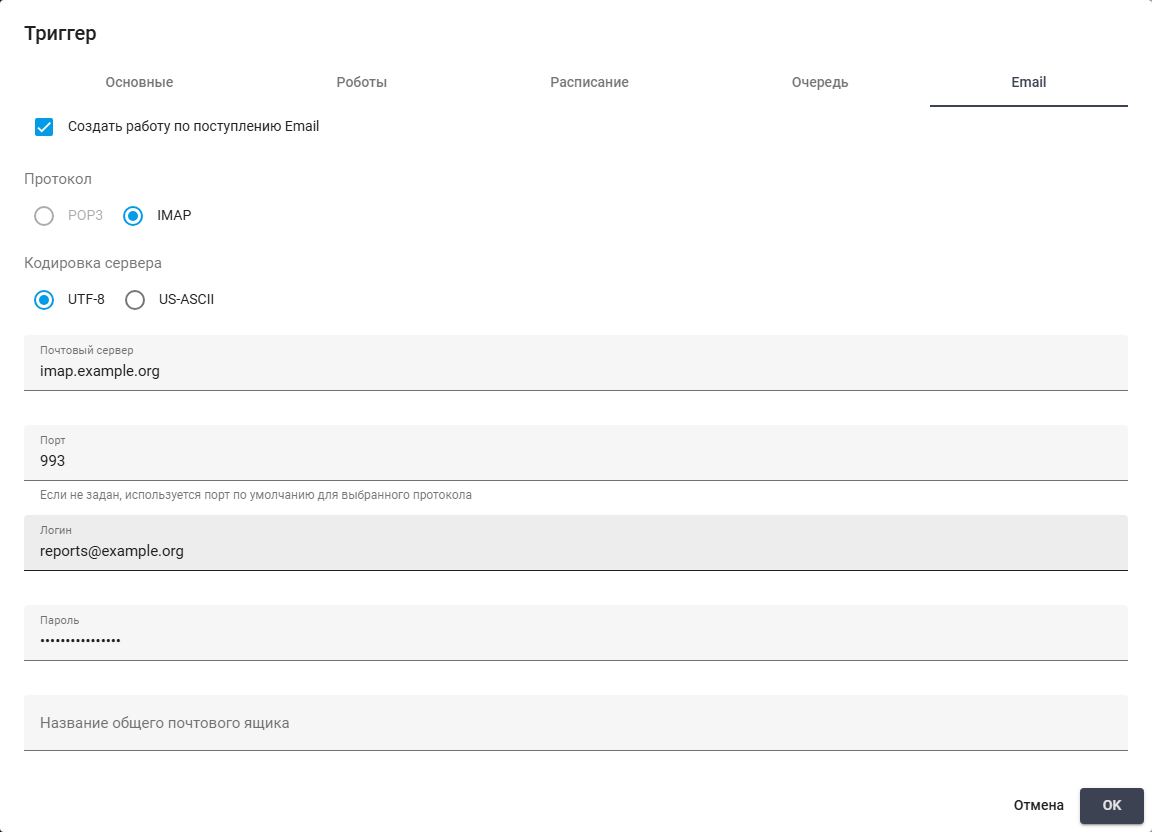
Protocolo, codificação, servidor e conta da caixa postal.
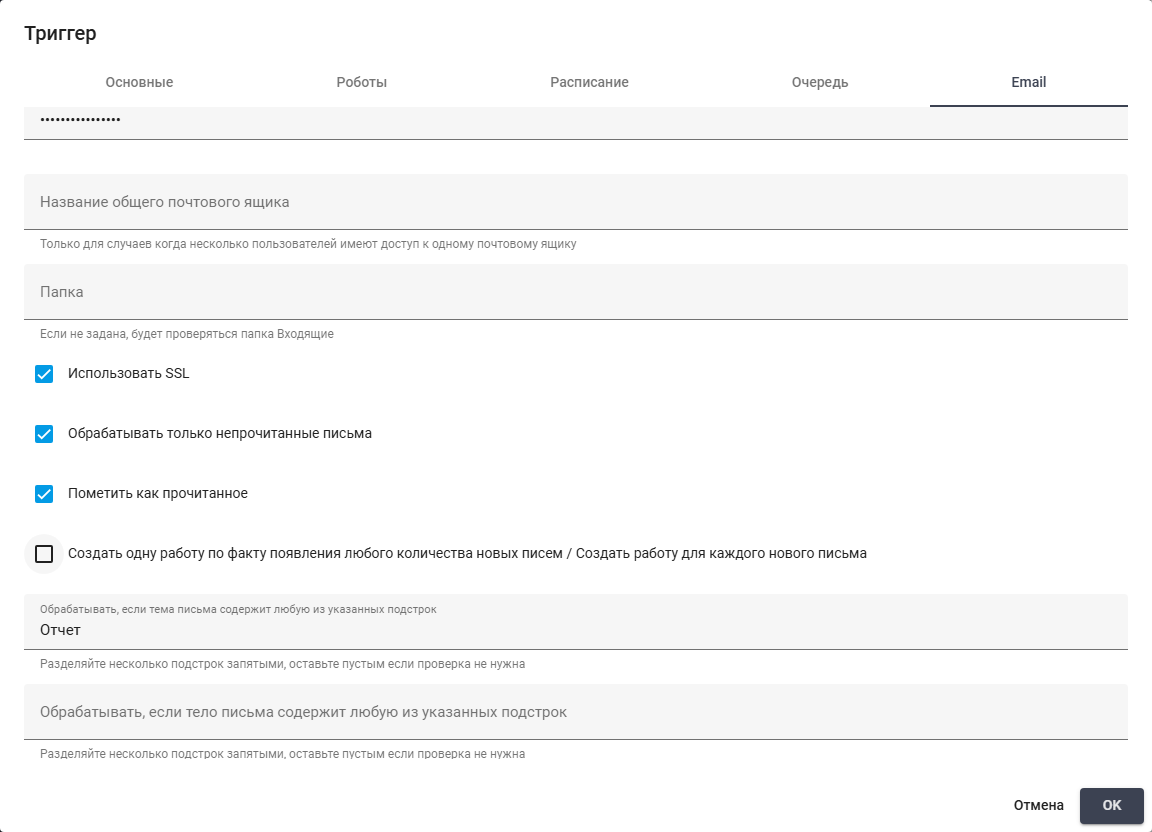
Pastas, SSL e processamento de mensagens não lidas.
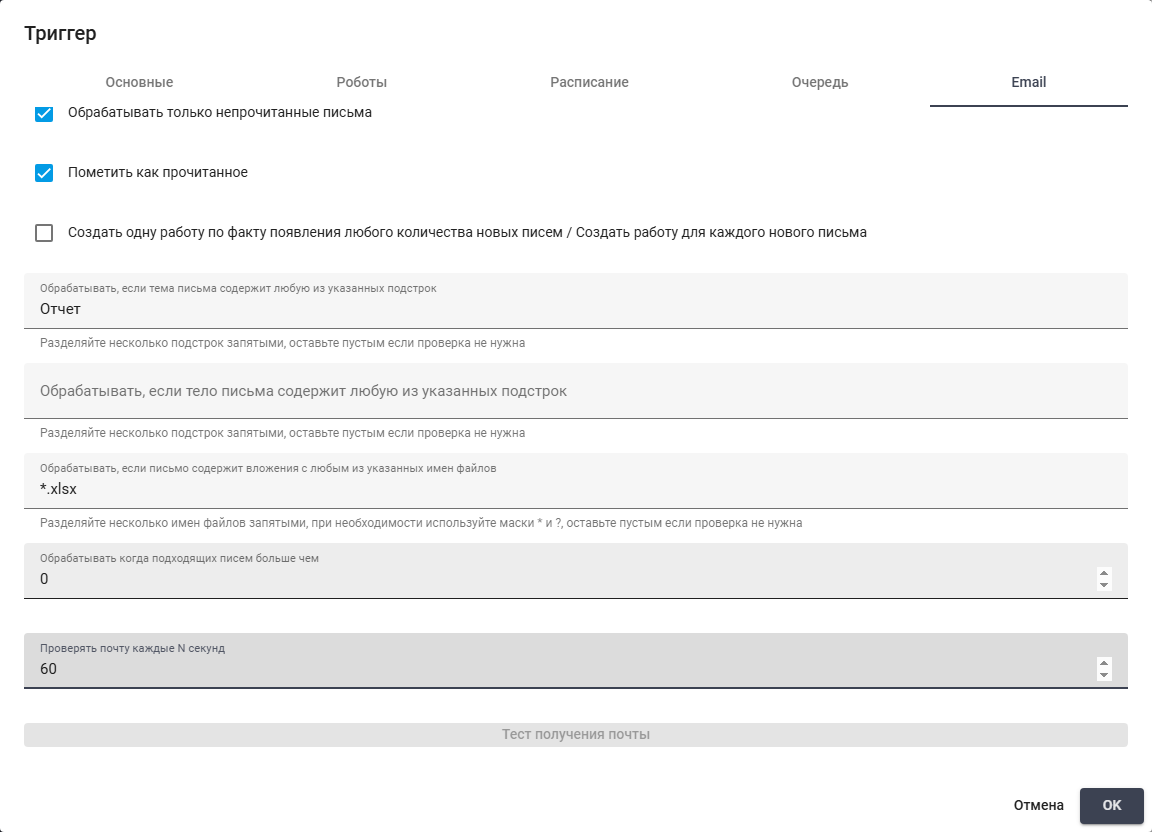
Filtros, anexos XLSX, limite e intervalo de verificação.
Para salvar os parâmetros do Gatilho, é necessário clicar em "OK". Antes de ativá-lo, verificar os valores salvos.
Editar um Gatilho#
Para alterar os parâmetros, é necessário clicar no botão de edição  da linha. A janela pop-up "Gatilho" será aberta com os valores salvos.
"GUID" aparece apenas para um Gatilho salvo e contém seu identificador único. É somente leitura. O botão adjacente copia o valor para identificar o registro.
Exemplo: Para permitir até 500 execuções do Gatilho salvo "high", altere "Máx. número de execuções" para 500. Mantenha "Nome" em "high", "Descrição" vazio, "Prioridade dos Trabalhos criados" em "Alta", "Pasta de acesso" vazio e "Processo" em "testProc". Deixe "Número máximo de execuções por mês" em 0: não é necessário outro limite por mês. "Gatilho ativado" permanece desativado e "Se todos os Robôs estiverem ocupados, criar Trabalho após sua liberação" ativada. "GUID" é somente leitura. Ao clicar em "OK", o limite total será de 500 execuções, incluindo as já realizadas.
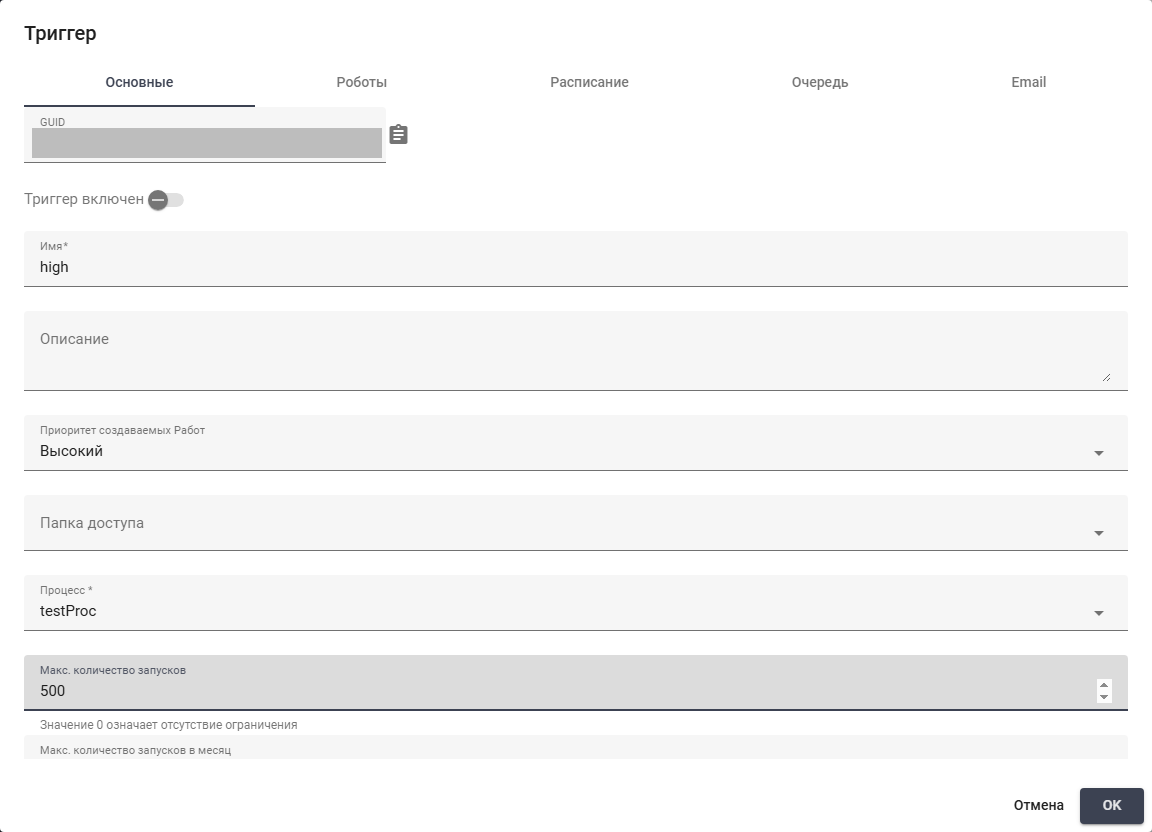
Gatilho "high": alteração do limite total para 500 execuções. (parte 1/2)
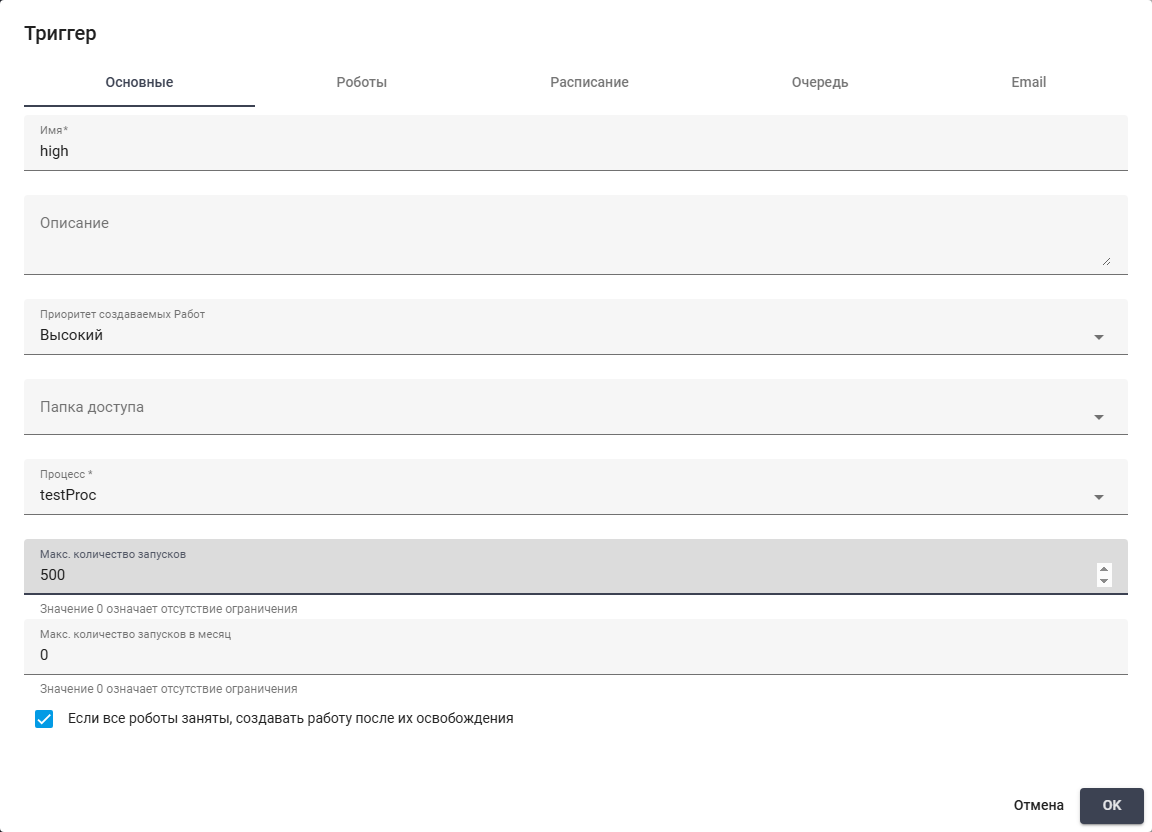
Gatilho "high": alteração do limite total para 500 execuções. (parte 2/2)