
Creación y configuración de Disparadores en Orchestrator#
Un Disparador crea Trabajos para un Proceso según la programación, nuevas Tareas de una Cola o mensajes entrantes. Un Robot ejecuta el Proceso asociado al Trabajo.
Preparación de la configuración#
Antes de crear un Disparador, es necesario preparar una versión del Proceso y un Robot que pueda ejecutarla. El acceso se configura en el Rol. Al editar el Rol es necesario conservar los demás permisos del Usuario.
Permisos para cada acción:
- ver Disparadores — "Lectura" de "Disparadores".
- crear Disparadores — "Creación" de "Disparadores".
- cambiar los parámetros — "Actualización" de "Disparadores".
- activar un Disparador — "Actualización" de "Disparadores".
- desactivar un Disparador — "Actualización" de "Disparadores".
- eliminar un Disparador — "Eliminación" de "Disparadores".
- crear un Trabajo — "Creación" de "Trabajos".
- elegir un Proceso — "Lectura" de "Procesos".
- elegir un Robot — "Lectura" de "Robots".
- elegir una Cola — "Lectura" de "Colas".
- elegir un calendario — "Lectura" de "Recursos".
Ejemplo: Para configurar un Disparador, abra el Rol del empleado. Busque "Disparadores" y compruebe "Lectura", "Creación" y "Actualización". Para crear Trabajos, compruebe "Creación" de "Trabajos". La captura muestra los nombres de permisos y objetos.
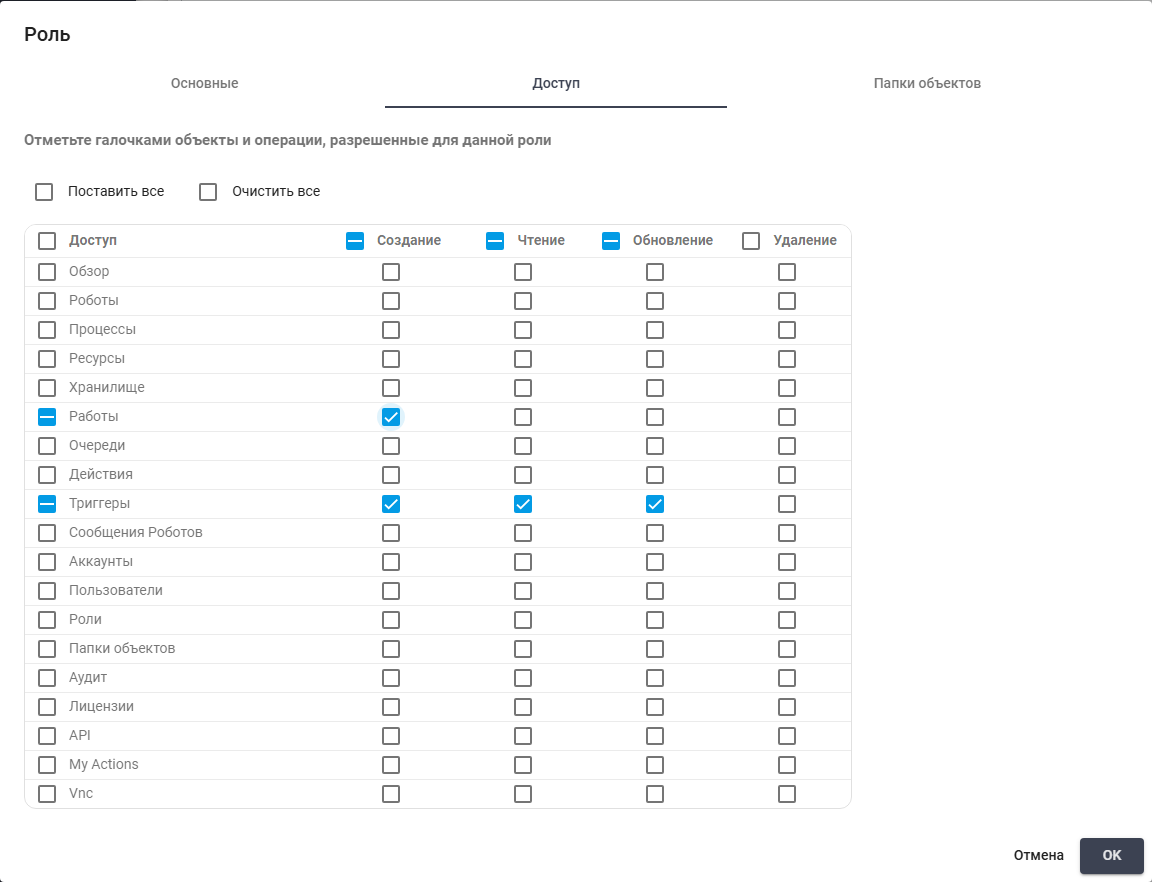
Nombres de permisos y objetos en el Rol.
Creación de un Disparador #
Para crear un Disparador es necesario pulsar "Crear" sobre la tabla "Disparadores". "Probar" sobre la tabla crea un Trabajo y puede ejecutar el Proceso. Sirve para probar la ejecución, no para ver los parámetros guardados.

Botones "Crear" y "Probar" sobre la tabla "Disparadores".
Después configurar sus cinco pestañas.
- En "Principales" es necesario indicar el nombre y elegir un Proceso. Para no crear Trabajos durante la configuración, se deja desactivado el Disparador.
- En "Robots" es necesario elegir el ejecutor.
- En "Programación" es necesario indicar los días y las horas de creación.
- En "Cola" es necesario elegir la Cola y los filtros de Tareas nuevas.
- En "Email" es necesario configurar el buzón y los filtros de mensajes entrantes.
Para guardar los parámetros del Disparador es necesario pulsar "OK".
Pestaña "Principales"#
En la ventana emergente "Disparador", es necesario indicar el nombre y el Proceso en "Principales". También se configuran el acceso, la prioridad y la cantidad de ejecuciones.
Campos obligatorios:
- campo de texto "Nombre*" — define el nombre en la tabla. Es necesario indicar uno claro de hasta 64 caracteres. Es obligatorio.
- campo "Proceso*" — selecciona el Proceso que ejecutará el Robot. Es necesario elegir uno con una versión de ejecución. Es obligatorio.
Parámetros adicionales:
- interruptor "Disparador activado" — permite crear Trabajos automáticamente. Para configurar sin crearlos es necesario dejarlo desactivado. Está desactivado de forma predeterminada.
- campo de texto "Descripción" — explica el propósito del Disparador. Si no se necesitan más explicaciones, se deja vacío.
- campo "Prioridad de los Trabajos creados" — define la prioridad: "Bajo", "Normal" o "Alto". Al elegir el siguiente Trabajo, el Robot recibe primero los de mayor prioridad. Si es igual, recibe el creado antes. No interrumpe el Trabajo actual. El valor predeterminado es "Bajo".
- campo "Carpeta de acceso" — limita el acceso mediante una Carpeta de acceso. Es necesario elegir la de los Usuarios previstos. Vacío no añade un límite por carpeta, pero se siguen aplicando los permisos del Rol.
- campo de texto "Máx. cantidad de ejecuciones" — define cuántas veces el Disparador puede crear un Trabajo.
10permite diez ejecuciones, después de las cuales no se crean más Trabajos.0elimina el límite. El valor predeterminado es1000. - campo "Cantidad máxima de ejecuciones por mes" — define cuántas veces puede crear un Trabajo al mes. Al alcanzar la cantidad, no crea más hasta el mes siguiente.
0elimina este límite, pero no el total. El valor predeterminado es0. - casilla "Si todos los Robots están ocupados, crear Trabajo después de que se liberen" — permite repetir un inicio programado omitido porque el Robot estaba ocupado. Activada, vuelve a intentarlo cuando el Robot está disponible y se cumplen las demás condiciones. Desactivada, espera el siguiente momento programado sin repetir el omitido. Los límites y las demás condiciones siguen aplicándose. Está activada de forma predeterminada.
Ejemplo: Para comprobar la ejecución programada, indique Проверка каталога en "Nombre" y Проверка запуска Процесса по расписанию en "Descripción". Elija Проверка каталога en "Proceso" y "Normal" en "Prioridad de los Trabajos creados" para no adelantar Trabajos urgentes. Deje "Carpeta de acceso" vacío: no se necesita una restricción adicional por carpeta. Indique 10 en "Máx. cantidad de ejecuciones" y 0 en "Cantidad máxima de ejecuciones por mes": se necesitan diez ejecuciones sin otro límite por mes. Mantenga desactivado "Disparador activado" mientras comprueba los valores. Deje activada "Si todos los Robots están ocupados, crear Trabajo después de que se liberen" para reintentar un inicio omitido cuando el Robot esté disponible.

Disparador "Проверка каталога": nombre, Proceso, prioridad y límites.
Pestaña "Robots"#
En "Robots" es necesario elegir el ejecutor. Para distribuir entre varios Robots, se rellena "Grupo de robots". Después se indica "Máxima cantidad de Robots en ejecución simultáneamente".
Elementos obligatorios para la opción de ejecución elegida:
- opción "Asignar Trabajo a un Robot específico" — asigna Trabajos a un Robot. Habilita "Robot" y deshabilita los parámetros del grupo.
- campo "Robot" — selecciona el Robot que ejecutará los Trabajos. Es obligatorio al asignar a un solo Robot.
- opción "Distribuir Trabajo entre el Grupo de robots" — distribuye Trabajos entre los Robots del grupo. Habilita el grupo y sus límites y deshabilita "Robot".
- campo "Grupo de robots" — selecciona el grupo del que se obtiene el ejecutor. Es obligatorio al distribuir por grupo.
Parámetros adicionales:
- campo de texto "Máxima cantidad de Robots en ejecución simultáneamente" — limita los Trabajos activos de este Disparador al utilizar un grupo. Al alcanzar la cantidad, no se crea otro Trabajo. Los Trabajos que esperan la asignación de un Robot cuentan para el límite de ejecuciones simultáneas.
0elimina el límite. No está disponible para un solo Robot. - opción "Crear Trabajo sin Robot asignado previamente. Tan pronto como cualquier Robot del Grupo se libere, el Trabajo será automáticamente asignado a él" — crea un Trabajo sin Robot asignado si todos los del grupo están ocupados. Se asignará uno apropiado cuando esté disponible. No está disponible para un solo Robot.
- opción "Crear Trabajo para el Robot del Grupo que esté ocupado, con el menor número de Trabajos en estado Pending" — permite asignar a un Robot ocupado del grupo. Primero se elige uno sin Trabajos Pending ni Unknown. Si no existe, se permite uno sin Trabajo pendiente de este Proceso. Pending significa espera de ejecución y Unknown, estado desconocido. El Robot elegido puede tener más Trabajos pendientes que otros miembros del grupo. No está disponible para un solo Robot.
Asignación de Trabajos a un Robot#
Esta opción asigna Trabajos a un Robot concreto. Los parámetros del grupo no se utilizan.
Ejemplo: Para utilizar un solo ejecutor, seleccione "Asignar Trabajo a un Robot específico" y elija "QA Web Debug Robot 2026-10-14" en "Robot". Los parámetros de distribución por grupo no están disponibles al asignar Trabajos a un solo Robot.
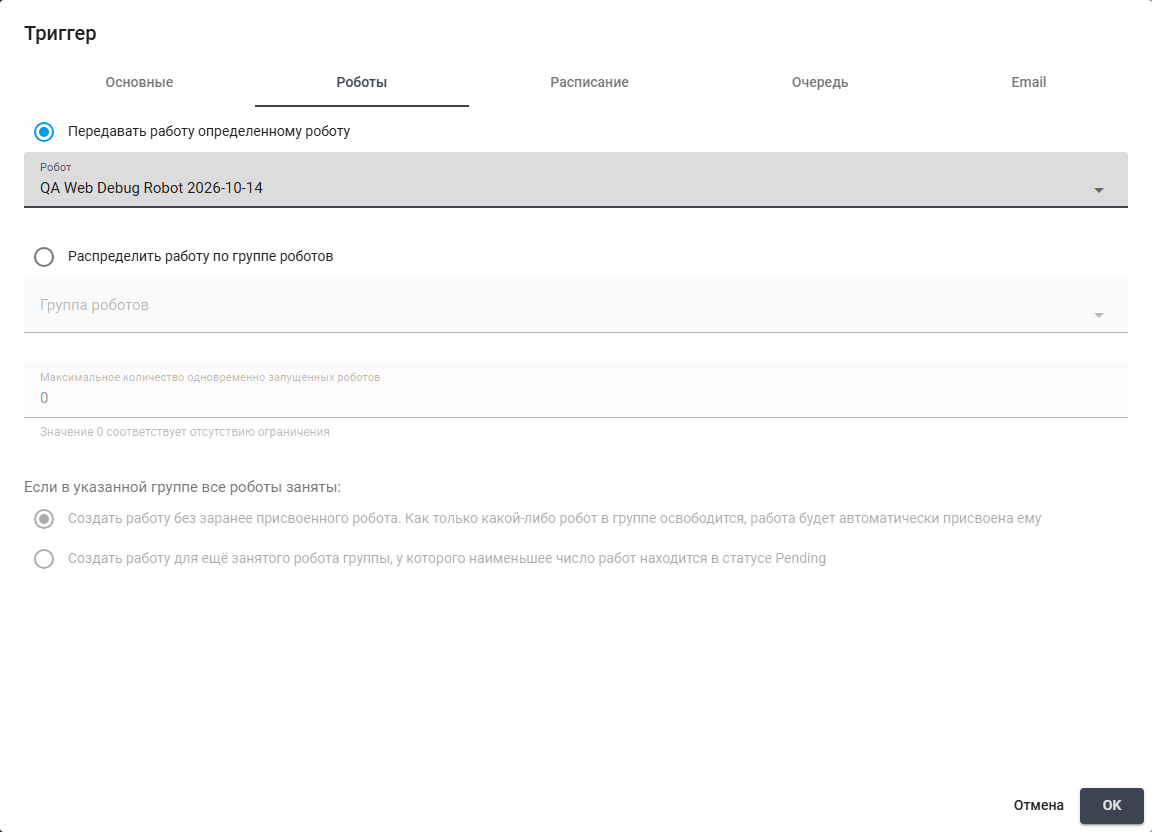
Configuración con "Asignar Trabajo a un Robot específico".
Distribución de Trabajos por grupo#
Esta opción elige un ejecutor del Grupo de robots. Las dos opciones siguientes definen qué hacer si está ocupado.
Espera de un Robot disponible#
El Trabajo espera a que un Robot apropiado del grupo esté disponible.
Ejemplo: Seleccione "Distribuir Trabajo entre el Grupo de robots". "Asignar Trabajo a un Robot específico" se desmarca automáticamente. Para distribuir Trabajos, elija "testTriggersPriorityBots" en "Grupo de robots" e indique 2 en "Máxima cantidad de Robots en ejecución simultáneamente". Seleccione "Crear Trabajo sin Robot asignado previamente. Tan pronto como cualquier Robot del Grupo se libere, el Trabajo será automáticamente asignado a él". No seleccione la segunda. El campo "Robot" no está disponible porque el ejecutor se elige del grupo. El Trabajo espera a un ejecutor apropiado del grupo elegido.
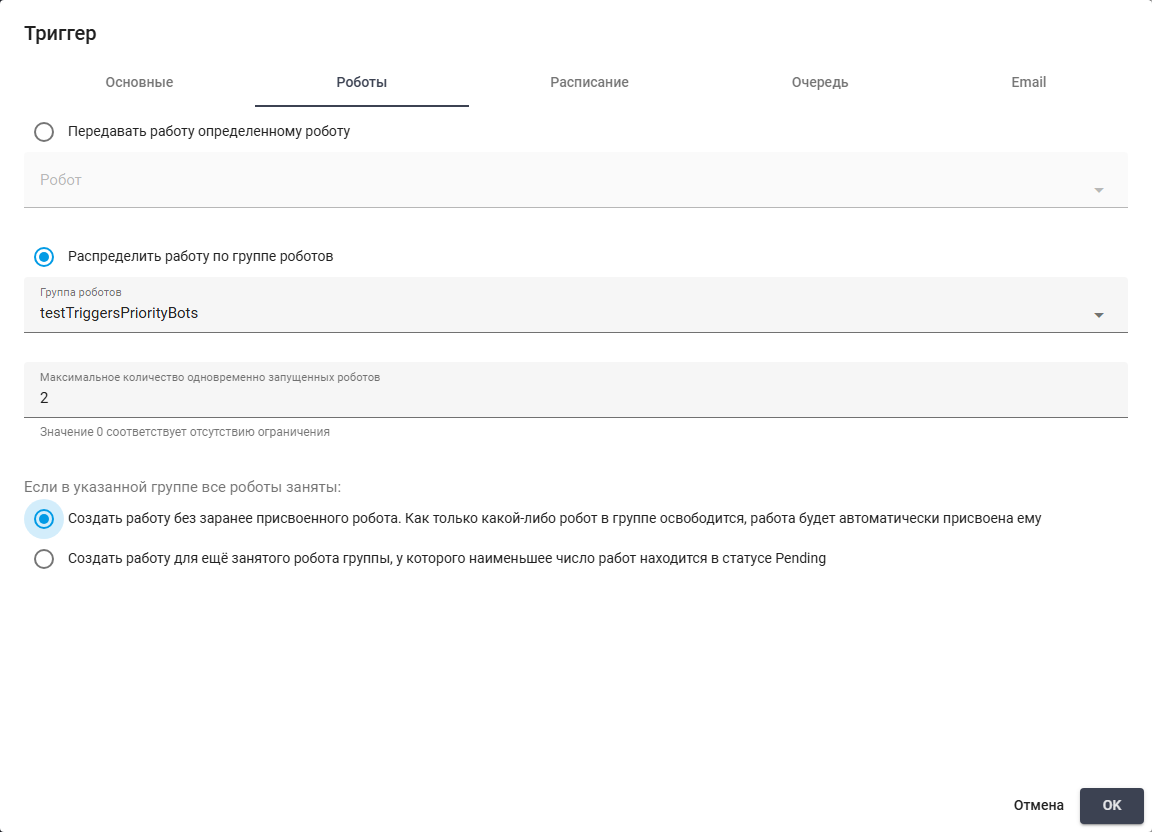
Configuración con "Distribuir Trabajo entre el Grupo de robots": espera de un Robot disponible.
Asignación a un Robot ocupado#
El Trabajo se asigna a un miembro ocupado del grupo y espera la ejecución.
Ejemplo: Seleccione "Distribuir Trabajo entre el Grupo de robots". "Asignar Trabajo a un Robot específico" se desmarca automáticamente. Para asignar a un ejecutor ocupado, elija "testTriggersPriorityBots" en "Grupo de robots" y fije "Máxima cantidad de Robots en ejecución simultáneamente" en 2. Seleccione "Crear Trabajo para el Robot del Grupo que esté ocupado, con el menor número de Trabajos en estado Pending". La primera se desmarca automáticamente. El campo "Robot" no está disponible porque el ejecutor se elige del grupo. Se selecciona un miembro ocupado según las condiciones descritas.
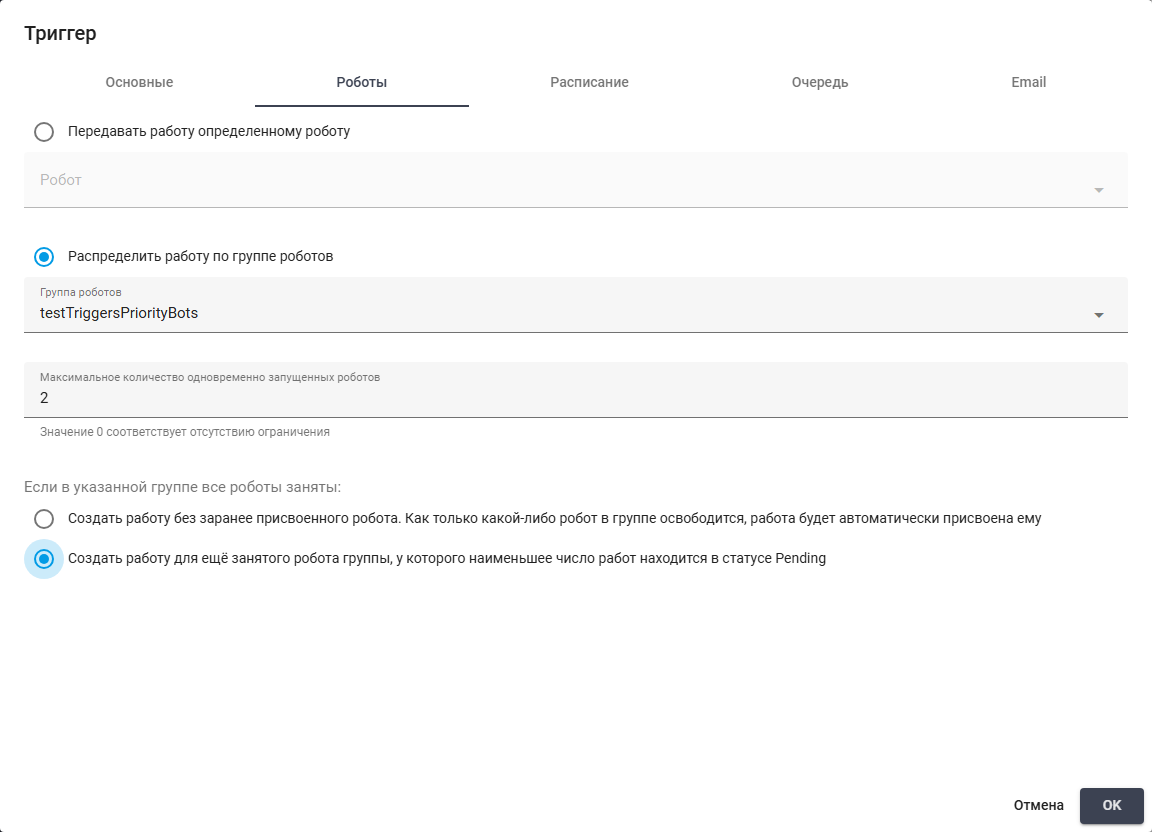
Configuración con "Distribuir Trabajo entre el Grupo de robots": asignación a un Robot ocupado.
Pestaña "Programación"#
En "Programación" es necesario indicar los días y las horas de creación de Trabajos. La opción elegida determina qué campos se deben rellenar. A continuación se muestran las cuatro opciones.
Elementos obligatorios para la opción de ejecución elegida:
- opción "Procesar continuamente" — crea Trabajos al cumplirse las demás condiciones sin esperar una hora Cron.
- opción "Procesar según programación" — define los momentos de ejecución mediante "Cada" o una expresión Cron.
- opción "Último día del mes" — crea Trabajos el último día natural del mes, o el último laborable con calendario.
- opción "Día N del mes" — crea Trabajos el día indicado del mes. El número de día es obligatorio. Con calendario se cuentan días laborables.
- campo de texto "Día N" — número de día del mes, de 1 a 31. Es obligatorio en el modo de día N. Con calendario se cuentan días laborables. Sin él, días naturales.
- campo de expresión Cron — acepta las cinco partes Cron: minutos, horas, días del mes, meses y días de la semana. Aparece y es obligatorio al activar "Usar expresión Cron".
* * * * *significa cada minuto.
Parámetros adicionales:
- interruptor "Usar expresión Cron" — es necesario activar e introducir una expresión Cron para definir una programación propia. Para usar los controles de periodicidad se deja desactivado.
- lista desplegable "Cada" — unidad de periodicidad: minuto, hora, día, semana, mes o año. Es necesario elegir la unidad y los valores de tiempo adyacentes para la frecuencia deseada. Cron activado utiliza su expresión en su lugar.
- campo "Excepto días no laborables según el calendario:" — calendario opcional de días no laborables de Recursos. Es necesario elegirlo para considerar los días libres. Sin calendario no se excluyen días naturales. Con un calendario seleccionado, los modos mensuales utilizan días laborables. Sin calendario, utilizan días naturales.
- campo "Ejecutar solo entre X e Y" — horario diario de creación de Trabajos. Es necesario indicar inicio y fin para limitar las horas. Si el inicio es posterior al fin, el período cruza la medianoche. Los límites vacíos no fijan una restricción diaria.
- campo de texto "Detener el Trabajo después de un intervalo de tiempo especificado tras su creación" — duración desde la creación del Trabajo hasta la señal de parada suave, en horas:minutos. Es necesario indicarla y prever una comprobación de la señal en el escenario para finalizar de forma controlada. Vacío no fija esta parada por duración.
- campo de texto "Interrumpir el Trabajo después de un intervalo de tiempo especificado tras su creación" — duración desde la creación del Trabajo hasta la terminación forzada del Proceso, en horas:minutos. Es necesario indicarla para limitar estrictamente la duración. Vacío no fija esta interrupción.
- campo "La programación es válida desde" — fecha y hora inicial. Para retrasar el inicio es necesario indicar un momento futuro. Vacío utiliza la fecha actual.
- campo "La programación es válida hasta" — fecha y hora final. Es necesario indicarla para detener las ejecuciones automáticas a partir de ese momento. Vacío no fija una fecha de vencimiento por el Usuario.
Opción "Procesar continuamente"#
Esta opción crea Trabajos al cumplirse las condiciones de la Cola o del correo, dentro de las fechas y horas elegidas.
Ejemplo: Para comprobar las condiciones sin esperar una hora programada, seleccione "Procesar continuamente" y deje sin seleccionar las otras tres opciones. Deje "Excepto días no laborables según el calendario:" vacío para incluir todos los días. Indique 09:00–18:00 en "Ejecutar solo entre X e Y", 00:20 en "Detener el Trabajo después de un intervalo de tiempo especificado tras su creación", 00:30 en "Interrumpir el Trabajo después de un intervalo de tiempo especificado tras su creación", 20.10.2026 09:00 en "La programación es válida desde" y 31.12.2026 18:00 en "La programación es válida hasta". Las condiciones se comprueban en ese horario y el Trabajo se interrumpe 30 minutos después de su creación. Los parámetros de periodicidad no están disponibles porque las condiciones se comprueban continuamente.

Opción "Procesar continuamente" (parte 1/2)
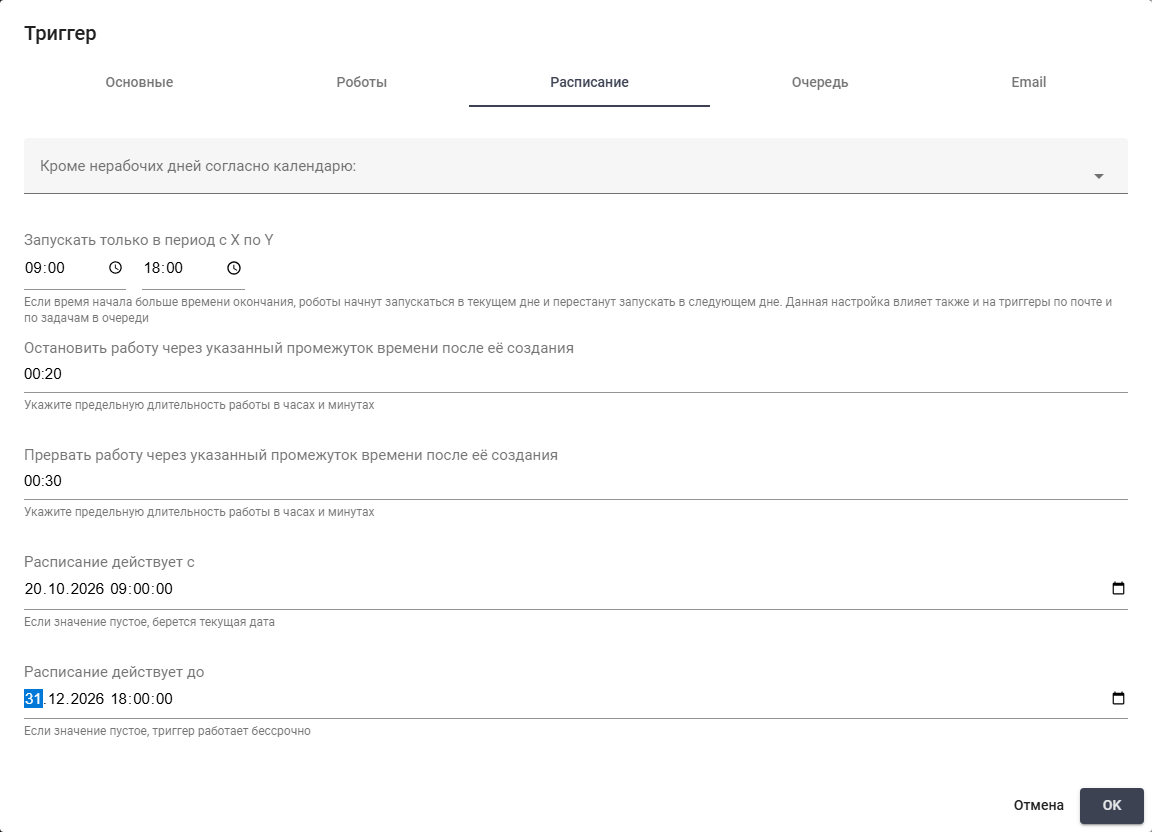
Parada, interrupción y validez: 20.10.2026 09:00 a 31.12.2026 18:00.
Opción "Procesar según programación"#
Esta opción define el intervalo de comprobación mediante "Cada" o una expresión Cron.
Ejemplo: Para comprobar las condiciones cada minuto, seleccione "Procesar según programación". Deje las otras tres opciones y "Usar expresión Cron" desactivadas. Elija "minuto" en "Cada" y deje "Excepto días no laborables según el calendario:" vacío para incluir todos los días. Indique 09:00–18:00 en "Ejecutar solo entre X e Y", 00:20 en "Detener el Trabajo después de un intervalo de tiempo especificado tras su creación", 00:30 en "Interrumpir el Trabajo después de un intervalo de tiempo especificado tras su creación", 21.10.2026 09:00 en "La programación es válida desde" y 30.11.2026 18:00 en "La programación es válida hasta". Las condiciones se comprueban cada minuto durante esas horas.
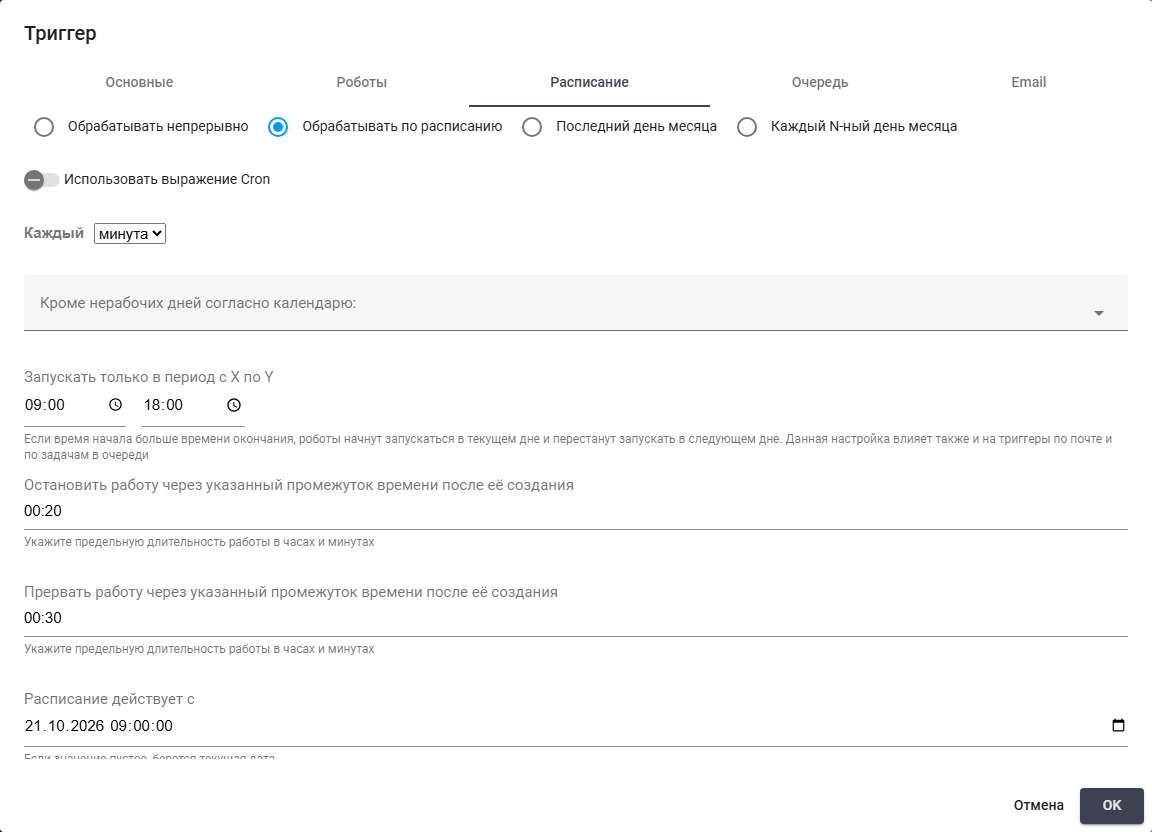
Opción "Procesar según programación" (parte 1/2)
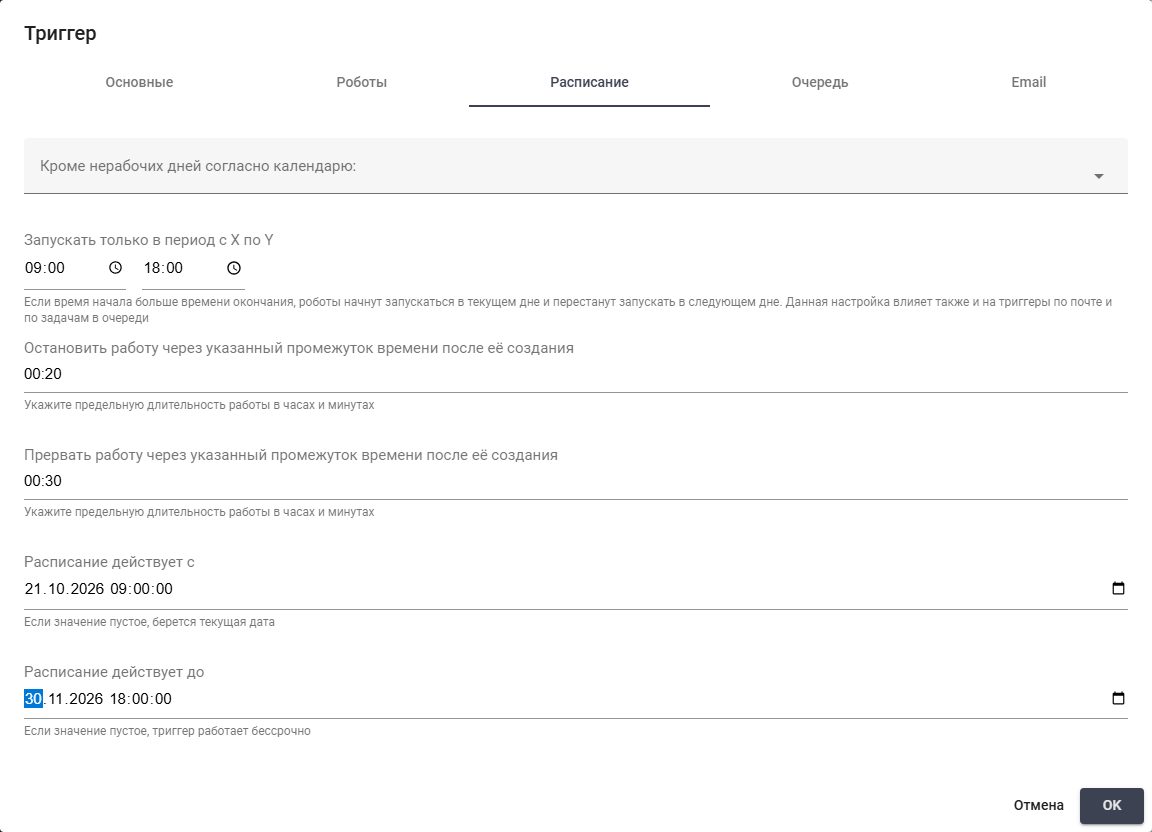
Parada, interrupción y validez: 21.10.2026 09:00 a 30.11.2026 18:00.
Programación con expresión Cron#
"Usar expresión Cron" sustituye la selección de periodicidad por la expresión.
Ejemplo: Para un intervalo de un minuto con Cron, seleccione "Procesar según programación", active "Usar expresión Cron" e introduzca * * * * *. Los controles de periodicidad no se utilizan. Deje "Excepto días no laborables según el calendario:" vacío. Indique 09:00–18:00 en "Ejecutar solo entre X e Y", 00:20 en "Detener el Trabajo después de un intervalo de tiempo especificado tras su creación", 00:30 en "Interrumpir el Trabajo después de un intervalo de tiempo especificado tras su creación", 22.10.2026 09:00 en "La programación es válida desde" y 30.11.2026 18:00 en "La programación es válida hasta". No seleccione las otras opciones. La expresión comprueba las condiciones cada minuto dentro de las fechas y horas indicadas.
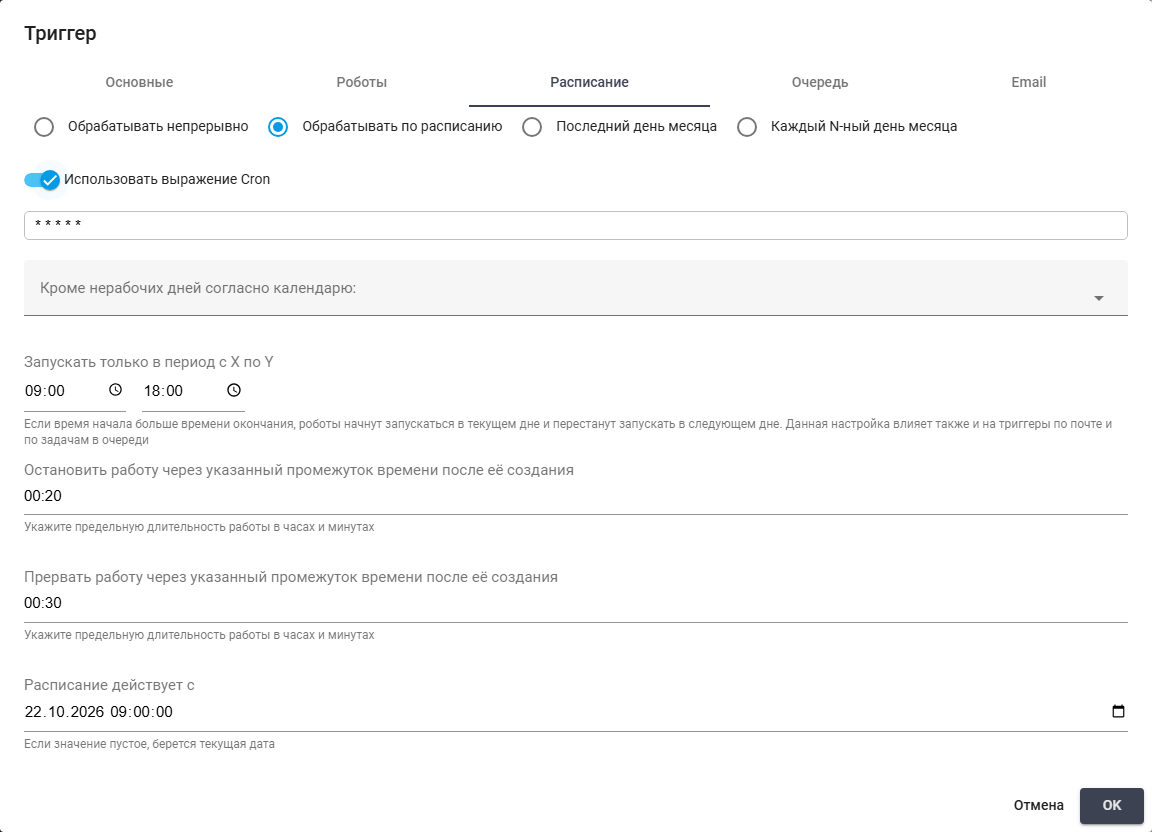
Programación con expresión Cron (parte 1/2)
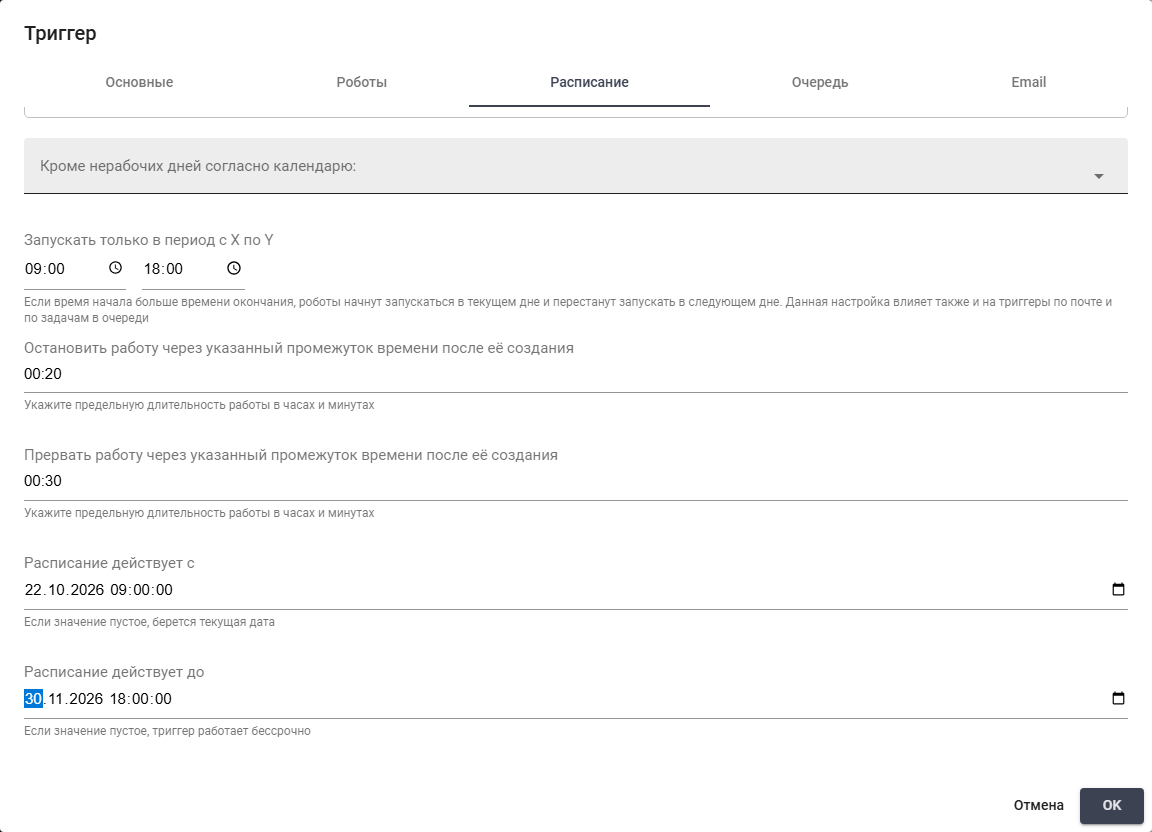
Parada, interrupción y validez: 22.10.2026 09:00 a 30.11.2026 18:00.
Opción "Último día del mes"#
Esta opción ejecuta el último día del mes. Un calendario determina si se cuentan días laborables.
Ejemplo: Para crear Trabajos al final del mes, seleccione "Último día del mes" y deje las otras tres opciones sin seleccionar. Deje "Excepto días no laborables según el calendario:" vacío para utilizar el último día natural. Indique 09:00–18:00 en "Ejecutar solo entre X e Y", 00:20 en "Detener el Trabajo después de un intervalo de tiempo especificado tras su creación", 00:30 en "Interrumpir el Trabajo después de un intervalo de tiempo especificado tras su creación", 01.11.2026 09:00 en "La programación es válida desde" y 31.12.2026 18:00 en "La programación es válida hasta". Los Trabajos se crean el último día si se cumplen las demás condiciones.
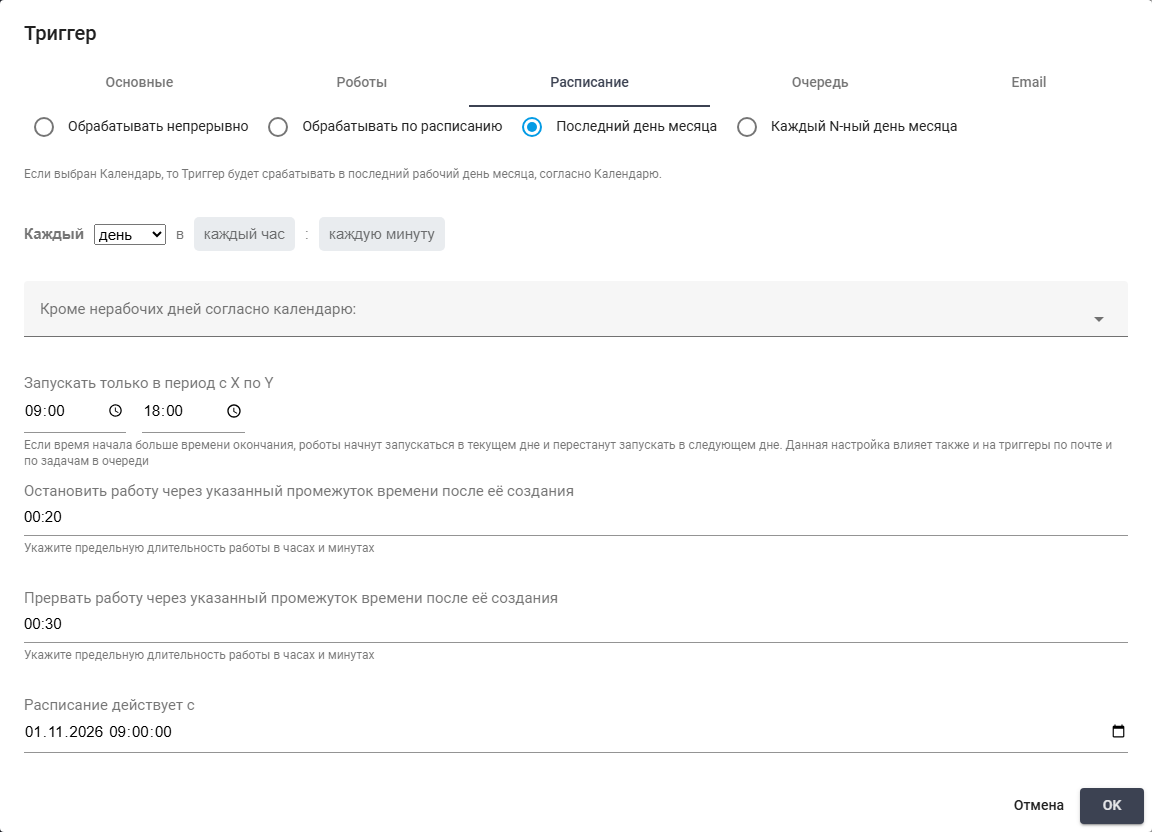
Opción "Último día del mes" (parte 1/2)
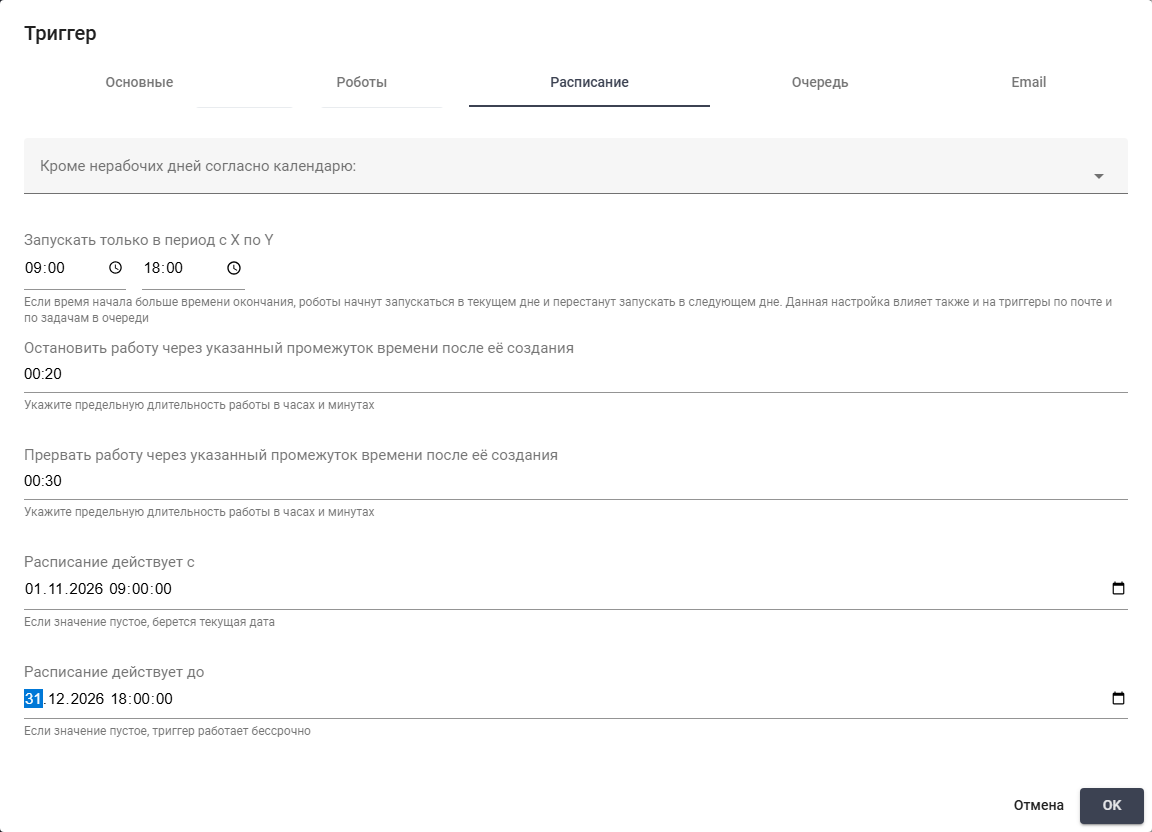
Parada, interrupción y validez: 01.11.2026 09:00 a 31.12.2026 18:00.
Opción "Día N del mes"#
Esta opción elige un día concreto del mes. "Día N" es obligatorio.
Ejemplo: Para crear Trabajos el día 15, seleccione "Día N del mes" e indique 15 en "Día N". No seleccione las otras tres opciones y deje "Excepto días no laborables según el calendario:" vacío para utilizar días naturales. Indique 09:00–18:00 en "Ejecutar solo entre X e Y", 00:20 en "Detener el Trabajo después de un intervalo de tiempo especificado tras su creación", 00:30 en "Interrumpir el Trabajo después de un intervalo de tiempo especificado tras su creación", 01.11.2026 09:00 en "La programación es válida desde" y 30.11.2026 18:00 en "La programación es válida hasta". Dentro de esas fechas, se crean Trabajos el día 15 si se cumplen las demás condiciones.
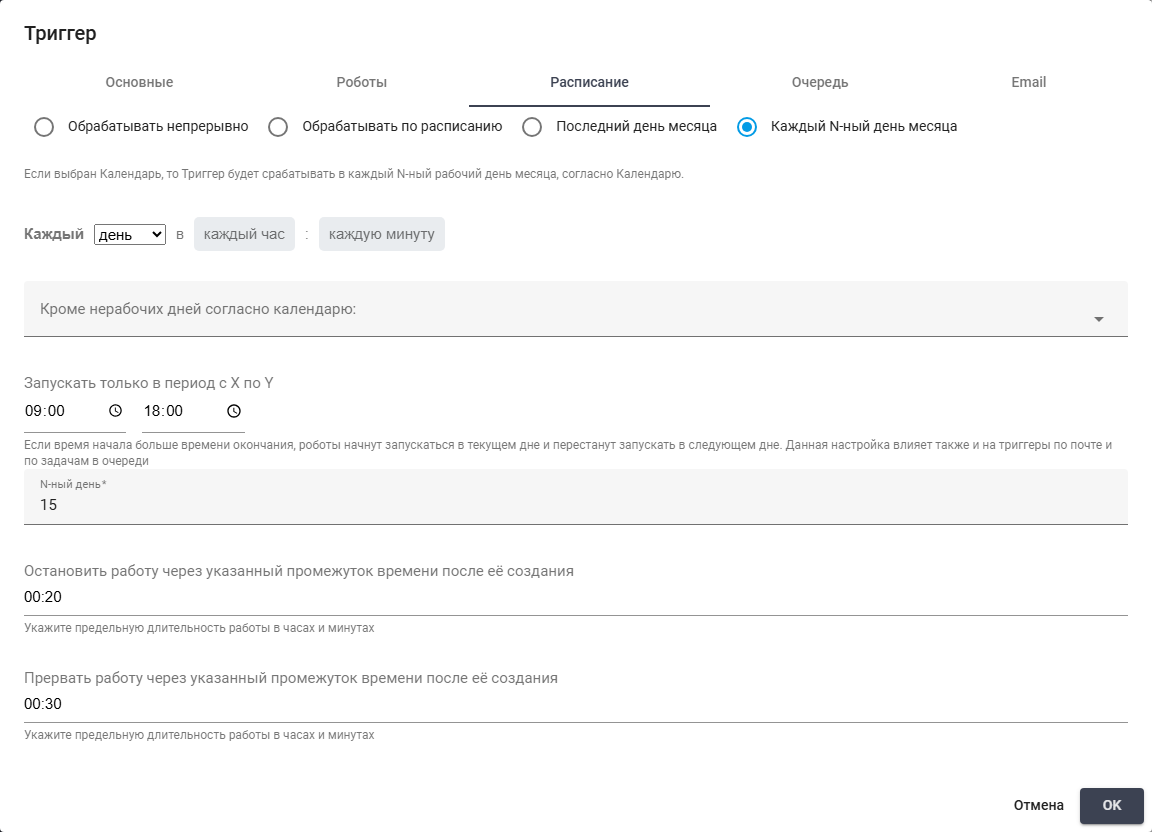
Opción "Día N del mes" (parte 1/2)
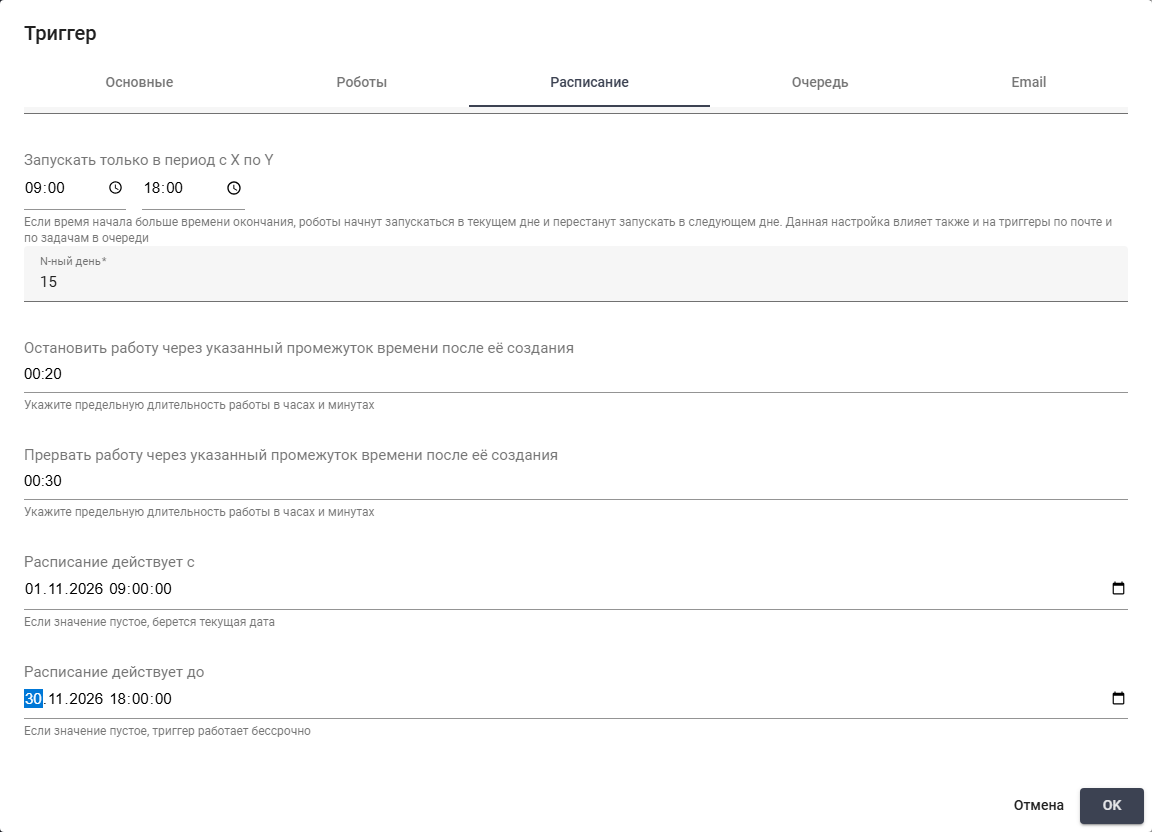
Parada, interrupción y validez: 01.11.2026 09:00 a 30.11.2026 18:00.
Pestaña "Cola"#
En "Cola" es necesario elegir la Cola y las condiciones de selección. Las Tareas nuevas utilizan etiquetas, un umbral y el estado de la Tarea obtenida. Para vincular una Tarea fija se elige la otra opción y se rellena "Tarea".
Elementos obligatorios para la opción de ejecución elegida:
- opción "Crear Trabajos cuando aparecen nuevas Tareas en la Cola" — crea Trabajos para Tareas nuevas de la Cola. Habilita etiquetas, umbral y estado de la Tarea. El valor de "Tarea" no se utiliza.
- campo "Cola" — selecciona la Cola de la que se obtienen Tareas. Para procesar solo correos sin Tareas se deja vacío.
- opción "Asignar Tarea predeterminada a los Trabajos creados" — vincula los Trabajos con una Tarea seleccionada. Hace obligatorio "Tarea" y no utiliza los filtros de Tareas nuevas.
- campo "Tarea" — selecciona la Tarea vinculada a los Trabajos. Es obligatorio al utilizar una Tarea predeterminada.
Parámetros adicionales:
- campo "Considerar solo las tareas etiquetadas con todas las etiquetas enumeradas simultáneamente" — filtra Tareas nuevas por etiquetas. Cada Tarea debe tener todas las indicadas. Vacío no filtra por etiquetas. Está disponible tras elegir una Cola para Tareas nuevas.
- campo de texto "Ejecutar cuando nuevas Tareas superen" — define la cantidad de Tareas nuevas que debe superarse.
5requiere seis Tareas coincidentes.0no añade un umbral, pero sigue siendo necesaria una Tarea nueva apropiada. - campo "Establecer el estado de la Tarea recibida de la Cola" — define el estado de la Tarea obtenida: "Creado" o "En proceso". "En proceso" indica que se ha tomado para procesamiento.
- casilla "Finalizar cuando la Cola esté vacía" — finaliza el Disparador cuando no quedan Tareas si está activada. Desactivada, el Disparador sigue esperando nuevas Tareas.
Al elegir una Tarea nueva, el Disparador considera primero la prioridad más alta. Si es igual, elige el plazo más temprano y después la fecha de creación más antigua. Si coinciden los tres valores, el orden entre esas Tareas no está fijado. Este orden selecciona Tareas, no determina la prioridad de los Trabajos creados.
Opción "Crear Trabajos cuando aparecen nuevas Tareas en la Cola"#
Esta opción obtiene una nueva Tarea de la Cola para cada Trabajo creado.
Ejemplo: Para procesar pedidos, elija la Cola Обработка заказа y "Crear Trabajos cuando aparecen nuevas Tareas en la Cola". Deje "Considerar solo las tareas etiquetadas con todas las etiquetas enumeradas simultáneamente" vacío e indique 0 en "Ejecutar cuando nuevas Tareas superen": sirve cualquier Tarea nueva. Elija "En proceso" en "Establecer el estado de la Tarea recibida de la Cola" para marcar la Tarea obtenida. Mantenga desactivado "Finalizar cuando la Cola esté vacía" para esperar más pedidos y no seleccione la segunda opción. "Tarea" no está disponible: se elige una nueva Tarea para cada Trabajo.
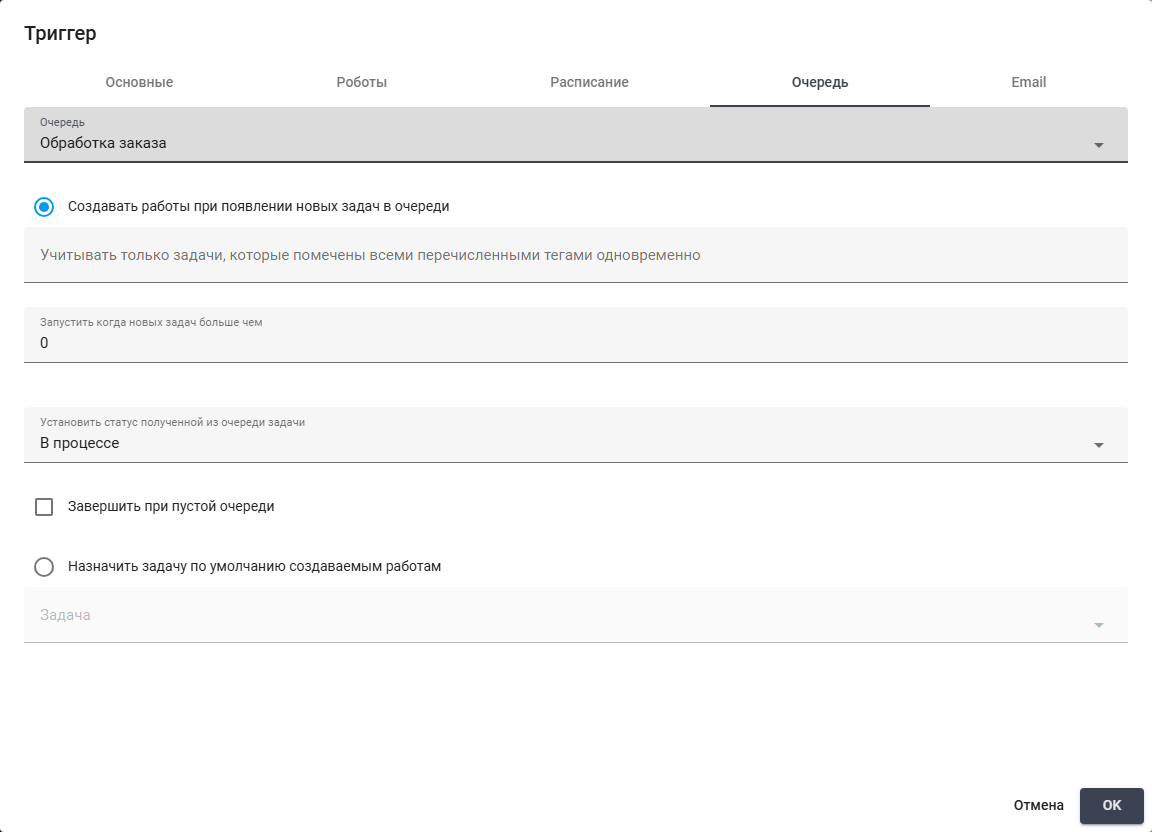
Opción "Crear Trabajos cuando aparecen nuevas Tareas en la Cola"
Opción "Asignar Tarea predeterminada a los Trabajos creados"#
Esta opción vincula los Trabajos con una Tarea indicada.
Ejemplo: Para vincular cada Trabajo con un pedido concreto, elija Обработка заказа en "Cola", seleccione "Asignar Tarea predeterminada a los Trabajos creados" y elija Заказ 17 en "Tarea". No seleccione la primera opción. Los filtros de Tareas nuevas no se utilizan en este modo. Cada Trabajo creado queda vinculado con la Tarea elegida.
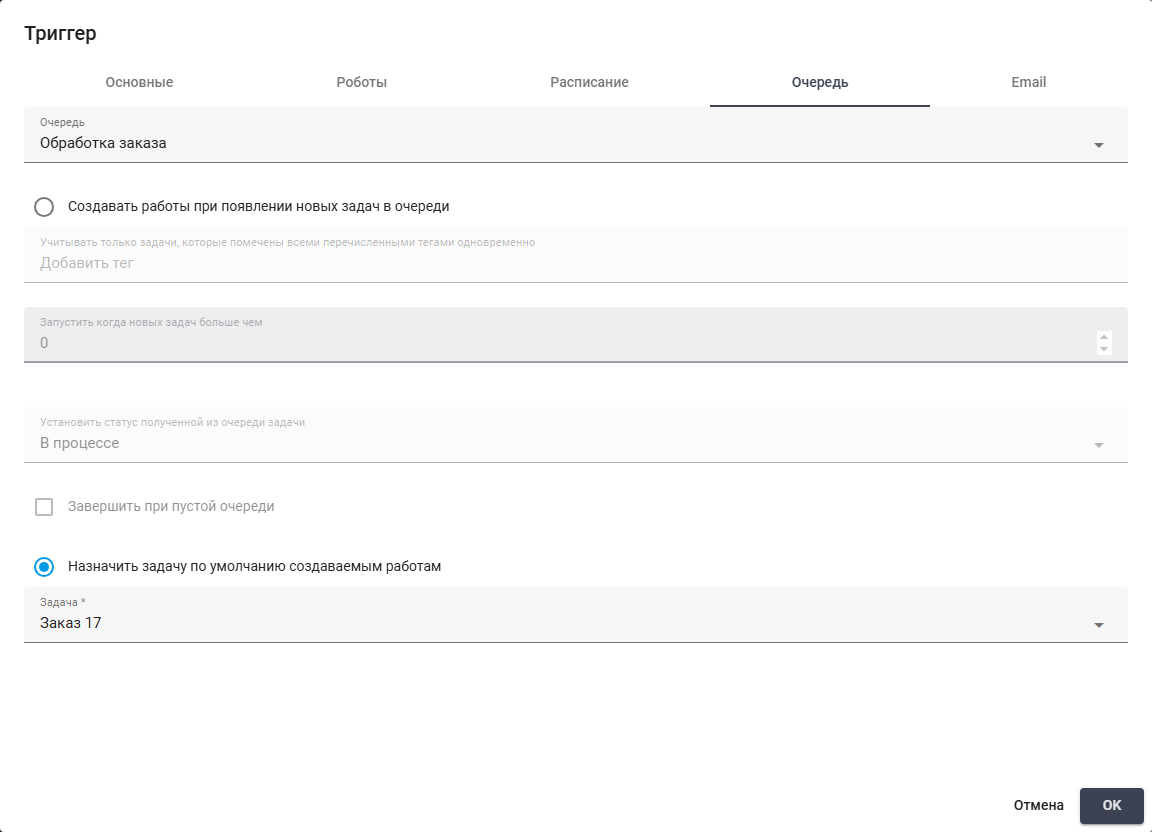
Opción "Asignar Tarea predeterminada a los Trabajos creados"
Pestaña "Email"#
En "Email" es necesario indicar el buzón y los mensajes que procesará el Proceso. El administrador de correo proporciona el servidor, el puerto y las credenciales.
Elementos obligatorios para la opción de ejecución elegida:
- casilla "Crear Trabajo al recibir Email" — es necesario activar la casilla para crear Trabajos al recibir mensajes coincidentes. Desactivada, el correo no constituye una condición de creación.
- opciones "Protocolo:" "POP3" "IMAP" — protocolo de recepción. La interfaz actual utiliza "IMAP". "POP3" no se puede seleccionar. Es necesario usar un protocolo admitido por el servidor y disponible en la interfaz.
- opciones "Codificación del servidor:" "UTF-8" "US-ASCII" — codificación: "UTF-8" o "US-ASCII". Es necesario elegir la del servidor para leer correctamente los mensajes.
- campo de texto "Servidor de correo" — dirección del servidor de recepción. Es necesario indicar la proporcionada por el administrador para conectarse al servidor correcto.
- campo de texto "Login" — cuenta de acceso al servidor. Es necesario indicar el usuario del buzón cuyos mensajes se procesarán.
- campo de texto "Contraseña" — contraseña de la cuenta. En la configuración inicial es necesario indicar una contraseña válida. Al editar, un campo vacío conserva la guardada en el servidor.
Parámetros adicionales:
- campo de texto "Puerto" — puerto de conexión. Es necesario indicar el del servidor cuando no sea el estándar. Vacío utiliza el puerto predeterminado del protocolo.
- campo de texto "Nombre de la bandeja de correo compartida" — nombre de un buzón compartido por varios Usuarios. Es necesario rellenarlo para ese buzón. Para uno personal se deja vacío.
- campo de texto "Carpeta" — carpeta del buzón que se comprueba. Es necesario indicar la ruta para otra carpeta. Vacío significa Bandeja de entrada. El separador depende del servidor:
/,\,|o.. - casilla "Usar SSL" — es necesario activar SSL si el servidor requiere una conexión segura. Desactivado no solicita esa conexión.
- casilla "Procesar solo correos no leídos" — activar para seleccionar solo mensajes no leídos. Desactivado, el estado de lectura no limita la selección. Se mantiene el seguimiento de los ya procesados.
- casilla "Marcar como leído" — activar para marcar los mensajes como leídos después de crear Trabajos. Desactivado no solicita esa marca.
- casilla "Crear un Trabajo al recibir cualquier cantidad de nuevos correos / Crear un Trabajo para cada nuevo correo" — agrupación para el Proceso. La casilla desactivada crea un Trabajo para los mensajes nuevos coincidentes. Activada crea uno por cada mensaje nuevo.
- campo de texto "Procesar si el asunto del correo contiene cualquiera de las subcadenas especificadas" — filtro de asunto. Es necesario indicar subcadenas separadas por comas. Basta con que coincida una. Vacío desactiva el filtro.
- campo de texto "Procesar si el cuerpo del correo contiene cualquiera de las subcadenas especificadas" — filtro del cuerpo. Es necesario indicar subcadenas separadas por comas. Basta con que coincida una. Vacío desactiva el filtro.
- campo de texto "Procesar si el correo contiene archivos adjuntos con cualquiera de los nombres de archivo especificados" — filtro de nombres de adjuntos. Es necesario indicar nombres o máscaras separados por comas.
*representa una secuencia de caracteres y?uno.*.xlsxselecciona esa extensión. Vacío desactiva el filtro. - campo "Procesar cuando haya más correos adecuados que" — cantidad mínima de mensajes para crear un Trabajo. Aunque la etiqueta indique "más de",
5requiere cinco mensajes.0desactiva el umbral independiente, pero sigue siendo necesario al menos un mensaje nuevo coincidente. - campo "Verificar correo cada N segundos" — intervalo en segundos.
60significa un minuto si se cumplen las demás condiciones. Vacío o0utiliza el intervalo definido por el administrador, que es de 10 minutos de forma predeterminada. - botón "Probar recepción de correo" — comprueba la conexión y la cantidad de mensajes con los valores guardados. Es necesario guardar antes de probar. No crea Trabajos y requiere "Lectura" de Disparadores.
Con Cola y correo activados se deben cumplir ambos conjuntos de condiciones. Para procesar solo correos, es necesario dejar "Cola" vacío.
La contraseña de correo guardada no se muestra al volver a abrirlo. Para conservarla es necesario dejar "Contraseña" vacío. Para sustituirla, introducir otra y guardar con "OK".
Ejemplo: Para recibir informes XLSX, active "Crear Trabajo al recibir Email". Elija "IMAP" y "UTF-8". Indique imap.example.org en "Servidor de correo", 993 en "Puerto" y reports@example.org en "Login". Introduzca la contraseña del buzón en "Contraseña". Antes de usarlo, sustituya servidor, login y contraseña por los de su buzón. Deje "Nombre de la bandeja de correo compartida" y "Carpeta" vacíos para usar una Bandeja de entrada personal. Active "Usar SSL", "Procesar solo correos no leídos" y "Marcar como leído". Deje desactivada "Crear un Trabajo al recibir cualquier cantidad de nuevos correos / Crear un Trabajo para cada nuevo correo" para crear un Trabajo al recibir informes. Indique Отчет en "Procesar si el asunto del correo contiene cualquiera de las subcadenas especificadas", deje vacío "Procesar si el cuerpo del correo contiene cualquiera de las subcadenas especificadas" e indique *.xlsx en "Procesar si el correo contiene archivos adjuntos con cualquiera de los nombres de archivo especificados". Fije "Procesar cuando haya más correos adecuados que" en 0 y "Verificar correo cada N segundos" en 60: basta un mensaje nuevo coincidente y el correo se comprueba cada minuto. No pulse "Probar recepción de correo" antes de guardar.
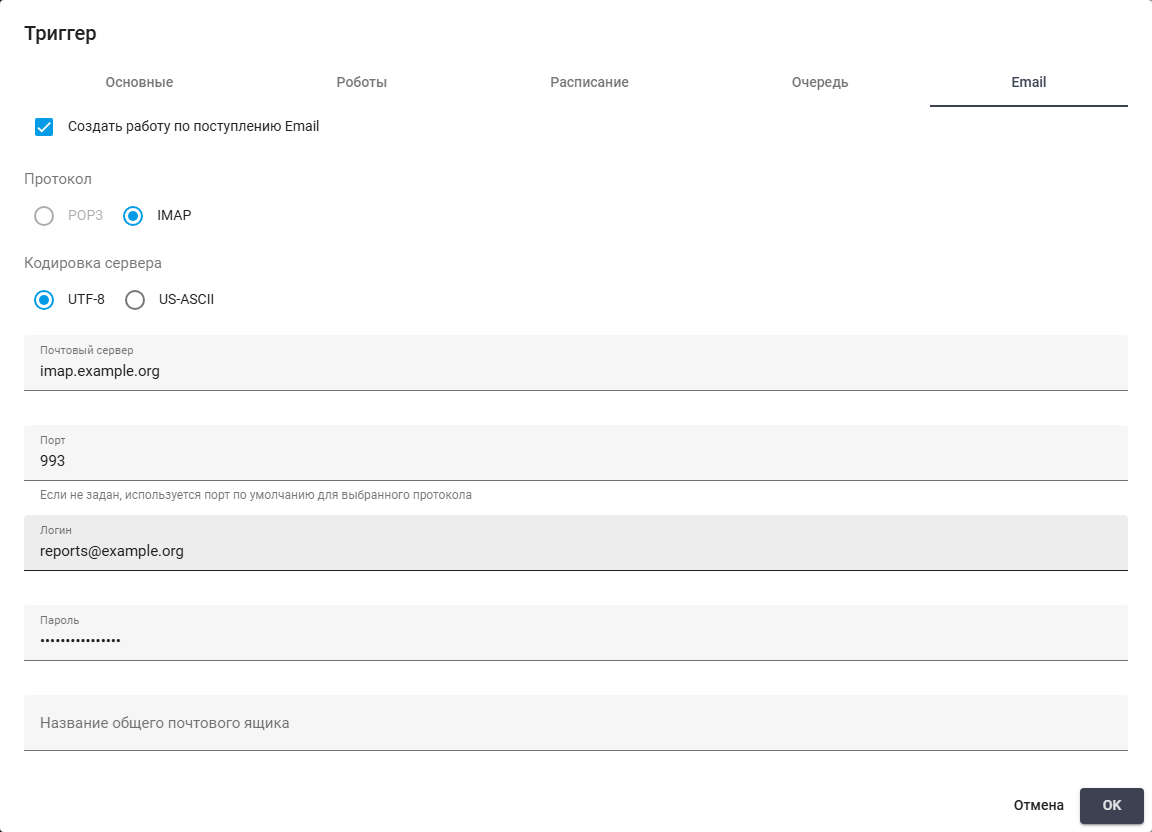
Protocolo, codificación, servidor y cuenta del buzón.

Carpetas, SSL y procesamiento de mensajes no leídos.

Filtros, adjuntos XLSX, umbral e intervalo de comprobación.
Para guardar los parámetros del Disparador es necesario pulsar "OK". Antes de activarlo, comprobar los valores guardados.
Editar un Disparador#
Para modificar los parámetros es necesario pulsar el botón de edición  de la fila. Se abrirá la ventana emergente "Disparador" con los valores guardados.
"GUID" solo aparece para un Disparador guardado y contiene su identificador único. Es de solo lectura. El botón adyacente lo copia para identificar el registro.
Ejemplo: Para permitir hasta 500 ejecuciones del Disparador guardado "high", cambie "Máx. cantidad de ejecuciones" a 500. Mantenga "Nombre" en "high", "Descripción" vacío, "Prioridad de los Trabajos creados" en "Alto", "Carpeta de acceso" vacío y "Proceso" en "testProc". Deje "Cantidad máxima de ejecuciones por mes" en 0: no se necesita otro límite por mes. "Disparador activado" permanece desactivado y "Si todos los Robots están ocupados, crear Trabajo después de que se liberen" activada. "GUID" es de solo lectura. Al pulsar "OK", el límite total será de 500 ejecuciones, incluidas las ya realizadas.

Disparador "high": cambio del límite total a 500 ejecuciones. (parte 1/2)
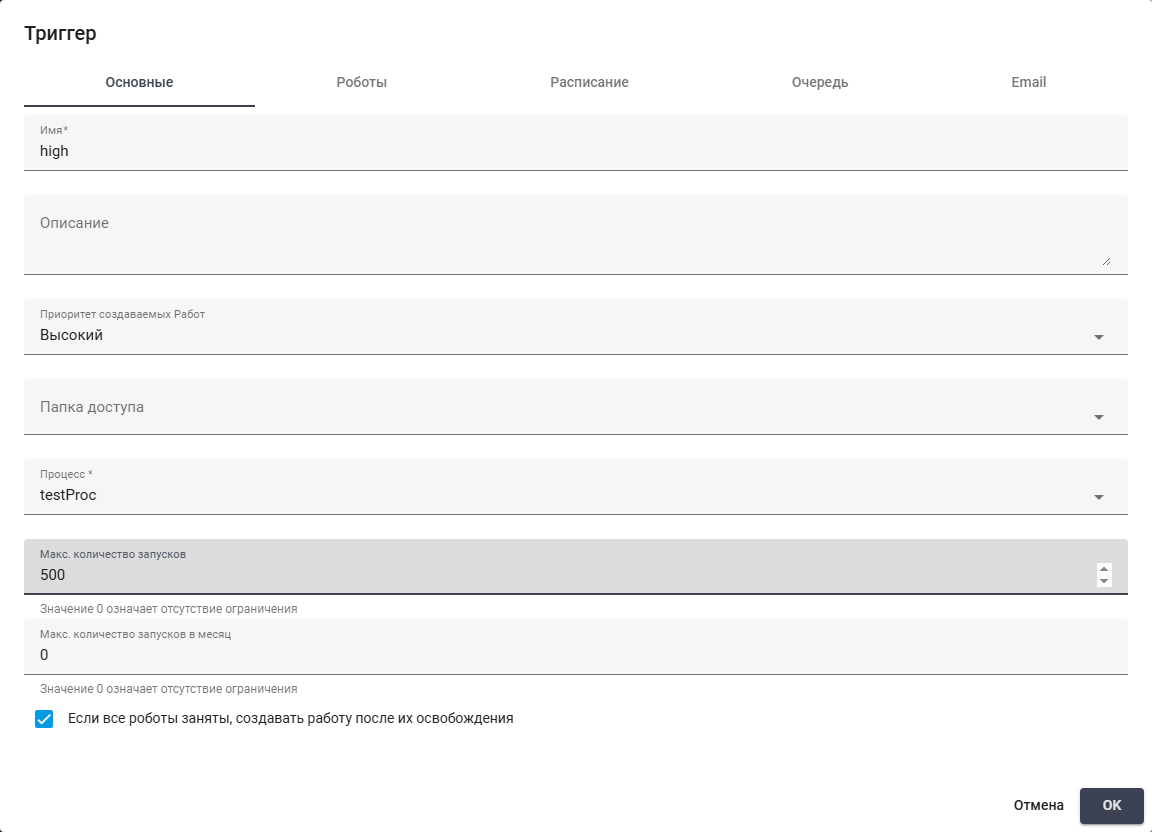
Disparador "high": cambio del límite total a 500 ejecuciones. (parte 2/2)