
Adición de un Robot en el Orquestador#
Los Robots se agregan en la pantalla Robots. Esta contiene dos tablas: "Grupos de robots" y "Robots".
Si es necesario, se puede crear un Grupo de robots al que pertenecerá el Robot. Para ello, hay que hacer clic en el botón "Crear" de la tabla "Grupos de robots" y completar el formulario que se abre.
.png)
A continuación, hay que marcar la casilla junto al Grupo de robots deseado. Los nuevos Robots se agregarán al Grupo de robots seleccionado.
Para agregar un Robot, hay que hacer clic en el botón "Crear" de la tabla "Robots". Se abrirá el formulario de creación del Robot.
.png)
Campos comunes del formulario del Robot#
Los campos disponibles dependen del Rol seleccionado. Los siguientes elementos están disponibles para todos los Roles:
- Interruptor "Robot activo" — determina si el Robot está habilitado en el Orquestador. Si está desactivado, el Robot recibirá una orden de apagado la próxima vez que se comunique con el Orquestador.
- Campo "Nombre" — nombre del Robot que permite encontrarlo en la tabla "Robots" y seleccionarlo para continuar su configuración. Es obligatorio.
- Campo "Descripción" — información adicional sobre la finalidad del Robot, por ejemplo, el escenario que ejecuta. Es opcional.
- Campo "Carpeta de acceso" — carpeta a la que pertenecerá el Robot. Se utiliza para delimitar el acceso a los objetos del Orquestador según los Roles de los Usuarios. Consulte Carpetas de objetos.
Creación de un Robot Attended#
Hay que seleccionar el Rol Attended e indicar el nombre del Robot. La descripción se puede completar si es necesario.
Configuraciones adicionales para este Rol:
- Campo "Licencia" — licencia con la que funcionará el Robot. Se puede seleccionar una licencia local o una licencia Attended agregada al Orquestador.
- Casilla "Crear un Trabajo al iniciar el robot localmente" — permite crear automáticamente un Trabajo en el Orquestador al iniciar el Robot desde Sherpa Assistant en la computadora del Usuario.
- Campo de huella SHA-256 de la clave del servidor VNC RA2 — huella de la clave del servidor VNC utilizada para verificar su autenticidad al conectarse al escritorio del Robot. El valor se copia de la configuración de VNC de SherpaRPA ejecutado con la misma cuenta de Windows que ProcessAgent. Este campo también está disponible para el Rol Unattended.
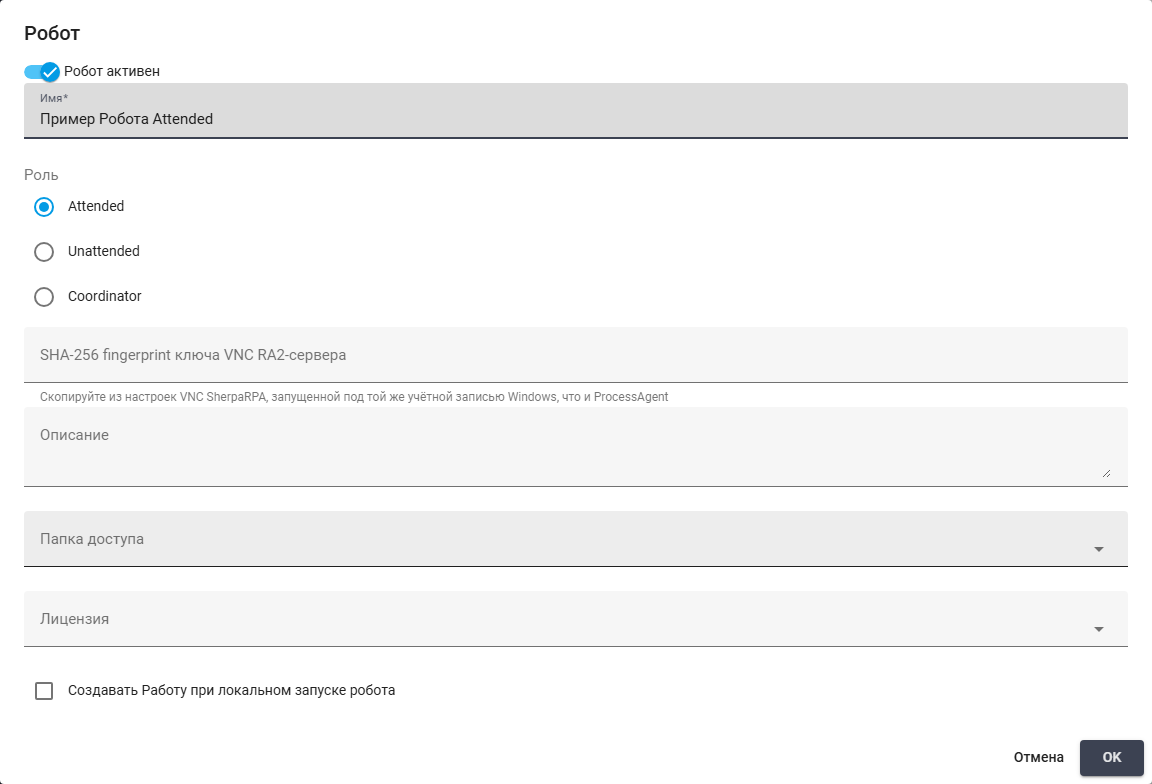
El Robot Attended se ejecuta localmente en la computadora del Usuario. La creación de un Trabajo desde el Orquestador no inicia este Robot. Consulte los principios de funcionamiento de los distintos tipos de Robots.
Creación de un Robot Unattended#
Hay que seleccionar el Rol Unattended y completar los campos adicionales del formulario:
- Campo "Máquina (dirección IP o nombre de dominio)" — dirección IP o nombre de dominio del servidor de terminales o de la máquina virtual en la que está instalado el Robot.
- Campos de credenciales — nombre de usuario y contraseña de la cuenta del sistema operativo con la que debe ejecutarse el Robot en la máquina indicada. Si es necesario, el nombre de usuario incluye el dominio. Si las credenciales están guardadas en un Recurso, se puede seleccionarlo en el campo "Usuario y contraseña desde un Recurso".
- Casilla "Depuración remota" — permite ejecutar el Robot en modo de depuración remota mediante Sherpa Designer. Este modo permite comprobar desde Designer la ejecución del escenario en la máquina del Robot. En el campo "Dirección IP de la máquina de Designer para depuración remota", hay que indicar la dirección IP y el puerto de la máquina de Designer con el formato
IP:puerto. - Campo "Coordinador" — instancia del Coordinador que creará una sesión de usuario en la máquina del Robot para iniciarlo. Si la sesión de usuario se inicia manualmente, el Robot Unattended puede recibir Trabajos sin un inicio de sesión automático mediante el Coordinador.
- Campo "Licencia" — licencia con la que funcionará el Robot. Se puede seleccionar una licencia local o una licencia Unattended agregada al Orquestador.
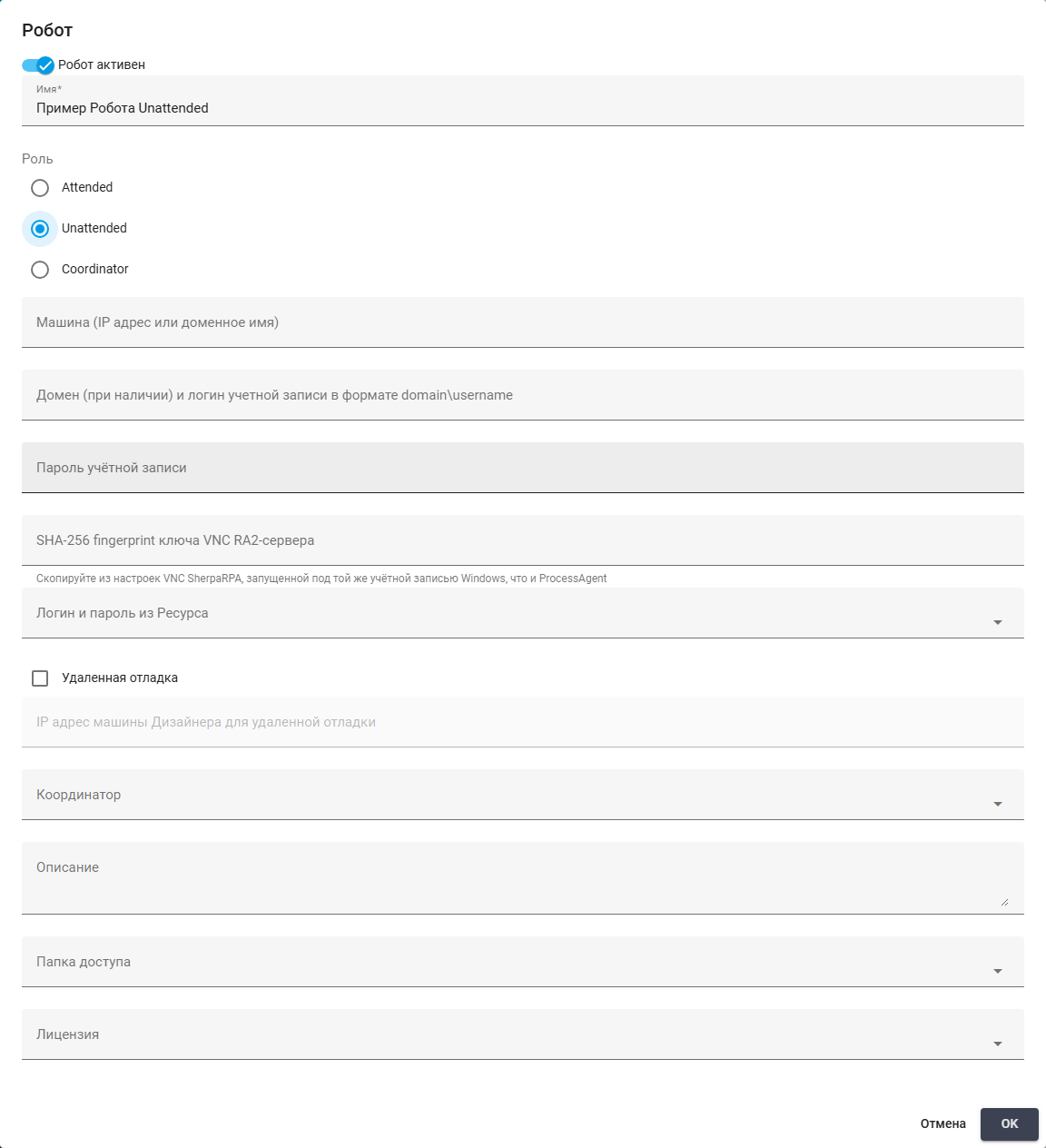
Creación de un Coordinador#
Hay que seleccionar el Rol Coordinador, indicar el nombre y elegir una carpeta de acceso. En el campo "Descripción", se puede indicar en qué servidor está instalado el Coordinador y para qué Robots se utiliza. Este Rol no requiere seleccionar una licencia ni introducir credenciales de la máquina.
El Coordinador es un servicio que, por orden del Orquestador, crea y mantiene una sesión de usuario para iniciar un Robot Unattended. Establece una conexión RDP, es decir, una conexión de escritorio remoto al servidor de terminales o a la máquina virtual. El inicio de sesión se realiza en el sistema operativo de esa máquina con la cuenta asignada al Robot. Se utilizan el nombre de usuario y la contraseña indicados en el formulario del Robot Unattended o en el Recurso seleccionado para él.
El Coordinador es necesario cuando la sesión de usuario debe abrirse automáticamente, sin que el Usuario inicie sesión manualmente en la máquina del Robot. En esa sesión se inicia el Robot Unattended, que recibe un Trabajo del Orquestador. El Coordinador no ejecuta los escenarios del Robot.
La creación del registro en el Orquestador no instala el servicio en la máquina. Es necesario instalar y configurar el Coordinador mediante el paquete de distribución correspondiente. No requiere una licencia independiente. Consulte la instalación del Coordinador en Windows.
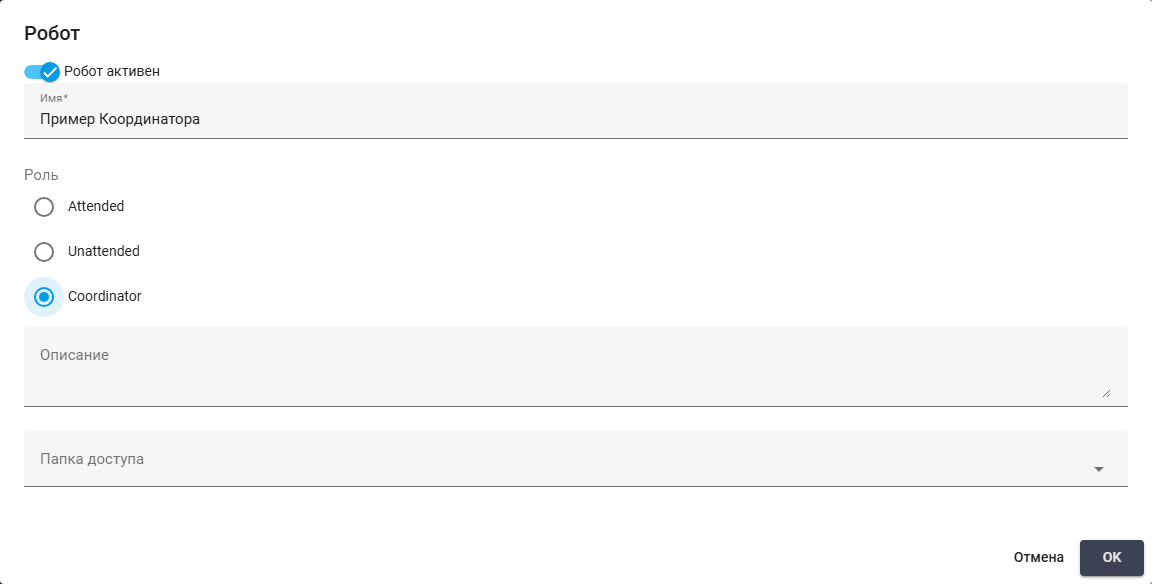
Después de completar el formulario, hay que hacer clic en el botón "OK". Los datos se guardarán y el Robot creado aparecerá en la tabla "Robots" del Grupo de robots seleccionado.