
Adição de um Robô no Orquestrador#
Os Robôs são adicionados na tela Robôs. Ela contém duas tabelas: "Grupos de robôs" e "Robôs".
Se necessário, é possível criar um Grupo de robôs ao qual o Robô pertencerá. Para isso, é necessário clicar no botão "Criar" da tabela "Grupos de robôs" e preencher o formulário que se abre.
.png)
Em seguida, é necessário marcar a caixa ao lado do Grupo de robôs desejado. Os novos Robôs serão adicionados ao Grupo de robôs selecionado.
Para adicionar um Robô, é necessário clicar no botão "Criar" da tabela "Robôs". O formulário de criação do Robô será aberto.
.png)
Campos comuns do formulário do Robô#
Os campos disponíveis dependem da Função selecionada. Os seguintes elementos estão disponíveis para todas as Funções:
- Alternância "Robô ativo" — determina se o Robô está habilitado no Orquestrador. Se estiver desativada, o Robô receberá um comando de desligamento na próxima vez que entrar em contato com o Orquestrador.
- Campo "Nome" — nome do Robô que permite encontrá-lo na tabela "Robôs" e selecioná-lo para continuar a configuração. É obrigatório.
- Campo "Descrição" — informações adicionais sobre a finalidade do Robô, como o cenário que ele executa. É opcional.
- Campo "Pasta de acesso" — pasta à qual o Robô pertencerá. Ela é usada para delimitar o acesso aos objetos do Orquestrador de acordo com as Funções dos Usuários. Consulte Pastas de objetos.
Criação de um Robô Attended#
É necessário selecionar a Função Attended e informar o nome do Robô. A descrição pode ser preenchida se necessário.
Configurações adicionais para esta Função:
- Campo "Licença" — licença com a qual o Robô funcionará. É possível selecionar uma licença local ou uma licença Attended adicionada ao Orquestrador.
- Caixa "Criar um Trabalho ao iniciar o robô localmente" — permite criar automaticamente um Trabalho no Orquestrador quando o Robô é iniciado pelo Sherpa Assistant no computador do Usuário.
- Campo de impressão digital SHA-256 da chave do servidor VNC RA2 — impressão digital da chave do servidor VNC usada para verificar sua autenticidade ao se conectar à área de trabalho do Robô. O valor deve ser copiado das configurações de VNC do SherpaRPA executado com a mesma conta do Windows que o ProcessAgent. Esse campo também está disponível para a Função Unattended.
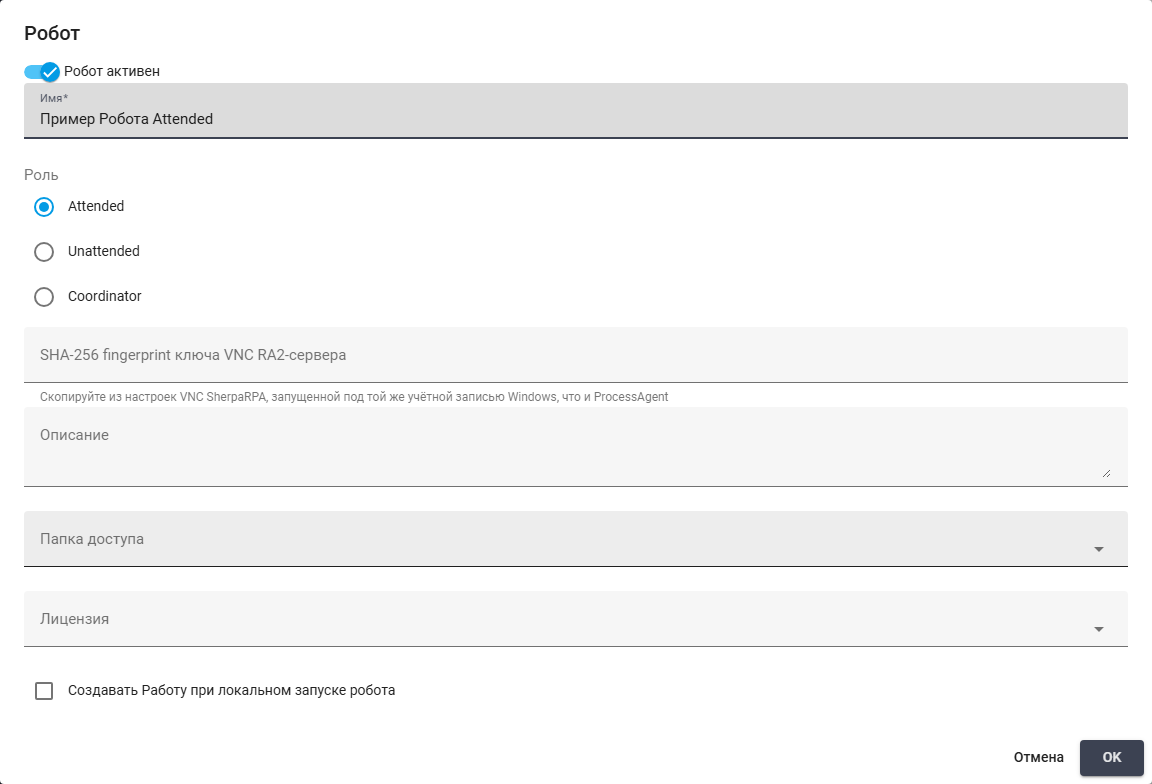
O Robô Attended é executado localmente no computador do Usuário. Criar um Trabalho pelo Orquestrador não inicia esse Robô. Consulte os princípios de funcionamento dos diferentes tipos de Robôs.
Criação de um Robô Unattended#
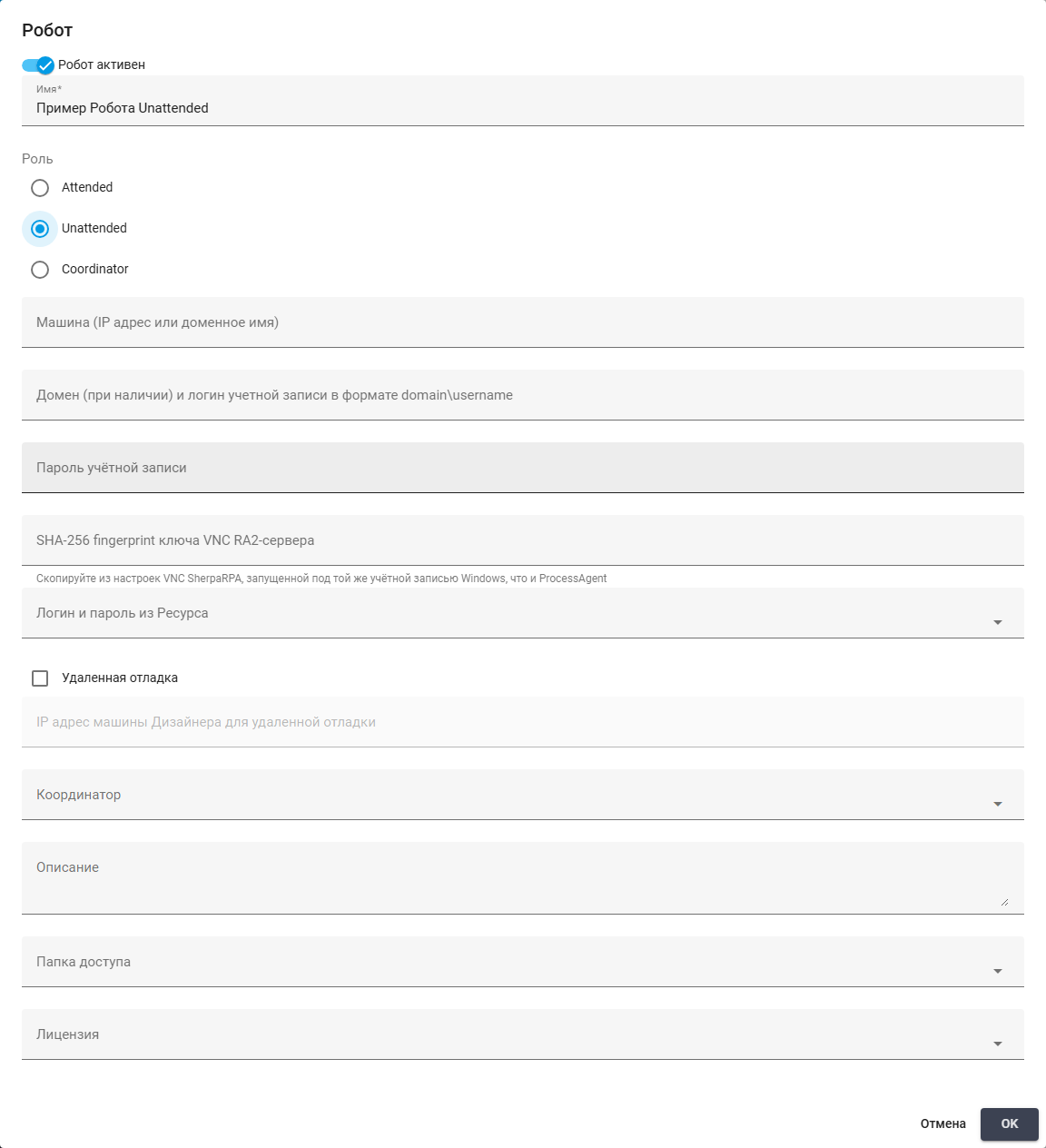
É necessário selecionar a Função Unattended e preencher os campos adicionais do formulário:
- Campo "Máquina (endereço IP ou nome de domínio)" — endereço IP ou nome de domínio do servidor de terminais ou da máquina virtual em que o Robô está instalado.
- Campos de credenciais — nome de usuário e senha da conta do sistema operacional com a qual o Robô deve ser executado na máquina indicada. Se necessário, o nome de usuário inclui o domínio. Se as credenciais estiverem armazenadas em um Recurso, é possível selecioná-lo no campo "Login e senha de um Recurso".
- Caixa "Depuração remota" — permite executar o Robô no modo de depuração remota pelo Sherpa Designer. Esse modo permite verificar no Designer a execução do cenário na máquina do Robô. No campo "Endereço IP da máquina do Designer para depuração remota", é necessário informar o endereço IP e a porta da máquina do Designer no formato
IP:porta. - Campo "Coordenador" — instância do Coordenador que criará uma sessão de usuário na máquina do Robô para iniciá-lo. Se a sessão de usuário for iniciada manualmente, o Robô Unattended poderá receber Trabalhos sem login automático pelo Coordenador.
- Campo "Licença" — licença com a qual o Robô funcionará. É possível selecionar uma licença local ou uma licença Unattended adicionada ao Orquestrador.
Criação de um Coordenador#
É necessário selecionar a Função Coordenador, informar o nome e escolher uma pasta de acesso. No campo "Descrição", é possível indicar em qual servidor o Coordenador está instalado e para quais Robôs ele é usado. Esta Função não exige uma licença nem credenciais da máquina.
O Coordenador é um serviço que, por comando do Orquestrador, cria e mantém uma sessão de usuário para iniciar um Robô Unattended. Ele estabelece uma conexão RDP, ou seja, uma conexão de área de trabalho remota com um servidor de terminais ou uma máquina virtual. O login é feito no sistema operacional dessa máquina com a conta atribuída ao Robô. São usados o nome de usuário e a senha informados no formulário do Robô Unattended ou no Recurso selecionado para ele.
O Coordenador é necessário quando a sessão de usuário deve ser aberta automaticamente, sem que o Usuário faça login manualmente na máquina do Robô. Nessa sessão, o Robô Unattended é iniciado e recebe um Trabalho do Orquestrador. O Coordenador não executa os cenários do Robô.
Criar o registro no Orquestrador não instala o serviço na máquina. É necessário instalar e configurar o Coordenador usando o pacote de distribuição correspondente. Ele não exige uma licença separada. Consulte a instalação do Coordenador no Windows.
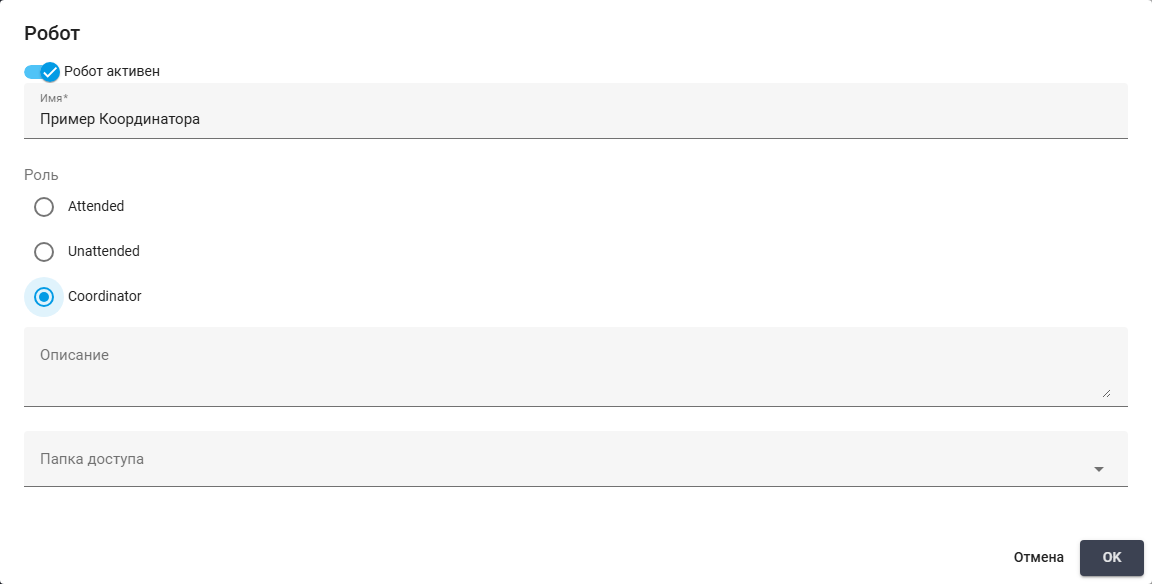
Após preencher o formulário, é necessário clicar no botão "OK". Os dados serão salvos e o Robô criado aparecerá na tabela "Robôs" do Grupo de robôs selecionado.