
Свойства проекта#
Для вызова окна “Свойства проекта” необходимо:
- нажать правой кнопкой мыши по папке проекта и выбрать пункт “Свойства проекта”.
- открыть проект в Sherpa Designer и нажать на кнопку “Свойства проекта”
.png) в меню “Файл”.
в меню “Файл”.
Окно “Свойства проекта”#
В окне свойств проекта есть возможность:
- управления входными параметрами проекта во вкладке “Входные параметры”.
Вкладка "Входные параметры"#
.png)
- управления всеми выходными параметрами, необходимыми для корректной передачи результатов работы проекта, во вкладке “Выходные параметры”.
Вкладка "Выходные параметры"#
.png)
- задания неизменяемых параметров проекта, таких как константы настроек, их типы и описание назначения каждого параметра, во вкладке “Настройки проекта”.
Вкладка "Настройка проекта"#
 (1).png)
Настройки, доступные на вкладке "Пользовательские настройки", сохраняются не только на компьютере Пользователя (локально), но и системно — в Оркестраторе, если он используется.
Вкладка "Пользовательские настройки"#
 (1).png)
Также пользовательские настройки доступны через блоки "Загрузить настройки проекта" и "Сохранить настройки проекта" в палитре "Оркестратор". Блок "Загрузить настройки проекта" возвращает переменную типа Словарь.


Подробное описание работы со словарем “Настройки проекта” доступно в Редакторе выражений:

При выборе типа Credentials в Свойствах проекта во вкладке "Настройки проекта" можно передавать login и password:
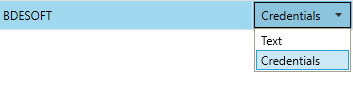

Настройки проекта в Оркестраторе сохраняются как соответствующий тип Ресурса - для логинов (login) и паролей (password) используются Реквизиты (Credentials), которые хранятся и передаются в зашифрованном виде, а для остальных типов настроек - Текст (Text). Их можно просмотреть через интерфейс Оркестратора во вкладке "Ресурсы":

А также значения констант можно увидеть в окне “Ресурс”, кликнув на иконку  :
:

Когда Пользователь задает настройки на уровне проекта (константу, тип и описание), эти параметры можно использовать повторно в других проектах, если вы применяете одни и те же константы для ключей словаря. Это обеспечивает единообразие и облегчает управление.
Однако важно понимать, что в настройках проекта доступны только указания констант, их типа и описания. Само значение константы задается отдельно при использовании или внедрении в автоматизацию.
Например: Задавая константы “SMTP_SERVER” и “SMTP_EMAIL” Пользователь может прописать сервер и порт для SMTP, и потом так же использовать эти настройки с этими же ключами в словаре настроек в других проектах.
Параметр “Общая задержка выполнения блоков”, доступная во вкладке “Дополнительные параметры”, позволяет указать общую задержку перед выполнением каждого блока проекта в миллисекундах.
Вкладка "Дополнительные параметры"#
 (1).png)
Данный параметр может быть полезен для общего замедления работы Робота, например для целей отладки или адаптации сценария к быстродействию целевой машины.
- указания входных параметров, связанных с процессом отладки сценариев, во вкладке “Настройки отладки”.
Вкладка "Настройки отладки"#
.png)
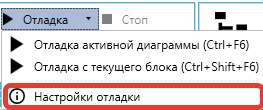
Если в Свойствах проекта указаны входные параметры, то можно использовать “Настройки отладки” для указания значений параметров, которые будут использоваться при запуске проекта в режиме отладки. Установив значения входных параметров, можно запустить отладку проекта именно с этими входными параметрами.
- настройки автоматического выполнения сценариев и управления подключёнными модулями Python во вкладке “Автодизайнер”.
Вкладка "Автодизайнер"#
.png)
Описание элементов интерфейса#
| № п/п | Элемент интерфейса | Описание |
| 1. | текстовое поле “Название робота” | Название Робота. |
| 2. | текстовое поле “Версия робота” | Версия Робота. |
| 3. | текстовое поле “Описание проекта” | Описание проекта. |
| 4. | вкладка “Входные параметры” | Позволяет указать входные параметры проекта, если они были ранее указаны. |
| 4.1. | кнопка “Добавить параметр” | Позволяет добавить входной параметр проекта. |
| 4.2. | кнопка “Удалить параметр” | Позволяет удалить входной параметр проекта. |
| 4.3. | кнопка “Переместить вверх” | Перемещает выбранный входной параметр вверх в списке. |
| 4.4. | кнопка “Переместить вниз” | Перемещает выбранный входной параметр вниз в списке. |
| 4.5. | колонка “Переменная” | Переменная проекта, которую можно выбрать из выпадающего списка. |
| 4.6. | колонка “Тип” | Тип входного параметра проекта. |
| 4.7. | колонка “Тип поля” | Тип поля входного параметра проекта. |
| 4.8. | колонка “Название” | Название входного параметра проекта. |
| 4.9. | колонка “Описание” | Описание входного параметра проекта. |
| 4.10. | кнопка “Создать файл аргументов” | Формирует файл с аргументами на основе заданных параметров проекта. |
| 5. | вкладка “Выходные параметры” | Позволяет указать выходные параметры проекта, если они были ранее указаны. |
| 5.1. | кнопка “Добавить параметр” | Позволяет добавить выходной параметр проекта. |
| 5.2. | кнопка “Удалить параметр” | Позволяет удалить выходной параметр проекта. |
| 5.3. | кнопка “Переместить вверх” | Перемещает выбранный выходной параметр вверх в списке. |
| 5.4. | кнопка “Переместить вниз” | Перемещает выбранный выходной параметр вниз в списке. |
| 5.5. | колонка “Переменная” | Переменная проекта, которую можно выбрать из выпадающего списка. |
| 5.6. | колонка “Тип” | Тип выходного параметра проекта. |
| 5.7. | колонка “Тип поля” | Тип поля выходного параметра проекта. |
| 5.8. | кнопка “Создать файл аргументов” | Формирует файл с аргументами на основе заданных параметров проекта. |
| 6. | вкладка “Настройка проекта” | Позволяет указать неизменяемые параметры для проекта, такие как константы настроек, их типы и описание назначения каждого параметра. |
| 6.1. | кнопка “Добавить новую строку” | Добавляет новую строку для ввода константы настройки. |
| 6.2. | кнопка “Удалить строку” | Удаляет выбранную строку с константой. |
| 6.3. | кнопка “Добавить уже существующие” | Позволяет добавить в список ранее созданные константы. |
| 6.4. | кнопка “Сбросить значение” | Возвращает значение константы к умолчанию. |
| 6.5. | кнопка “Переместить вверх” | Перемещает выбранную строку вверх по списку. |
| 6.6. | кнопка “Переместить вниз” | Перемещает выбранную строку вниз по списку. |
| 6.7. | колонка “Константа настройки” | Отображает имя константы настройки проекта. |
| 6.8. | колонка “Тип” | Показывает тип константы (Text или Credentials). |
| 6.9. | колонка “Описание (для пользователя)” | Содержит описание и цель использования константы для конечного пользователя. |
| 7. | вкладка “Настройки отладки” | Позволяет указать входные параметры, связанные с процессом отладки сценариев. |
| 7.1. | кнопка “Очистить” | Позволяет очистить все текущие значения параметров отладки. |
| 7.2. | кнопка “Обновить” | Обновляет список или значения параметров отладки, применяя последние изменения. |
| 7.3. | колонка “Имя” | Содержит названия входных параметров отладки. |
| 7.4. | колонка “Тип” | Отображает тип каждого параметра. |
| 7.5. | колонка “Значение” | Показывает текущие значения параметров, которые можно редактировать при необходимости. |
| 7.6. | кнопка “Создать файл аргументов” | Формирует файл с аргументами на основе заданных параметров для использования в процессе отладки. |
| 8. | вкладка “Автопилот” | Позволяет указать настройки, которые управляют автоматическим выполнением сценариев, а также список подключенных модулей Python. |
| 8.1. | вкладка “Основные настройки” | Содержит параметры, управляющие поведением автозапуска. |
| 8.1.1. | чекбокс “Разрешено запускать без подтверждения пользователем входных параметров” | Позволяет запускать сценарии автоматически без необходимости подтверждения параметров пользователем. |
| 8.1.2. | чекбокс “Запретить вывод входных параметров в чат” | Запрещает отображать входные параметры сценария в чате, обеспечивая конфиденциальность. |
| 8.1.3. | чекбокс “Запретить вывод выходных параметров в чат” | Запрещает отображать выходные параметры сценария в чате, обеспечивая конфиденциальность. |
| 8.1.4. | кнопка “Создать файл аргументов” | Формирует файл с аргументами для автоматического запуска сценариев. |
| 8.2. | вкладка “Модули Python” | Отображает список подключенных модулей Python, используемых для расширения функциональности. |