
Propriedades do Projeto#
Para chamar a janela “Propriedades do Projeto”, é necessário:
- clicar com o botão direito na pasta do projeto e selecionar a opção “Propriedades do Projeto”.
- abrir o projeto no Sherpa Designer e clicar no botão “Propriedades do Projeto”
.png) no menu “Arquivo”.
no menu “Arquivo”.
Janela “Propriedades do Projeto”#
Na janela de propriedades do projeto, é possível:
- gerenciar os parâmetros de entrada do projeto na aba “Parâmetros de Entrada”.
Aba "Parâmetros de Entrada"#
.png)
- gerenciar todos os parâmetros de saída necessários para a correta transmissão dos resultados do trabalho do projeto, na aba “Parâmetros de Saída”.
Aba "Parâmetros de Saída"#
.png)
- definir parâmetros imutáveis do projeto, como constantes de configuração, seus tipos e a descrição da finalidade de cada parâmetro, na aba “Configurações do Projeto”.
Aba "Configuração do Projeto"#
 (1).png)
As configurações disponíveis na aba "Configurações do Usuário" são salvas não apenas no computador do Usuário (localmente), mas também de forma sistêmica — no Orquestrador, se estiver em uso.
Aba "Configurações do Usuário"#
 (1).png)
Além disso, as configurações do usuário estão disponíveis através dos blocos "Carregar Configurações do Projeto" e "Salvar Configurações do Projeto" na paleta "Orquestrador". O bloco "Carregar Configurações do Projeto" retorna uma variável do tipo Dicionário.

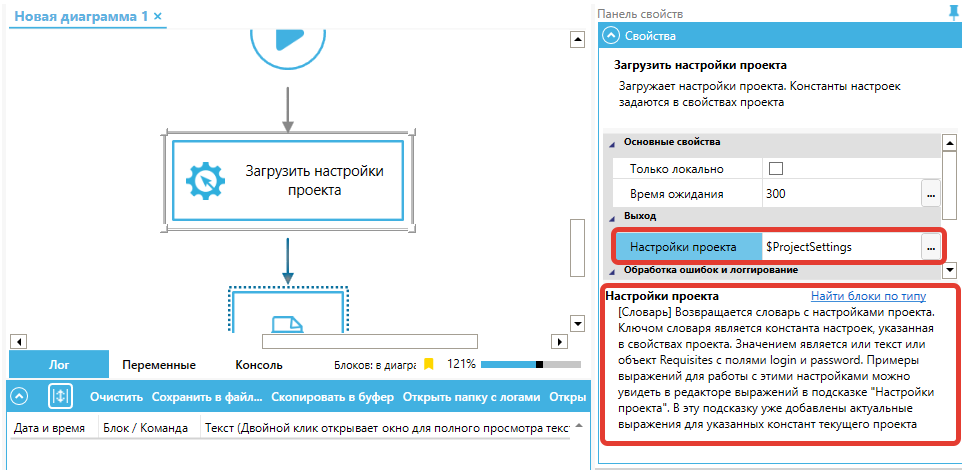
Uma descrição detalhada do trabalho com o dicionário “Configurações do Projeto” está disponível no Editor de Expressões:

Ao selecionar o tipo Credentials nas Propriedades do Projeto na aba "Configurações do Projeto", é possível passar login e senha:


As configurações do projeto no Orquestrador são salvas como o tipo correspondente de Recurso - para logins (login) e senhas (password) são utilizados Credenciais (Credentials), que são armazenadas e transmitidas de forma criptografada, e para os demais tipos de configurações - Texto (Text). Elas podem ser visualizadas através da interface do Orquestrador na aba "Recursos":
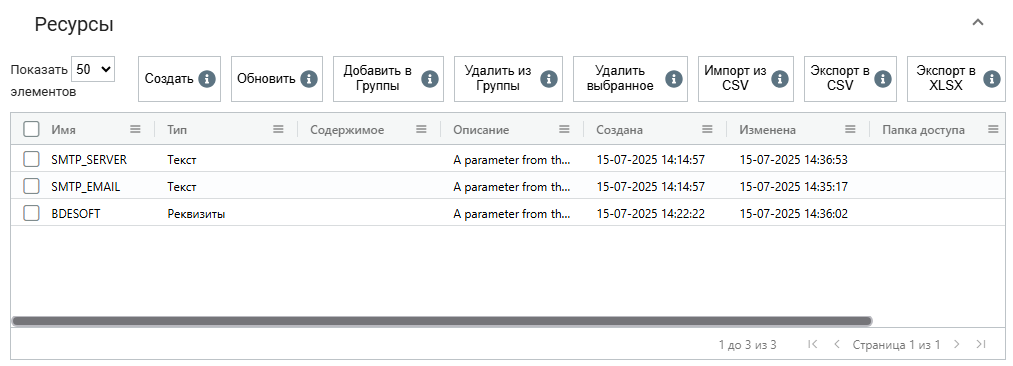
Além disso, os valores das constantes podem ser vistos na janela “Recurso”, clicando no ícone  :
:

Quando o Usuário define configurações no nível do projeto (constante, tipo e descrição), esses parâmetros podem ser reutilizados em outros projetos, se você aplicar as mesmas constantes para as chaves do dicionário. Isso garante uniformidade e facilita a gestão.
No entanto, é importante entender que nas configurações do projeto estão disponíveis apenas as indicações de constantes, seu tipo e descrição. O próprio valor da constante é definido separadamente ao ser utilizado ou implementado na automação.
Por exemplo: Definindo as constantes “SMTP_SERVER” e “SMTP_EMAIL”, o Usuário pode especificar o servidor e a porta para SMTP, e depois usar essas configurações com as mesmas chaves no dicionário de configurações em outros projetos.
O parâmetro “Atraso Total de Execução dos Blocos”, disponível na aba “Parâmetros Adicionais”, permite especificar um atraso total antes da execução de cada bloco do projeto em milissegundos.
Aba "Parâmetros Adicionais"#
 (1).png)
Este parâmetro pode ser útil para desacelerar o funcionamento do Robô, por exemplo, para fins de depuração ou adaptação do script à velocidade da máquina alvo.
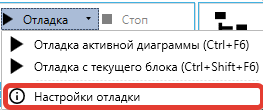
- especificar parâmetros de entrada relacionados ao processo de depuração de scripts, na aba “Configurações de Depuração”.
Aba "Configurações de Depuração"#
.png)
Se nas Propriedades do Projeto forem especificados parâmetros de entrada, é possível usar “Configurações de Depuração” para definir os valores dos parâmetros que serão utilizados ao iniciar o projeto em modo de depuração. Definindo os valores dos parâmetros de entrada, é possível iniciar a depuração do projeto exatamente com esses parâmetros de entrada.
- configurações de execução automática de scripts e gerenciamento de módulos Python conectados na aba “Autodesigner”.
Aba "Autodesigner"#
.png)
Descrição dos Elementos da Interface#
| № p/p | Elemento da interface | Descrição |
| 1. | campo de texto “Nome do robô” | Nome do Robô. |
| 2. | campo de texto “Versão do robô” | Versão do Robô. |
| 3. | campo de texto “Descrição do projeto” | Descrição do projeto. |
| 4. | aba “Parâmetros de entrada” | Permite especificar os parâmetros de entrada do projeto, caso tenham sido especificados anteriormente. |
| 4.1. | botão “Adicionar parâmetro” | Permite adicionar um parâmetro de entrada ao projeto. |
| 4.2. | botão “Remover parâmetro” | Permite remover um parâmetro de entrada do projeto. |
| 4.3. | botão “Mover para cima” | Move o parâmetro de entrada selecionado para cima na lista. |
| 4.4. | botão “Mover para baixo” | Move o parâmetro de entrada selecionado para baixo na lista. |
| 4.5. | coluna “Variável” | Variável do projeto que pode ser selecionada a partir de uma lista suspensa. |
| 4.6. | coluna “Tipo” | Tipo do parâmetro de entrada do projeto. |
| 4.7. | coluna “Tipo de campo” | Tipo de campo do parâmetro de entrada do projeto. |
| 4.8. | coluna “Nome” | Nome do parâmetro de entrada do projeto. |
| 4.9. | coluna “Descrição” | Descrição do parâmetro de entrada do projeto. |
| 4.10. | botão “Criar arquivo de argumentos” | Gera um arquivo com argumentos com base nos parâmetros especificados do projeto. |
| 5. | aba “Parâmetros de saída” | Permite especificar os parâmetros de saída do projeto, caso tenham sido especificados anteriormente. |
| 5.1. | botão “Adicionar parâmetro” | Permite adicionar um parâmetro de saída ao projeto. |
| 5.2. | botão “Remover parâmetro” | Permite remover um parâmetro de saída do projeto. |
| 5.3. | botão “Mover para cima” | Move o parâmetro de saída selecionado para cima na lista. |
| 5.4. | botão “Mover para baixo” | Move o parâmetro de saída selecionado para baixo na lista. |
| 5.5. | coluna “Variável” | Variável do projeto que pode ser selecionada a partir de uma lista suspensa. |
| 5.6. | coluna “Tipo” | Tipo do parâmetro de saída do projeto. |
| 5.7. | coluna “Tipo de campo” | Tipo de campo do parâmetro de saída do projeto. |
| 5.8. | botão “Criar arquivo de argumentos” | Gera um arquivo com argumentos com base nos parâmetros especificados do projeto. |
| 6. | aba “Configuração do projeto” | Permite especificar parâmetros imutáveis para o projeto, como constantes de configuração, seus tipos e a descrição da finalidade de cada parâmetro. |
| 6.1. | botão “Adicionar nova linha” | Adiciona uma nova linha para inserir uma constante de configuração. |
| 6.2. | botão “Remover linha” | Remove a linha selecionada com a constante. |
| 6.3. | botão “Adicionar já existentes” | Permite adicionar ao lista constantes já criadas anteriormente. |
| 6.4. | botão “Redefinir valor” | Retorna o valor da constante ao padrão. |
| 6.5. | botão “Mover para cima” | Move a linha selecionada para cima na lista. |
| 6.6. | botão “Mover para baixo” | Move a linha selecionada para baixo na lista. |
| 6.7. | coluna “Constante de configuração” | Exibe o nome da constante de configuração do projeto. |
| 6.8. | coluna “Tipo” | Mostra o tipo da constante (Text ou Credentials). |
| 6.9. | coluna “Descrição (para o usuário)” | Contém a descrição e o objetivo de uso da constante para o usuário final. |
| 7. | aba “Configurações de depuração” | Permite especificar parâmetros de entrada relacionados ao processo de depuração de scripts. |
| 7.1. | botão “Limpar” | Permite limpar todos os valores atuais dos parâmetros de depuração. |
| 7.2. | botão “Atualizar” | Atualiza a lista ou os valores dos parâmetros de depuração, aplicando as últimas alterações. |
| 7.3. | coluna “Nome” | Contém os nomes dos parâmetros de entrada de depuração. |
| 7.4. | coluna “Tipo” | Exibe o tipo de cada parâmetro. |
| 7.5. | coluna “Valor” | Mostra os valores atuais dos parâmetros, que podem ser editados conforme necessário. |
| 7.6. | botão “Criar arquivo de argumentos” | Gera um arquivo com argumentos com base nos parâmetros especificados para uso no processo de depuração. |
| 8. | aba “Piloto automático” | Permite especificar configurações que controlam a execução automática de scripts, bem como a lista de módulos Python conectados. |
| 8.1. | aba “Configurações principais” | Contém parâmetros que controlam o comportamento do auto-início. |
| 8.1.1. | caixa de seleção “Permitido executar sem confirmação do usuário dos parâmetros de entrada” | Permite executar scripts automaticamente sem a necessidade de confirmação dos parâmetros pelo usuário. |
| 8.1.2. | caixa de seleção “Proibir exibição de parâmetros de entrada no chat” | Proíbe a exibição dos parâmetros de entrada do script no chat, garantindo a privacidade. |
| 8.1.3. | caixa de seleção “Proibir exibição de parâmetros de saída no chat” | Proíbe a exibição dos parâmetros de saída do script no chat, garantindo a privacidade. |
| 8.1.4. | botão “Criar arquivo de argumentos” | Gera um arquivo com argumentos para a execução automática de scripts. |
| 8.2. | aba “Módulos Python” | Exibe a lista de módulos Python conectados, usados para expandir a funcionalidade. |