Solução#
Solução — um repositório que combina vários projetos diferentes em um só lugar.
.png)
Projeto — um conjunto de arquivos de diagramas, onde um dos diagramas é designado como principal. O projeto é descrito por um arquivo com a extensão .sherpa.
Após adicionar um projeto à solução e clicar em seu nome, é possível visualizar os diagramas do projeto atual, bem como adicionar, excluir, renomear diagramas e alterar sua ordem.
É permitido abrir arquivos de diagramas no programa que não fazem parte do projeto atual.
Existem 4 tipos de arquivos dentro do projeto:
- Arquivo com extensão
.sherpa– arquivo do projeto. - Arquivo com extensão
.sherpax– arquivo da solução. - Arquivos com extensão
.process– arquivo de diagrama de um processo específico. - Arquivo com extensão
.robot– arquivo compilado do Robô.
Um Robô totalmente compilado e depurado não necessita dos arquivos com extensões
.sherpae.process, eles são necessários apenas na fase de desenvolvimento.
Elementos da interface na aba “Solução”#
| Nº | Elemento da interface | Descrição |
| 1. | Botão .png) | Permite tornar o diagrama selecionado o principal no projeto. |
| 2. | Botão .png) | Permite adicionar o diagrama selecionado ao projeto. |
| 3. | Botão .png) | Permite adicionar um novo diagrama ao projeto. |
| 4. | Botão .png) | Permite adicionar uma nova pasta ao projeto. |
| 5. | Botão .png) | Permite recortar o diagrama ou pasta selecionada. |
| 6. | Botão .png) | Permite copiar o diagrama ou pasta selecionada. |
| 7. | Botão .png) | Permite colar o diagrama ou pasta que foi recortada ou copiada anteriormente. |
| 8. | Botão .png) | Permite excluir o diagrama ou pasta selecionada. |
| 9. | Botão .png) | Permite renomear o diagrama ou pasta selecionada. |
| 10. | Botão .png) | Permite confirmar as alterações no projeto, ou seja, salvar as edições feitas como a versão atual. |
| 11. | Botão .png) | Permite excluir o projeto da solução. |
 — botão que permite adicionar um novo projeto à lista disponível para edição dentro da Solução.
Menu de contexto do projeto#
Para abrir o menu de contexto, é necessário clicar com o botão direito do mouse no nome do projeto.
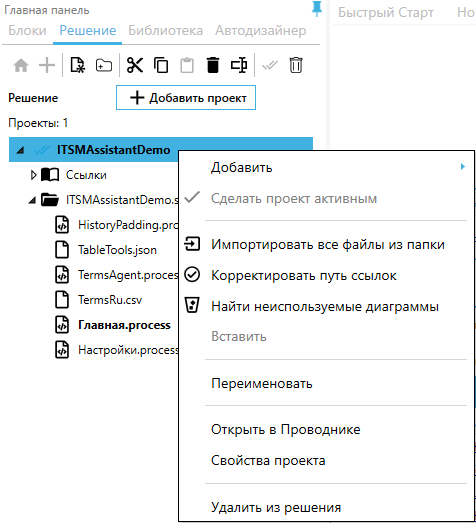
O menu de contexto do projeto oferece as seguintes opções:
| Nº | Opção | Descrição |
| 1. | item “Adicionar” | Permite adicionar novos elementos ao projeto, como um diagrama, arquivo ou pasta. |
| 2. | item “Tornar projeto ativo” | Permite marcar o projeto selecionado como atual, com o qual o trabalho será realizado a seguir. |
| 3. | item “Importar todos os arquivos da pasta” | Permite carregar todos os arquivos que estão na pasta especificada para o projeto. |
| 4. | item “Corrigir caminho dos links” | Permite atualizar ou corrigir os caminhos dos links no projeto, caso tenham mudado. |
| 5. | item “Encontrar diagramas não utilizados” | Permite encontrar diagramas que estão no projeto, mas não são utilizados em nenhum lugar. |
| 6. | item “Colar” | Permite colar um arquivo que foi recortado ou copiado anteriormente. |
| 7. | item “Renomear” | Permite alterar o nome do projeto. |
| 8. | item “Abrir no Explorer” | Permite abrir a pasta do projeto no Explorer. |
| 9. | item “Propriedades do projeto” | Permite abrir uma janela com as opções e configurações do projeto. |
| 10. | item “Excluir da Solução” | Permite remover o projeto da solução, sem excluir os arquivos da pasta do projeto. |
Links#
Links – são bibliotecas externas que o Robô pode usar durante a execução.
Para adicionar um novo link, é necessário clicar com o botão direito do mouse na opção “Links” e selecionar “Adicionar link”.
.png)
Após isso, a janela “Gerenciador de links” será aberta, permitindo selecionar as assemblies necessárias (arquivos DLL) fornecidas pelo Framework ou adicionar sua própria assembly.
.png)
Vídeo demonstrativo do uso de links com exemplo de conexão de sua própria biblioteca em C##
Menu de contexto da pasta do projeto#
Para abrir o menu de contexto, é necessário clicar com o botão direito do mouse no nome da pasta do projeto desejado.
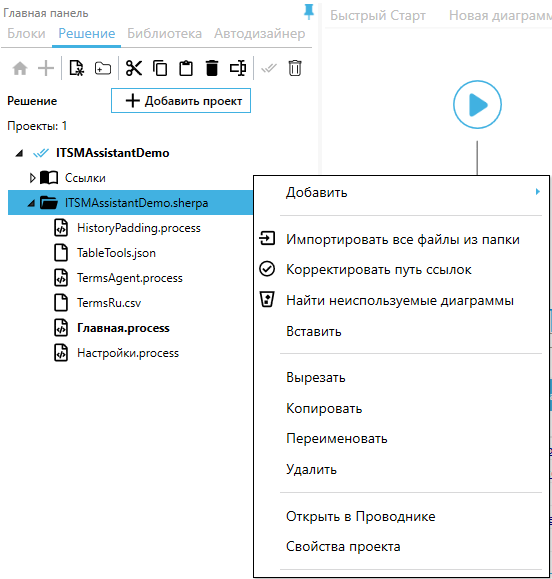
O menu de contexto da pasta do projeto oferece as seguintes opções:
| Nº | Opção | Descrição |
| 1. | item “Adicionar” | Permite adicionar:
|
| 2. | item “Importar todos os arquivos da pasta” | Permite importar todos os arquivos da pasta da diretório selecionado. |
| 3. | item “Corrigir caminho dos links” | Permite corrigir o caminho dos links dentro da pasta selecionada para a pasta especificada. |
| 4. | item “Encontrar diagramas não utilizados” | Permite excluir diagramas não utilizados do projeto. |
| 5. | item “Colar” | Permite colar a pasta selecionada do projeto. |
| 6. | item “Recortar” | Permite recortar a pasta selecionada do projeto. |
| 7. | item “Copiar” | Permite copiar a pasta selecionada do projeto. |
| 8. | item “Renomear” | Permite renomear a pasta selecionada do projeto. |
| 9. | item “Excluir” | Permite excluir a pasta selecionada do projeto. |
| 10. | item “Abrir no Explorer” | Permite abrir a pasta do projeto no Explorer. |
| 11. | item “Propriedades do projeto” | Permite abrir a janela “Propriedades do projeto”. |
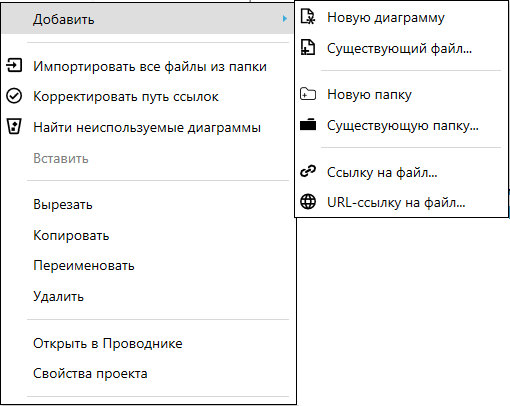
Menu de contexto dentro do item “Adicionar”#
| № p/p | Opção | Descrição |
| 1. | item “Novo diagrama” | Cria um novo diagrama para a visualização do processo, esquema. |
| 2. | item “Arquivo existente” | Permite selecionar e conectar um arquivo já existente do sistema para uso no projeto. |
| 3. | item “Nova pasta” | Cria uma nova pasta para organizar e armazenar elementos relacionados. |
| 4. | item “Pasta existente” | Conecta uma pasta já existente do sistema de arquivos. |
| 5. | item “Link para arquivo” | Cria um link para um arquivo ou recurso externo, permitindo acessá-lo através do projeto. Além disso, todas as alterações neste diagrama serão aplicadas em todos os projetos. Ao executar a operação Push no Orquestrador, este arquivo será automaticamente adicionado ao projeto. |
| 6. | item “URL do link para arquivo” | Adiciona um hyperlink para um arquivo externo ou recurso da internet via URL para acesso rápido a partir do projeto. |
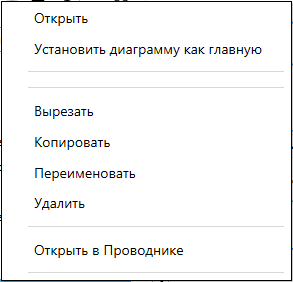
Menu de contexto do arquivo do projeto#
Menu de contexto do arquivo do projeto, que é chamado ao clicar com o botão direito do mouse:
| № p/p | Opção | Descrição |
| 1. | item “Abrir” | Permite abrir o arquivo selecionado. |
| 2. | item “Definir diagrama como principal” | Permite definir o diagrama selecionado como principal. |
| 3. | item “Recortar” | Permite recortar o arquivo selecionado. |
| 4. | item “Copiar” | Permite copiar o arquivo selecionado. |
| 5. | item “Renomear” | Permite renomear o arquivo selecionado. |
| 6. | item “Excluir” | Permite excluir o arquivo selecionado. |
| 7. | item “Abrir arquivo no Explorador” | Mostra o caminho para o arquivo selecionado no seu computador. |