Solución#
Solución — un repositorio que combina varios proyectos diferentes en un solo lugar.
.png)
Proyecto — un conjunto de archivos de diagramas, donde uno de los diagramas se designa como principal. Un proyecto se describe mediante un archivo con la extensión .sherpa.
Después de agregar un proyecto a la solución y hacer clic en su nombre, se pueden visualizar los diagramas del proyecto actual, así como agregar, eliminar, renombrar diagramas y cambiar su orden.
Se permite abrir en el programa archivos de diagramas que no son parte del proyecto actual.
Existen 4 tipos de archivos dentro del proyecto:
- Archivo con extensión
.sherpa– archivo del proyecto. - Archivo con extensión
.sherpax– archivo de solución. - Archivos con extensión
.process– archivo de diagrama de un proceso específico. - Archivo con extensión
.robot– archivo compilado del Robot.
Un Robot completamente ensamblado y depurado no necesita archivos con extensiones
.sherpay.process, estos son necesarios solo en la etapa de desarrollo.
Elementos de la interfaz en la pestaña “Solución”#
| N.º | Elemento de interfaz | Descripción |
| 1. | Botón .png) | Permite hacer que el diagrama seleccionado sea el principal en el proyecto. |
| 2. | Botón .png) | Permite agregar el diagrama seleccionado al proyecto. |
| 3. | Botón .png) | Permite agregar un nuevo diagrama al proyecto. |
| 4. | Botón .png) | Permite agregar una nueva carpeta al proyecto. |
| 5. | Botón .png) | Permite cortar el diagrama o carpeta seleccionada. |
| 6. | Botón .png) | Permite copiar el diagrama o carpeta seleccionada. |
| 7. | Botón .png) | Permite pegar el diagrama o carpeta que fue cortado o copiado anteriormente. |
| 8. | Botón .png) | Permite eliminar el diagrama o carpeta seleccionada. |
| 9. | Botón .png) | Permite renombrar el diagrama o carpeta seleccionada. |
| 10. | Botón .png) | Permite confirmar los cambios en el proyecto, es decir, guardar las modificaciones realizadas como la versión actual. |
| 11. | Botón .png) | Permite eliminar el proyecto de la solución. |
 — botón que permite agregar un nuevo proyecto a la lista de proyectos disponibles para editar dentro de la Solución.
Menú contextual del proyecto#
Para abrir el menú contextual, es necesario hacer clic derecho en el nombre del proyecto.
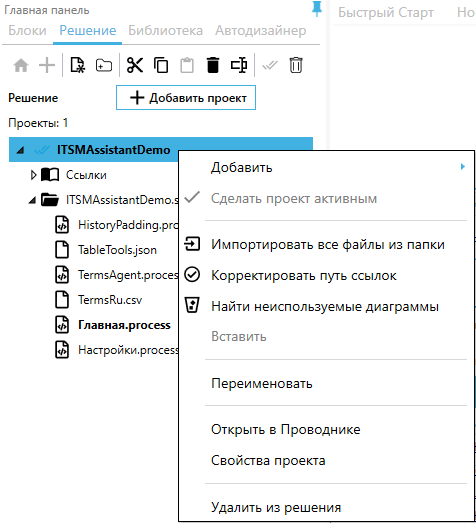
El menú contextual del proyecto ofrece las siguientes opciones:
| N.º | Opción | Descripción |
| 1. | opción “Agregar” | Permite agregar nuevos elementos al proyecto, como un diagrama, archivo o carpeta. |
| 2. | opción “Hacer proyecto activo” | Permite marcar el proyecto seleccionado como el actual, con el que se continuará trabajando. |
| 3. | opción “Importar todos los archivos de la carpeta” | Permite cargar en el proyecto todos los archivos que se encuentran en la carpeta especificada. |
| 4. | opción “Corregir ruta de enlaces” | Permite actualizar o corregir las rutas de los enlaces en el proyecto, si han cambiado. |
| 5. | opción “Encontrar diagramas no utilizados” | Permite encontrar diagramas que están en el proyecto, pero no se utilizan en ninguna parte. |
| 6. | opción “Pegar” | Permite pegar un archivo que fue cortado o copiado anteriormente. |
| 7. | opción “Renombrar” | Permite cambiar el nombre del proyecto. |
| 8. | opción “Abrir en el Explorador” | Permite abrir la carpeta del proyecto en el Explorador. |
| 9. | opción “Propiedades del proyecto” | Permite abrir una ventana con las opciones y configuraciones del proyecto. |
| 10. | opción “Eliminar de la Solución” | Permite quitar el proyecto de la solución, sin eliminar los archivos de la carpeta del proyecto. |
Enlaces#
Enlaces – son bibliotecas externas que el Robot puede utilizar durante su funcionamiento.
Para agregar un nuevo enlace, es necesario hacer clic derecho en la opción “Enlaces” y seleccionar “Agregar enlace”.
.png)
Después de esto, se abrirá la ventana “Administrador de enlaces”, que permite seleccionar las ensambladuras necesarias (archivos DLL) proporcionadas por el Framework o agregar su propia ensambladura.
.png)
Video demostrativo sobre el uso de enlaces con el ejemplo de conexión de su propia biblioteca en C##
Menú contextual de la carpeta del proyecto#
Para abrir el menú contextual, es necesario hacer clic derecho en el nombre de la carpeta del proyecto deseado.
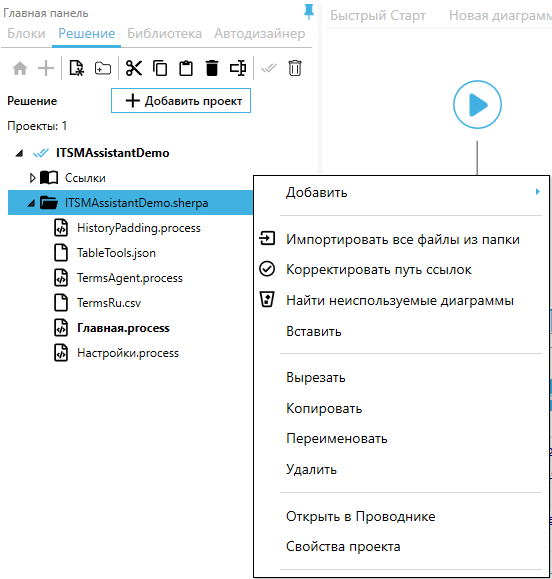
El menú contextual de la carpeta del proyecto ofrece las siguientes opciones:
| N.º | Opción | Descripción |
| 1. | opción “Agregar” | Permite agregar:
|
| 2. | opción “Importar todos los archivos de la carpeta” | Permite importar todos los archivos de la carpeta de la dirección seleccionada. |
| 3. | opción “Corregir ruta de enlaces” | Permite corregir la ruta de los enlaces dentro de la carpeta seleccionada a la carpeta especificada. |
| 4. | opción “Encontrar diagramas no utilizados” | Permite eliminar diagramas no utilizados del proyecto. |
| 5. | opción “Pegar” | Permite pegar la carpeta seleccionada del proyecto. |
| 6. | opción “Cortar” | Permite cortar la carpeta seleccionada del proyecto. |
| 7. | opción “Copiar” | Permite copiar la carpeta seleccionada del proyecto. |
| 8. | opción “Renombrar” | Permite renombrar la carpeta seleccionada del proyecto. |
| 9. | opción “Eliminar” | Permite eliminar la carpeta seleccionada del proyecto. |
| 10. | opción “Abrir en el Explorador” | Permite abrir la carpeta del proyecto en el explorador. |
| 11. | opción “Propiedades del proyecto” | Permite abrir la ventana “Propiedades del proyecto”. |
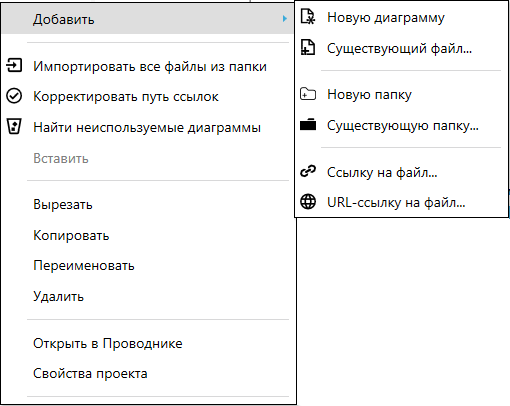
Menú contextual dentro de la opción “Agregar”El menú contextual del archivo del proyecto, que se activa al mantener el cursor sobre la opción “Agregar”:#
| № p/p | Opción | Descripción |
| 1. | opción “Nuevo diagrama” | Crea un nuevo diagrama para la representación visual del proceso, esquema. |
| 2. | opción “Archivo existente” | Permite seleccionar y conectar un archivo ya existente del sistema para su uso en el proyecto. |
| 3. | opción “Nueva carpeta” | Crea una nueva carpeta para organizar y almacenar elementos relacionados. |
| 4. | opción “Carpeta existente” | Conecta una carpeta ya existente del sistema de archivos. |
| 5. | opción “Enlace a archivo” | Crea un enlace a un archivo o recurso externo, permitiendo acceder a él a través del proyecto. También, todos los cambios en este diagrama se aplicarán en todos los proyectos. Al realizar la operación Push en Orquestador, este archivo se añadirá automáticamente al proyecto. |
| 6. | opción “Enlace URL a archivo” | Agrega un hipervínculo a un archivo externo o recurso de internet por URL para acceso rápido desde el proyecto. |
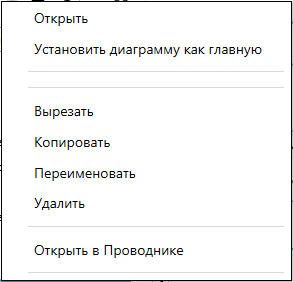
Menú contextual del archivo del proyecto#
El menú contextual del archivo del proyecto, que se activa al hacer clic derecho:
| № p/p | Opción | Descripción |
| 1. | opción “Abrir” | Permite abrir el archivo seleccionado. |
| 2. | opción “Establecer diagrama como principal” | Permite establecer el diagrama seleccionado como principal. |
| 3. | opción “Cortar” | Permite cortar el archivo seleccionado. |
| 4. | opción “Copiar” | Permite copiar el archivo seleccionado. |
| 5. | opción “Renombrar” | Permite renombrar el archivo seleccionado. |
| 6. | opción “Eliminar” | Permite eliminar el archivo seleccionado. |
| 7. | opción “Abrir archivo en el Explorador” | Muestra la ruta al archivo seleccionado en su computadora. |