
Версия 2.5.2#
Вышел новый релиз Sherpa AI Server: Версия 2.5.2.
Дата Релиза: 09.10.2026.
1. Перед обновлением#
Перед обновлением необходимо ознакомиться с заметками всех промежуточных версий и выполнить их требования. При переходе с 2.5.0 через 2.5.1 поисковые индексы должны быть подготовлены до обновления. Порядок приведен в инструкции по подготовке индексов. Если текущая версия ниже 2.5.0, путь обновления необходимо согласовать с сопровождением. Это помогает подготовить установку к обновлению и избежать запуска с неподготовленными поисковыми индексами.
2. Поиск и индексация Документов#
На экране Документы появилось представление "Индексация". Оно показывает плоский список файлов доступных папок. Полоска статусов и ее подсказка помогают оценить состояние обработки. Фильтры находятся в меню колонок. Можно найти файлы со статусом "Ошибка", открыть их папку и повторить индексацию при наличии права изменения Документов. Это позволяет найти проблемные файлы в разных папках и вернуть их в обработку из одного списка.
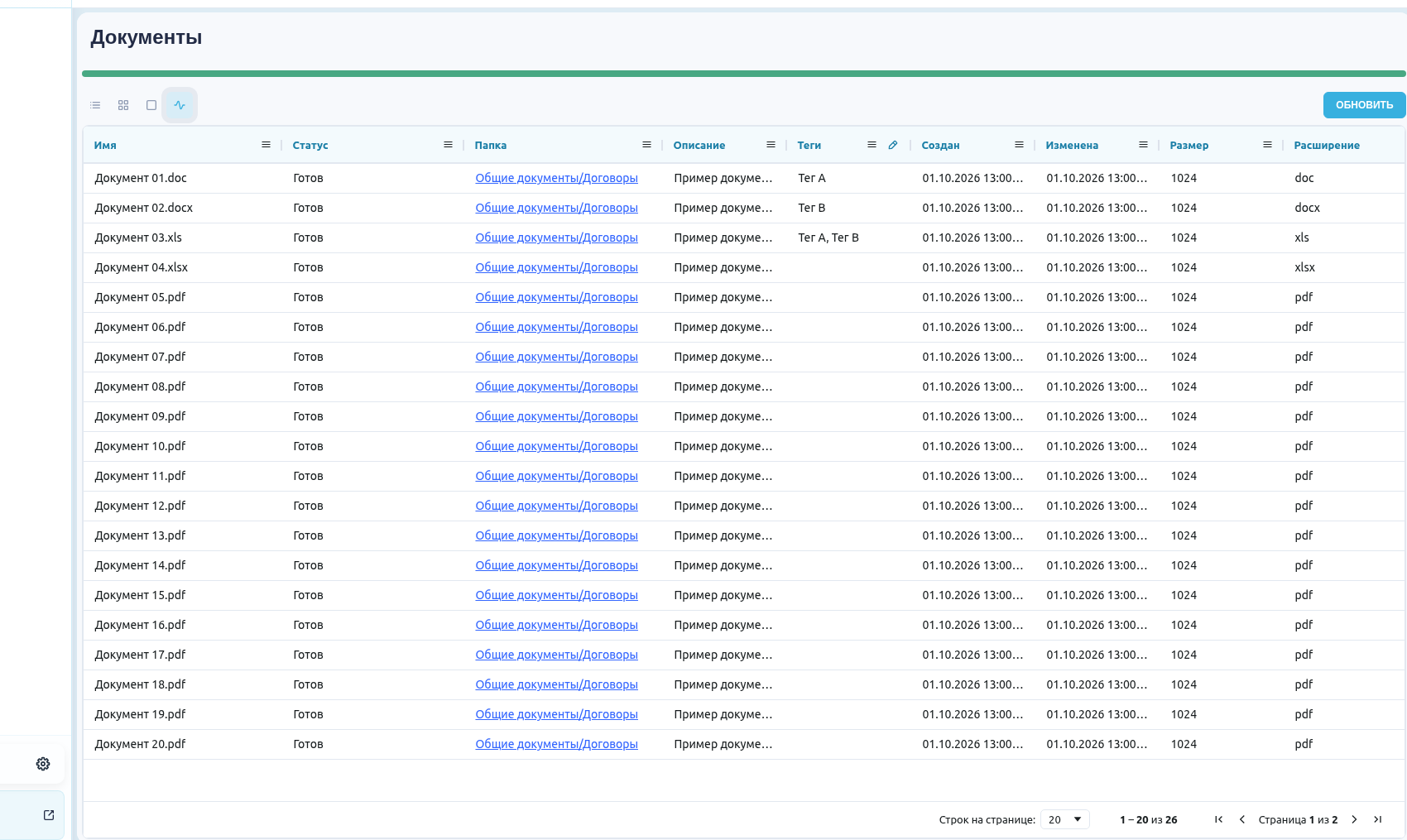
Представление "Индексация" на искусственных документах.
Фильтр колонки "Расширение" предлагает группы форматов, например Word и Excel. Колонки меток и метаинформации зависят от настроек внешнего вида интерфейса. Выбранные условия сохраняются при переключении представлений. Это помогает отбирать нужные типы файлов и продолжать работу с теми же условиями в другом представлении.
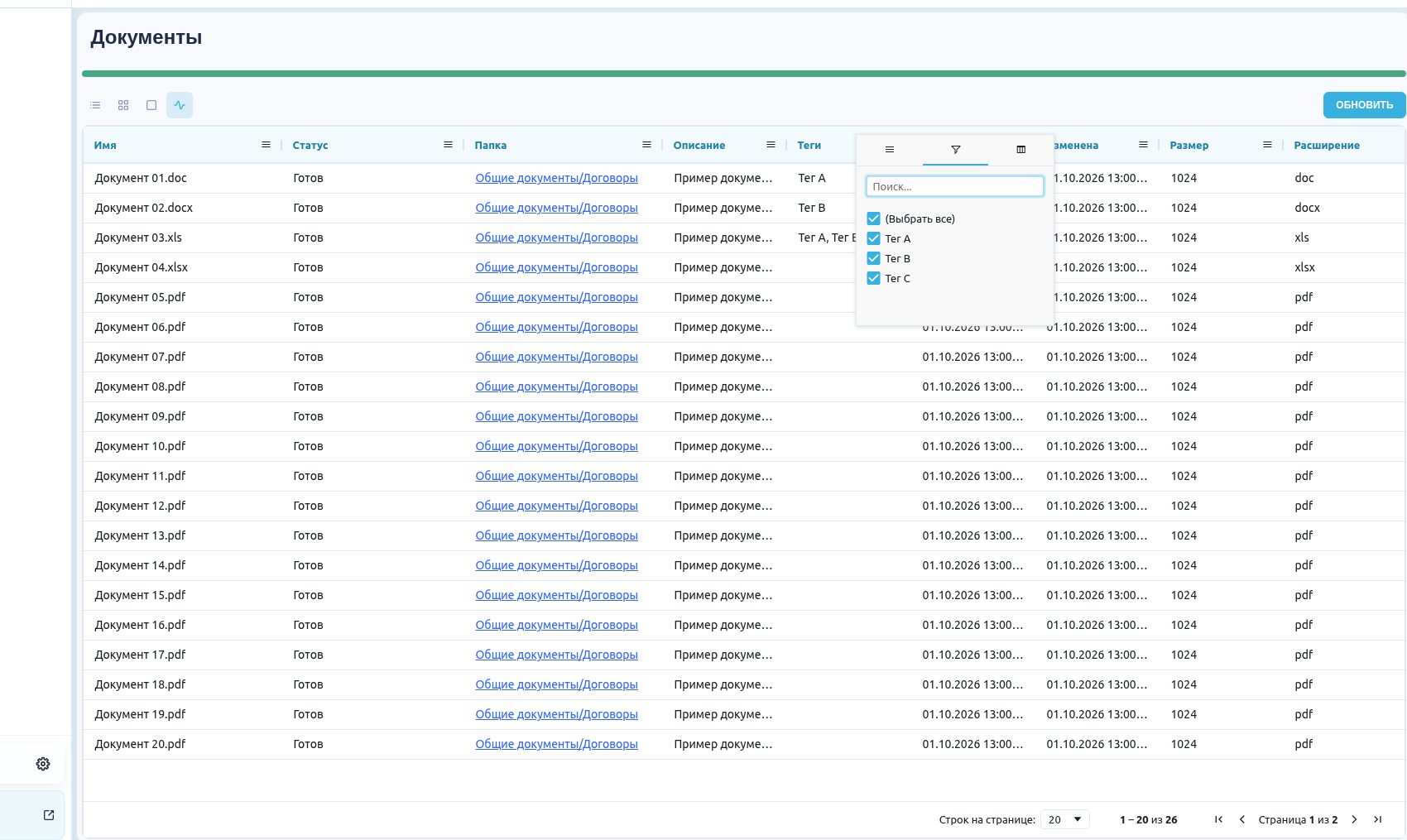
Фильтр значений в меню колонки "Теги".
Исправлен полнотекстовый поиск по нескольким папкам и подбор результатов в больших областях базы знаний. Поиск учитывает выбранные папки и доступные документы. Время ответа зависит от объема и состава данных конкретной установки. Это позволяет искать документы во всех выбранных папках, сохраняя установленную область доступа.
3. Теги Документов#
В Документах можно добавить существующий тег сразу к нескольким выбранным файлам. Действие доступно через кнопку "Добавить тег к выбранным" и меню правой кнопки мыши. Прежние теги и метки сохраняются. Если часть файлов не обновилась, сообщение показывает их имена и предлагает повторить действие для этих файлов. Это позволяет классифицировать несколько файлов одним действием и повторять только неудачные назначения.

Всплывающее окно добавления тега к выбранным файлам.
В меню колонки "Теги" доступны правила "Любой из выбранных" и "Все выбранные". Первое используется по умолчанию. Для снятия условия необходимо сбросить фильтр или выбрать все его значения. Снятие выбора всех значений дает пустой список. Это помогает выбрать документы с любым нужным тегом или с обязательным сочетанием нескольких тегов.
Кнопка с карандашом рядом с фильтром открывает всплывающее окно "Управление тегами". В нем можно добавить, переименовать или удалить тег из справочника Аккаунта. Доступность действий зависит от прав Роли. Удаление тега убирает его у файлов, но не удаляет сами файлы. Это позволяет поддерживать единый справочник тегов и исправлять названия без удаления документов.
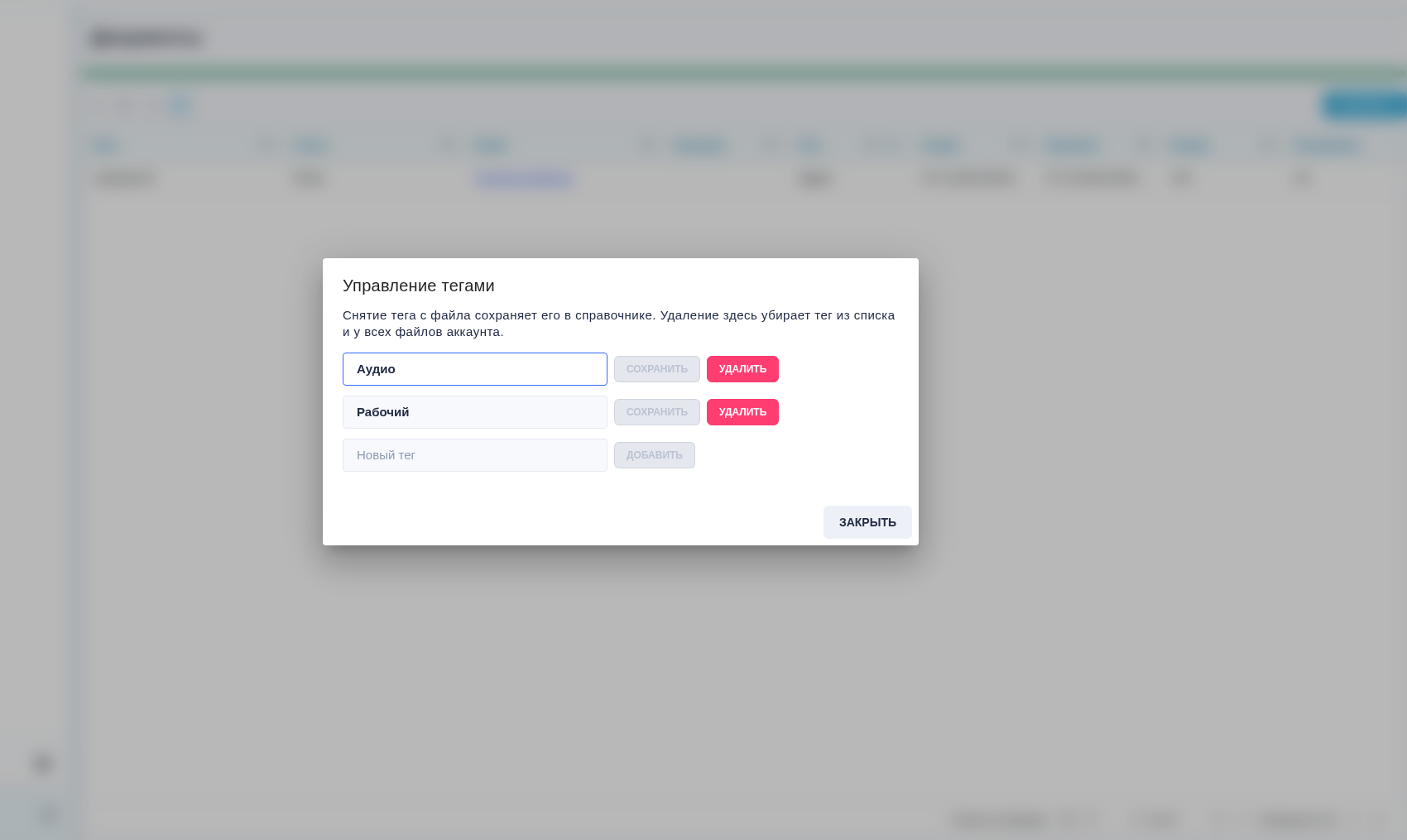
Всплывающее окно "Управление тегами".
4. Смена Модели индексации#
При смене Модели или размерности новые векторы рассчитываются по сохраненным текстовым фрагментам. Повторное распознавание требуется файлам без сохраненного текста. Сохраненные фрагменты файлов с ручной или отключенной индексацией также получают новые векторы без изменения режима обработки. Это позволяет сменить Модель поиска, используя уже распознанный текст и сохраняя режим обработки файлов.
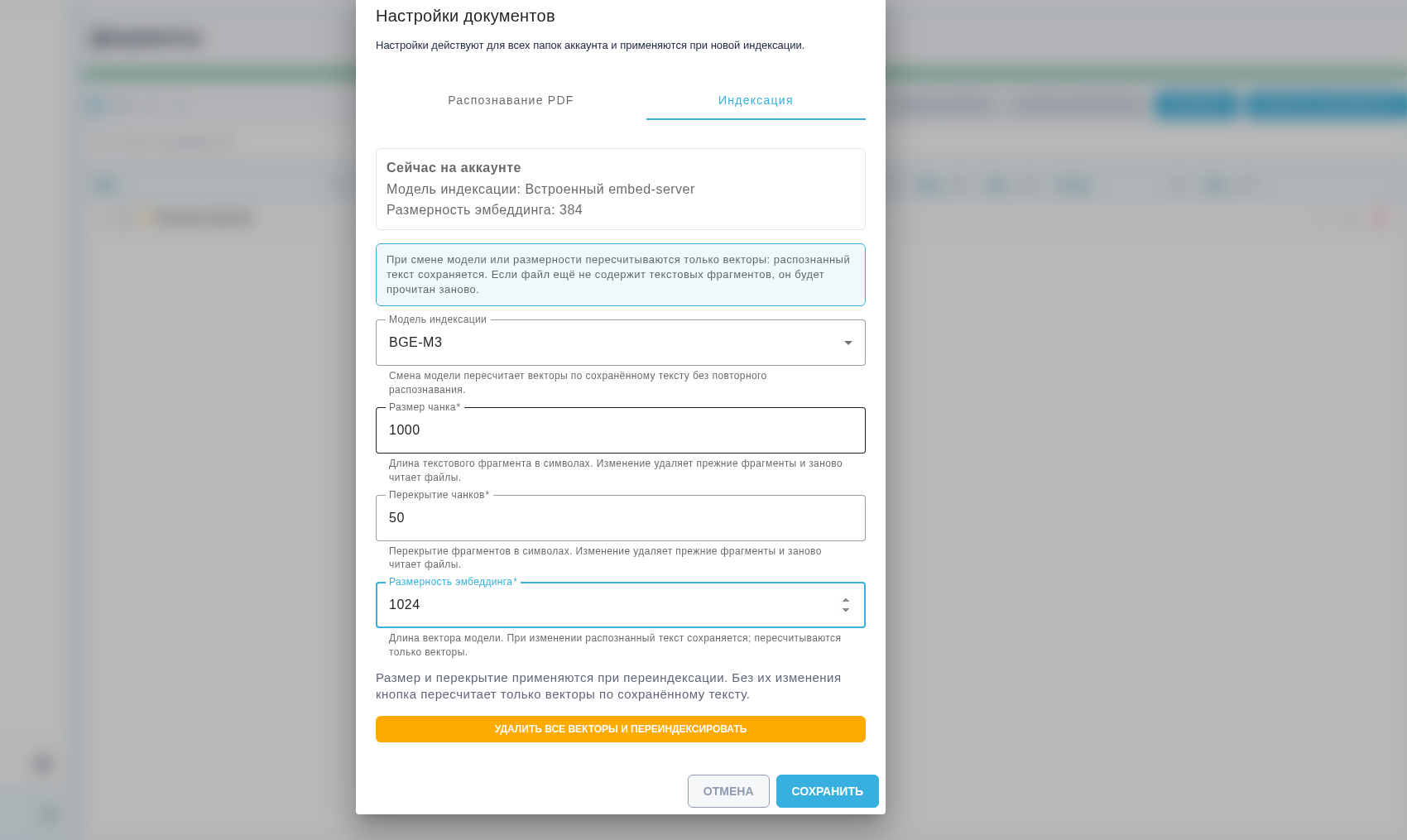
Текущая размерность 384 и выбранная размерность 1024 в настройках индексации.
При изменении полей "Размер чанка" или "Перекрытие чанков" файлы читаются заново. Предупреждение рядом с полем поясняет, что повторное распознавание сканов может занять длительное время. Нулевое перекрытие и общие настройки нарезки сохраняются также при повторе незавершенного переключения. Это помогает заранее оценить необходимость повторного распознавания при изменении нарезки текста.
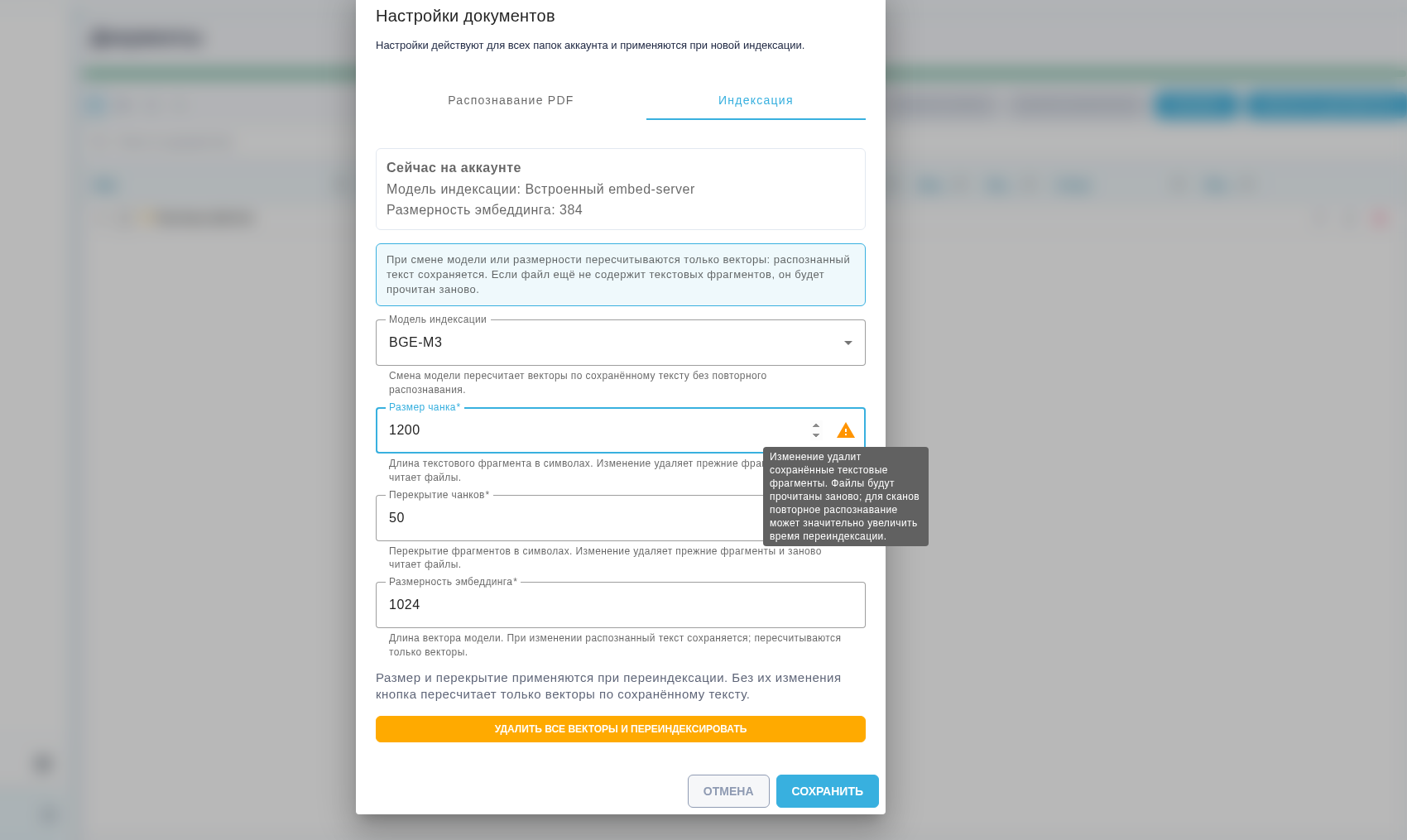
Предупреждение о повторном распознавании при изменении размера фрагмента.
Права, условия и порядок приведены в инструкции по смене Модели индексации.
5. PDF и ошибки обработки#
Сканы, изображение которых немного выходит за границу страницы PDF, проходят распознавание видимой части. При известных ошибках в колонке "Статус" отображается конкретная причина: отсутствие текста, ограничение страниц OCR, неверный режим или недоступная Модель распознавания. После устранения причины можно повторить индексацию. Это позволяет обработать такие сканы и понять, что требуется исправить перед повторной индексацией.
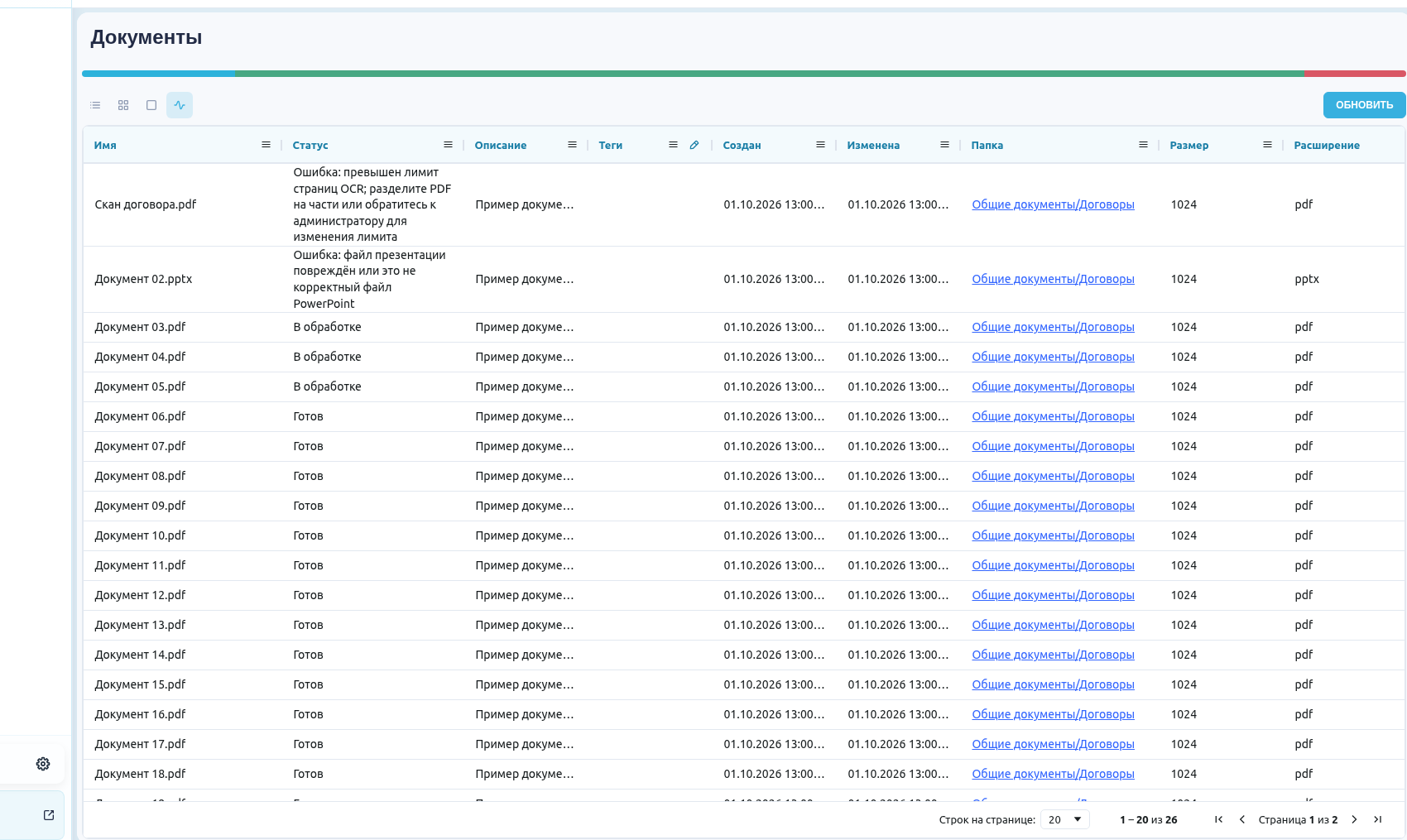
Причина ошибки в колонке "Статус".
Для PDF со сканами требуется включенное распознавание изображений. При загрузке PDF и поддерживаемых файлов Office содержимое проверяется на соответствие формату. Имена файлов транскрипции и распознанного текста укладываются в ограничение хранилища даже для длинного имени исходного файла. Это помогает обнаружить неподходящий формат при загрузке и сохранить результаты обработки файлов с длинными именами.
6. Чат и журнал сообщений#
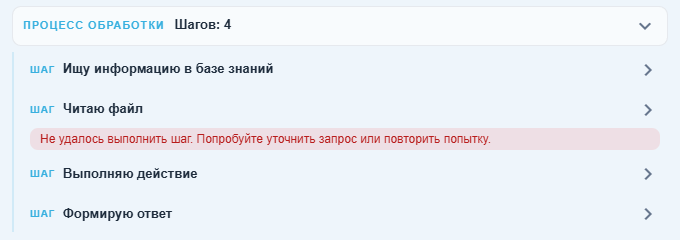
В блоке "Процесс обработки" шаги Ассистента получили понятные подписи, например "Ищу информацию в базе знаний" и "Читаю файл". Если инструмент вернул ошибку, пояснение отображается под соответствующим шагом. Технические параметры и результат доступны отдельно в раскрытом шаге. Это помогает Пользователю понять, на каком шаге работает Ассистент и где возникла ошибка.
На экране Журнал аудита чатов поиск по GUID Чата доступен в фильтре колонки "Guid чата". Фильтр использует условие "Содержит" и принимает полный идентификатор или его фрагмент. Условие применяется ко всему журналу и учитывается при экспорте в CSV и XLSX. Для просмотра требуется право чтения журнала. Это позволяет найти сообщения нужного Чата во всем журнале и выгрузить именно подходящие записи.
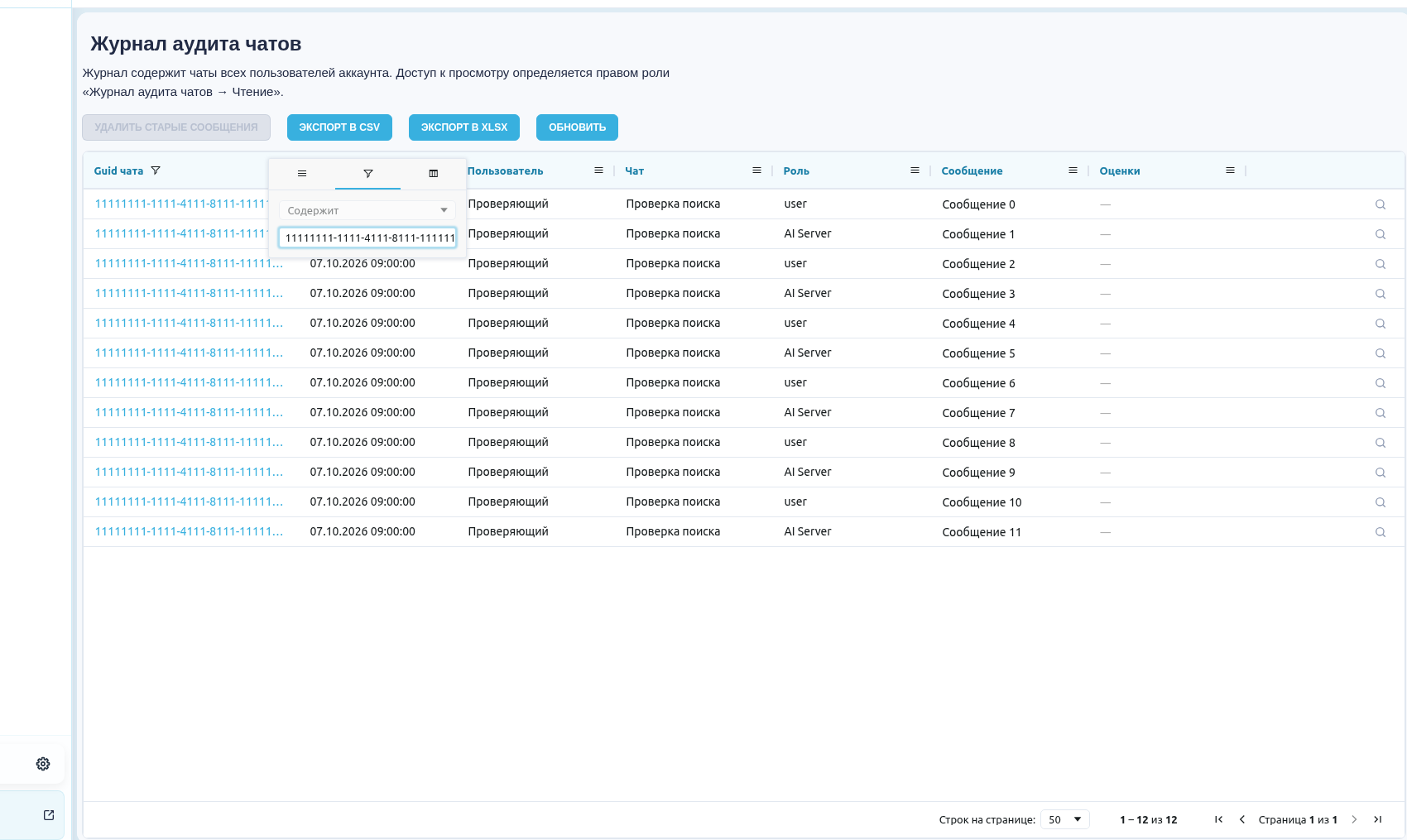
Поиск сообщений по GUID Чата.
7. Распознавание речи и Ассистенты#
Для локального WhisperX уточнены настройка, применение параметров сервера и проверка результата. Реплики получают метки спикеров и временные метки. Проверка конфигурации сервиса отдельно от успешного распознавания описана в инструкции WhisperX. Это позволяет связать реплики с обозначениями спикеров и временем записи для проверки транскрипции.
Добавлен пример Ассистента для имен спикеров в готовом тексте встречи. Системное сообщение читает полный файл страницами, сохраняет исходный текст и временные метки и оставляет неизвестных спикеров без имени. Результат необходимо сравнить с исходной транскрипцией: Модель может нарушить инструкцию. Это помогает сопоставить реплики с участниками встречи, сохраняя исходный текст для проверки результата.
Исправлены ложные ошибки MCP "Tool not found" при параллельной синхронизации. Скопированная пометка скрытого Python не передается в среду выполнения как программа. Лимит настоящих ошибок Python по умолчанию увеличен до 10. Это помогает Ассистенту продолжить работу без этих ложных отказов и дает больше попыток исправить настоящую ошибку Python.
8. API и настройки Моделей#
Методы удаления файла, папки и Папки объектов принимают запрос без тела и без заголовка Content-Type. Прежние JSON-запросы также поддерживаются. В Swagger для асинхронного запуска приведен пример пустого JSON-объекта. Авторизация, права Роли и принадлежность объектов Аккаунту остаются обязательными. Это позволяет интеграциям отправлять обычные запросы удаления без искусственного JSON-тела и сверять формат запуска со Swagger.
При сохранении Модели env_model разрешено подчеркивание в имени. Правила проверки имени согласованы в интерфейсе и API. Это позволяет использовать имена Моделей с подчеркиванием без расхождения между формой и API.