
Versión 2.5.2#
Se ha publicado una nueva versión de Sherpa AI Server: Versión 2.5.2.
Fecha de lanzamiento: 09.10.2026.
1. Antes de actualizar#
Antes de actualizar, se deben consultar las notas de todas las versiones intermedias y cumplir sus requisitos. Al pasar de 2.5.0 por 2.5.1, los índices de búsqueda deben prepararse antes de actualizar. El procedimiento está en la guía de preparación de índices. Si la versión actual es anterior a 2.5.0, la ruta de actualización debe acordarse con soporte. Esto ayuda a preparar la instalación para la actualización y a evitar el inicio con índices de búsqueda sin preparar.
2. Búsqueda e indexación de documentos#
La pantalla Documentos incluye la nueva vista "Indexing", con una lista plana de archivos de carpetas accesibles. La barra de estados y su descripción ayudan a evaluar el procesamiento. Los filtros están en los menús de columnas. Se pueden buscar archivos con estado "Error", abrir su carpeta y repetir la indexación con permiso de modificación de Documentos. Esto permite encontrar archivos con errores en distintas carpetas y repetir su procesamiento desde una sola lista.
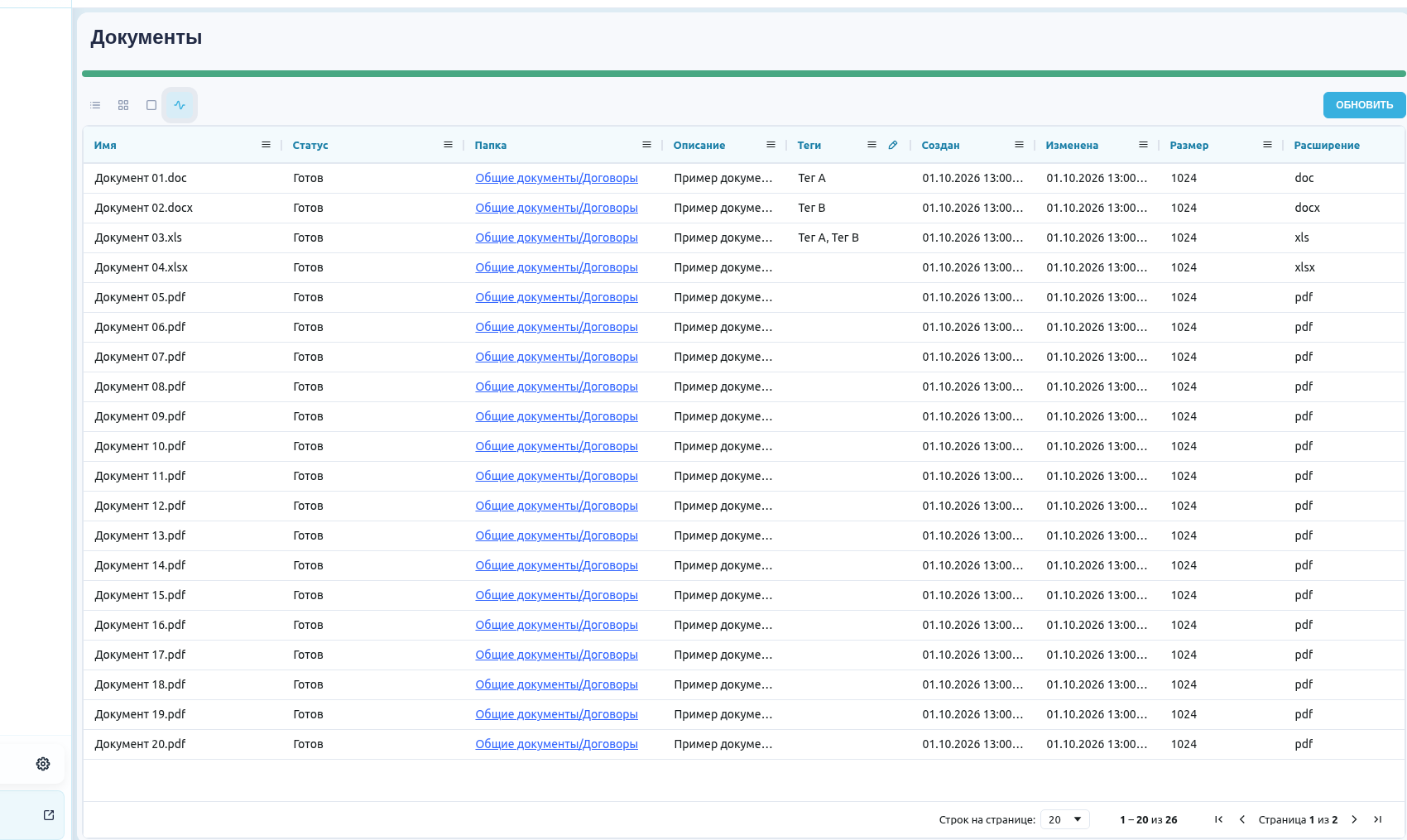
Vista de indexación con documentos artificiales. Interfaz en ruso.
El filtro de la columna "Extension" ofrece grupos de formatos, como Word y Excel. Las columnas de marcas y metainformación dependen de la configuración de apariencia de la interfaz. Las condiciones seleccionadas se conservan al cambiar de vista. Esto ayuda a seleccionar los tipos de archivo necesarios y a mantener las mismas condiciones en otra vista.
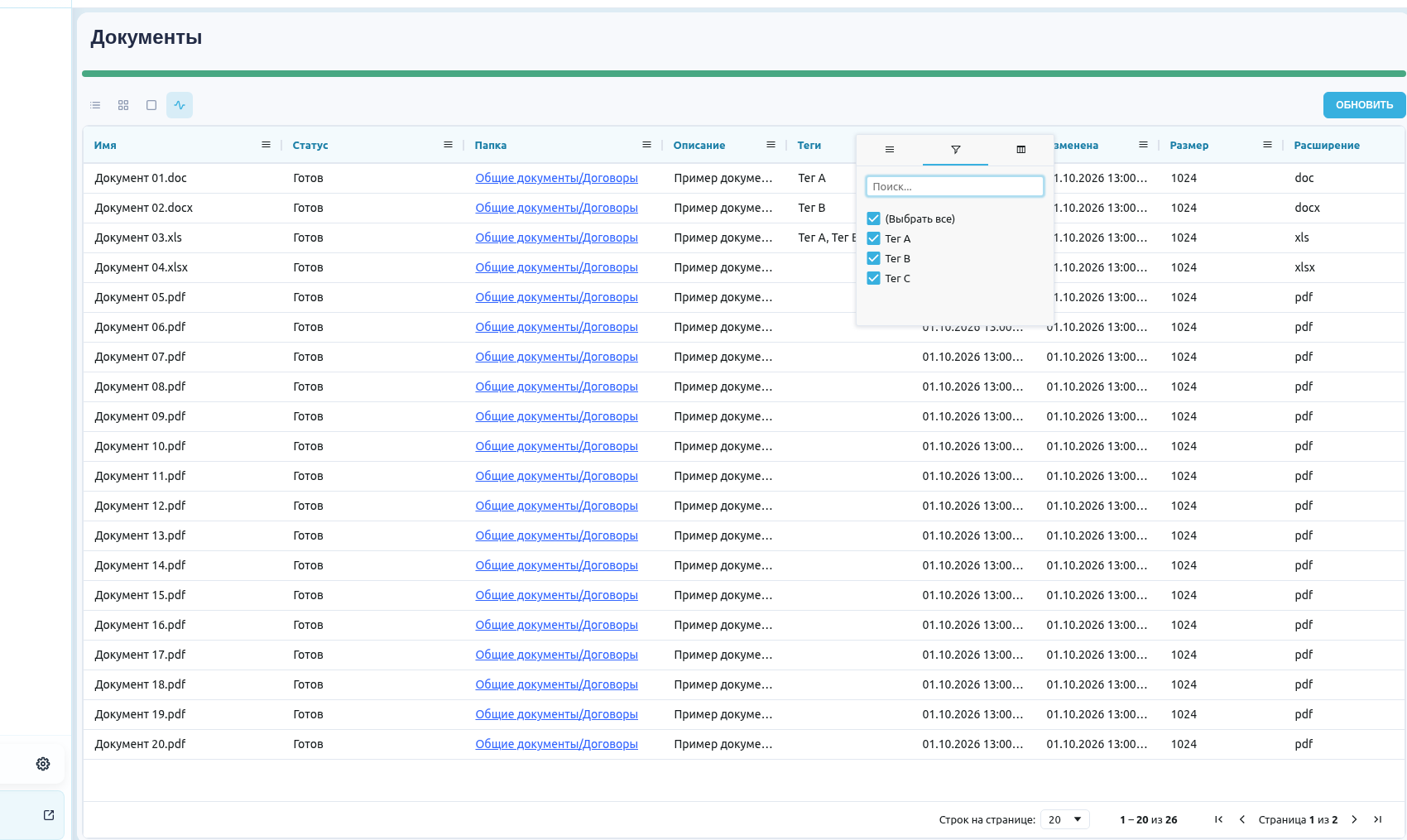
Filtro de valores en el menú de la columna de etiquetas. Interfaz en ruso.
Se corrigieron la búsqueda de texto completo en varias carpetas y la selección de resultados en áreas grandes de la base de conocimiento. La búsqueda respeta las carpetas seleccionadas y los documentos accesibles. El tiempo de respuesta depende del volumen y la composición de los datos de cada instalación. Esto permite buscar en todas las carpetas seleccionadas sin cambiar el ámbito de acceso configurado.
3. Etiquetas de documentos#
Se puede añadir una etiqueta existente a varios archivos seleccionados mediante "Add tag to selected" o el menú contextual. Se conservan las etiquetas y marcas anteriores. Si algunos archivos no se actualizan, el mensaje muestra sus nombres y ofrece repetir la operación para esos archivos. Esto permite clasificar varios archivos con una sola acción y repetir únicamente las asignaciones fallidas.
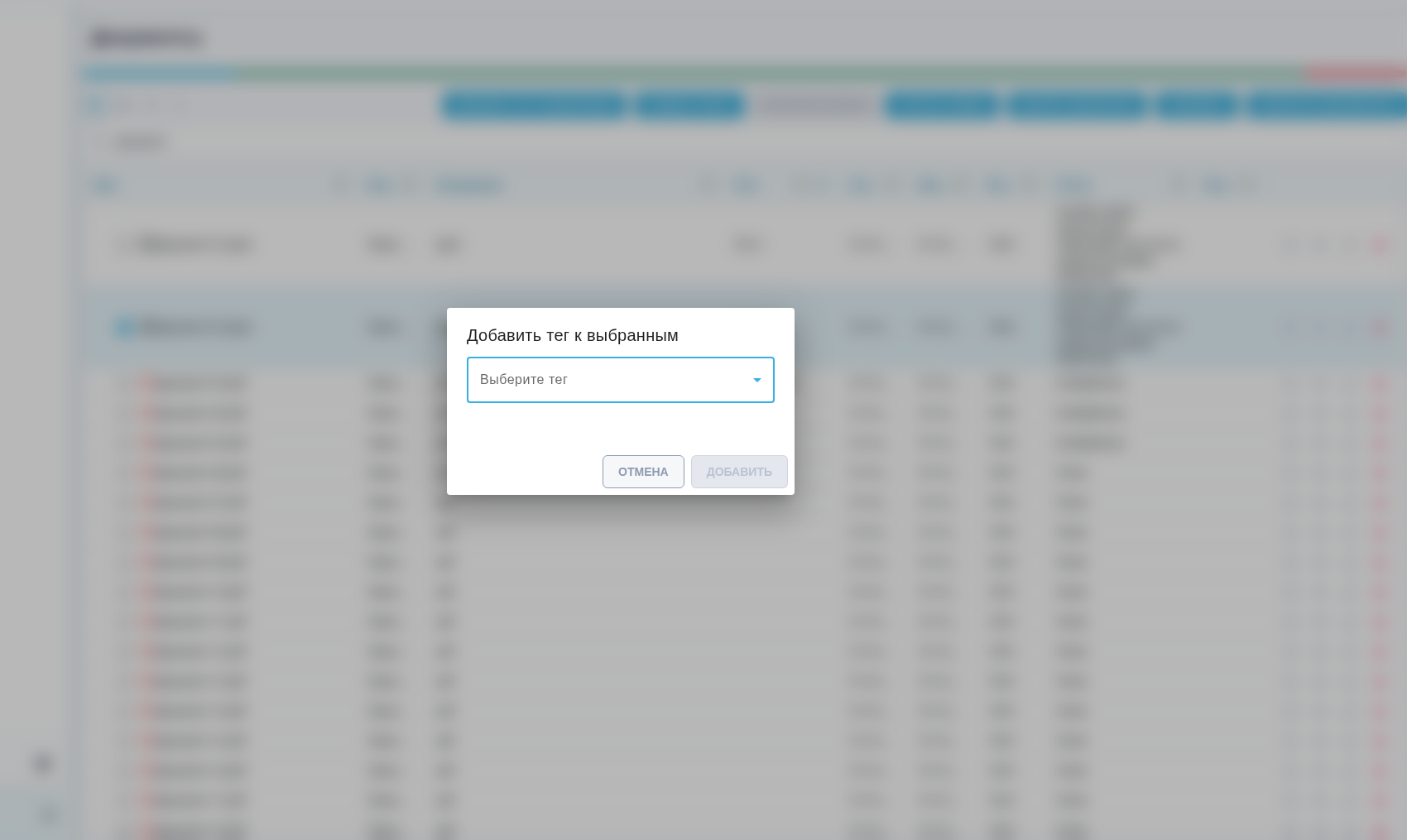
Ventana emergente para añadir una etiqueta a los archivos seleccionados. Interfaz en ruso.
El menú de la columna "Tags" ofrece "Any selected tag" y "All selected tags". La primera regla es la predeterminada. Para quitar la condición, se debe restablecer el filtro o seleccionar todos sus valores. Desmarcar todos los valores produce una lista vacía. Esto ayuda a seleccionar documentos con cualquiera de las etiquetas necesarias o con una combinación obligatoria de etiquetas.
El botón de lápiz junto al filtro abre la ventana emergente "Manage tags". Permite añadir, renombrar o eliminar etiquetas del catálogo de la Cuenta. Los permisos del Rol controlan cada acción. Eliminar una etiqueta la quita de los archivos sin eliminar los archivos. Esto permite mantener un catálogo común de etiquetas y corregir nombres sin eliminar documentos.
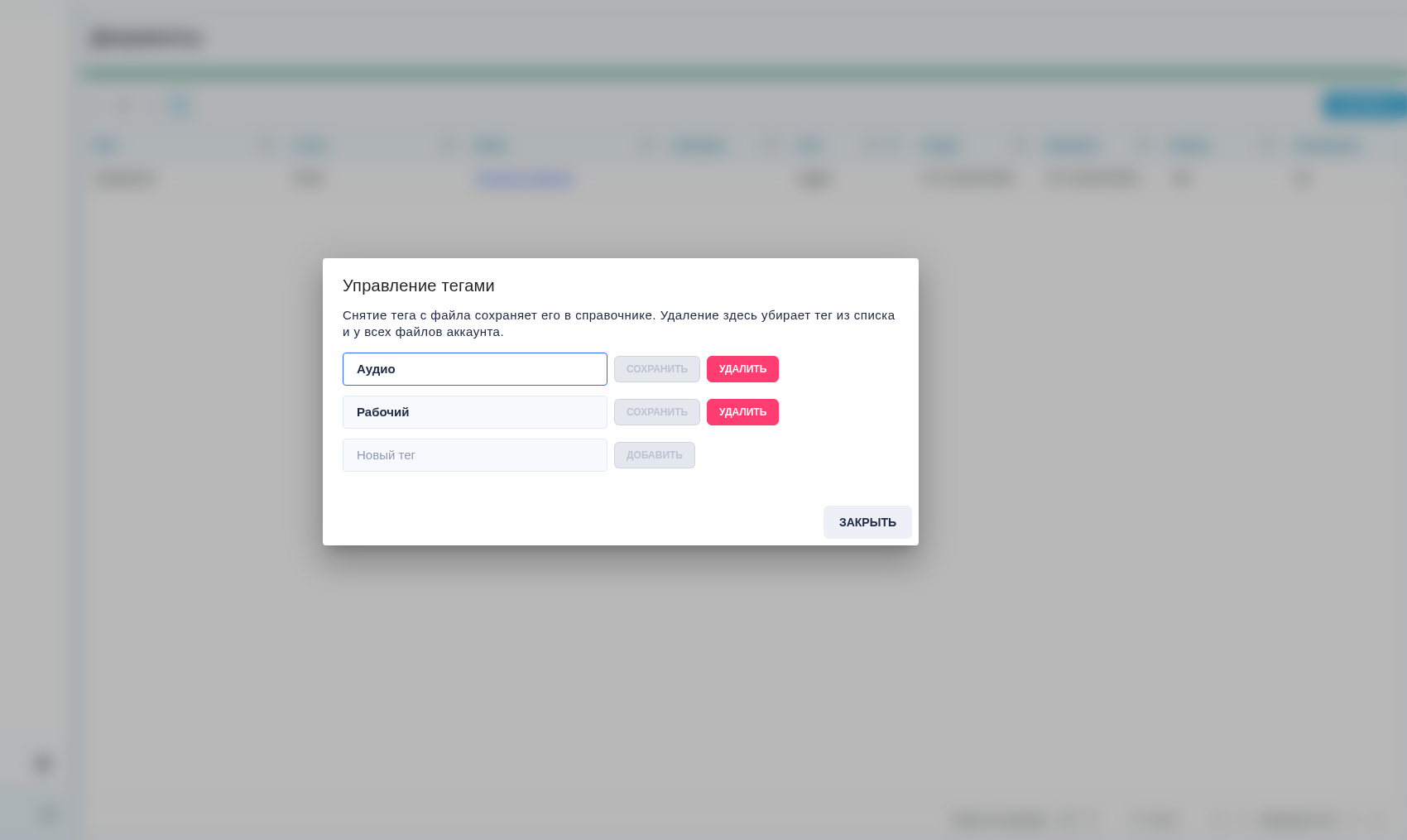
Ventana emergente de gestión de etiquetas. Interfaz en ruso.
4. Cambio del Modelo de indexación#
Al cambiar el Modelo o la dimensión del vector, los nuevos vectores se calculan a partir de fragmentos de texto guardados. Los archivos sin texto guardado se leen de nuevo. Los fragmentos de archivos con indexación manual o desactivada también reciben nuevos vectores sin cambiar su modo de procesamiento. Esto permite cambiar el Modelo de búsqueda utilizando el texto ya reconocido y conservando los modos de procesamiento de los archivos.
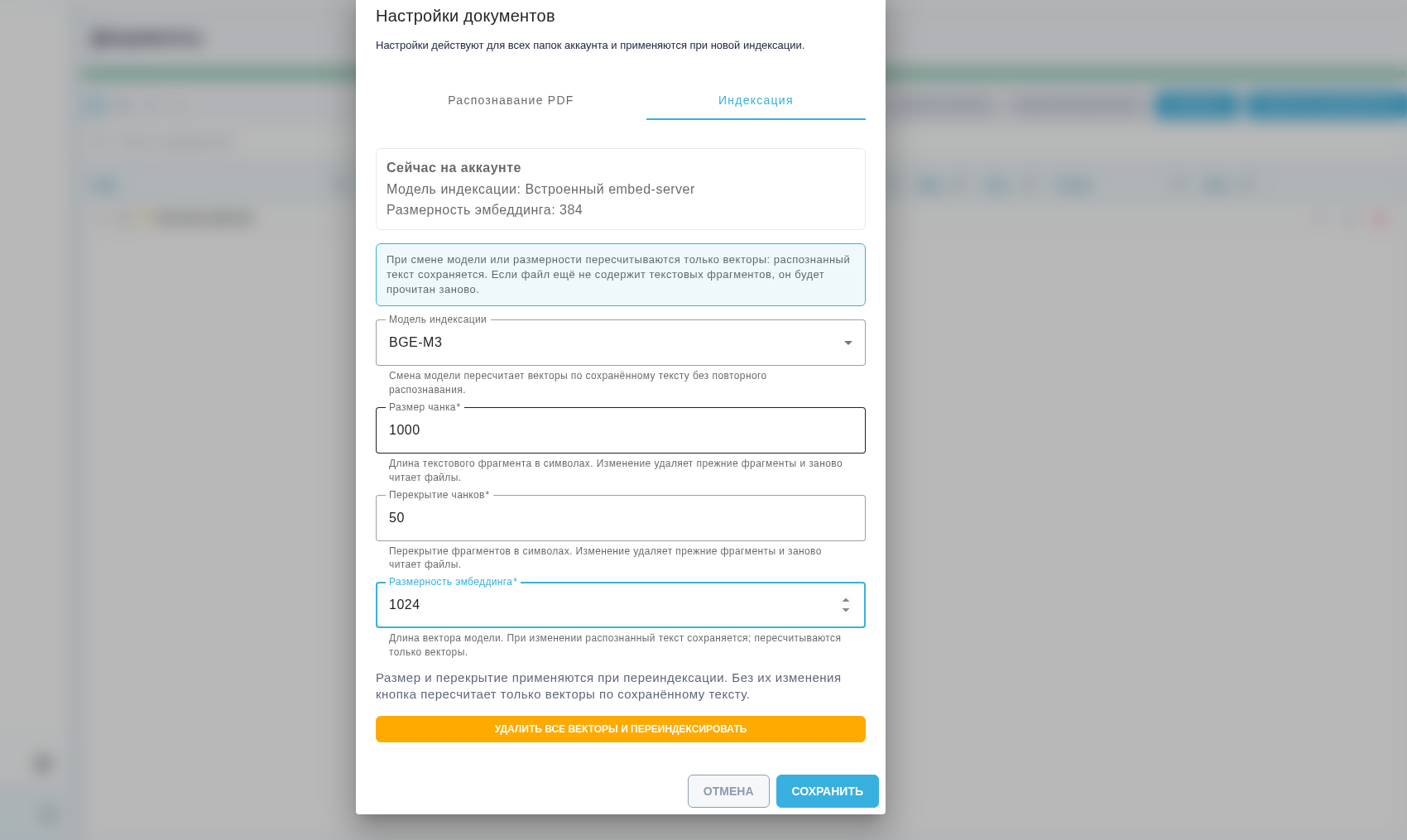
Dimensión actual 384 y dimensión seleccionada 1024 en la configuración de indexación. Interfaz en ruso.
Cambiar "Chunk size" o "Chunk overlap" vuelve a leer los archivos. La advertencia junto al campo explica que repetir el OCR de escaneos puede tardar mucho. Se conservan el solapamiento cero y los parámetros heredados al repetir una transición incompleta. Esto ayuda a prever cuándo un cambio en la división del texto requiere repetir el reconocimiento.
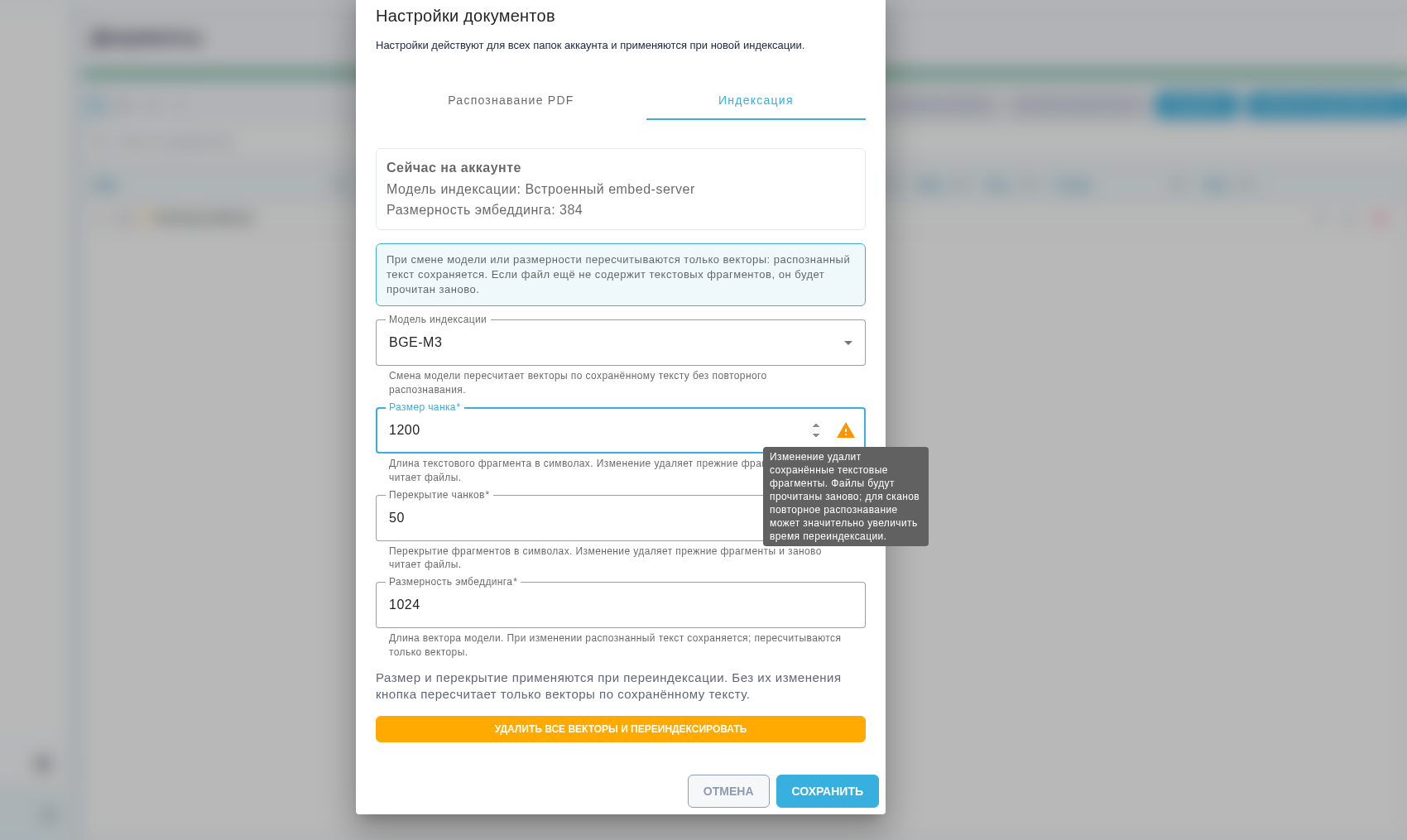
Advertencia sobre repetir el OCR al cambiar el tamaño del fragmento. Interfaz en ruso.
Los permisos, condiciones y pasos están en la guía de cambio del Modelo de indexación.
5. Errores de procesamiento de PDF#
Los escaneos cuya imagen sobresale ligeramente del límite de la página PDF permiten reconocer el área visible. Los errores conocidos muestran una causa concreta en la columna "Status": falta de texto, límite de páginas OCR, modo incorrecto o Modelo de reconocimiento no disponible. Se puede repetir la indexación después de resolver la causa. Esto permite procesar esos escaneos e identificar qué debe corregirse antes de repetir la indexación.
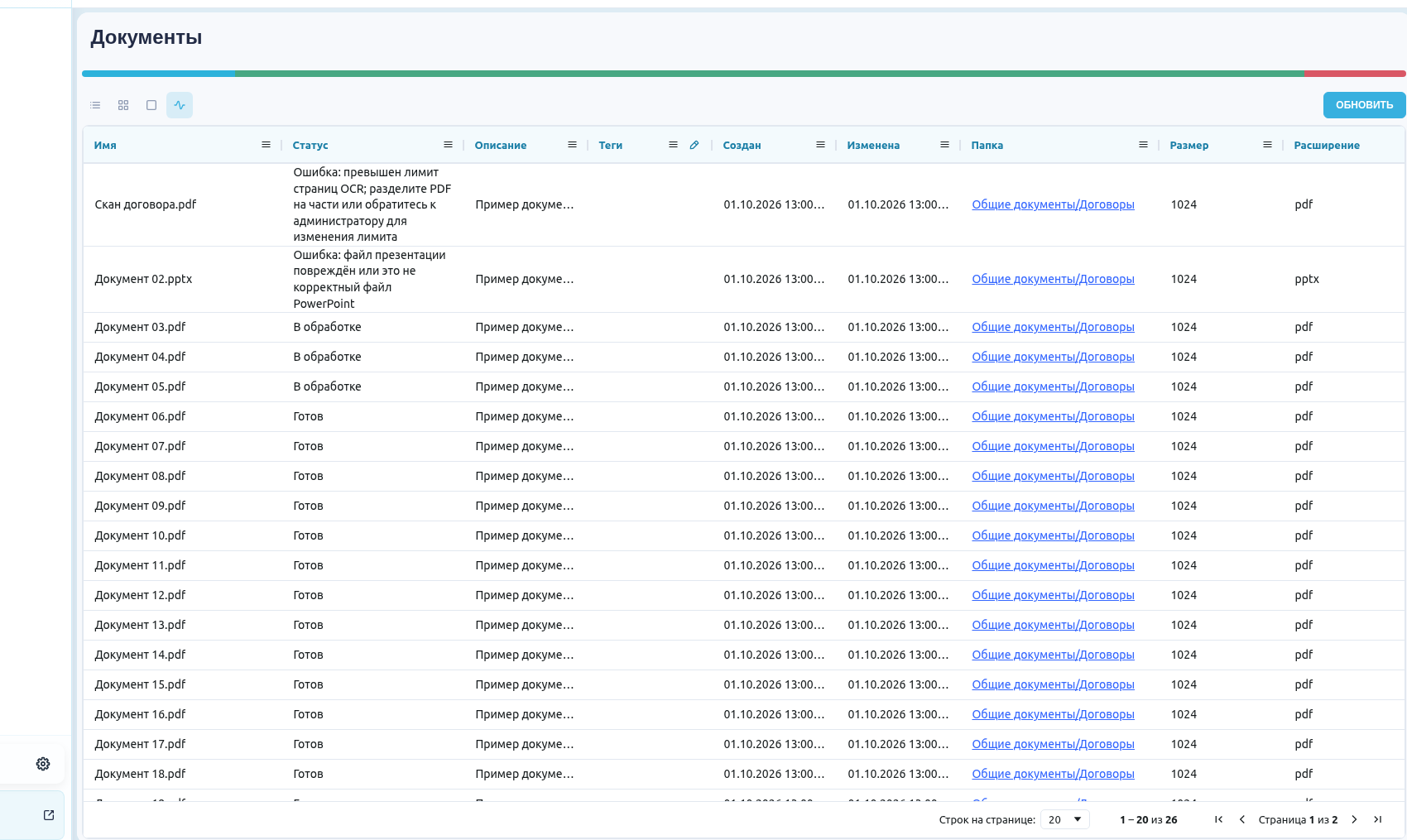
Causa del error en la columna de estado. Interfaz en ruso.
Los PDF escaneados requieren el reconocimiento de imágenes activado. Se comprueba que los PDF y archivos Office admitidos coincidan con su formato real. Los nombres de los archivos de transcripción y texto reconocido respetan el límite del almacenamiento incluso si el nombre original es largo. Esto ayuda a detectar un formato incorrecto durante la carga y a guardar los resultados de archivos con nombres largos.
6. Chat y registro de mensajes#
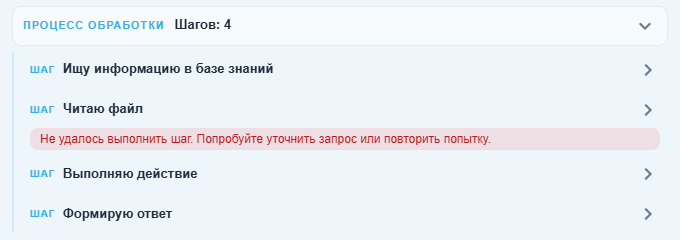
El bloque "Processing" muestra pasos claros del Asistente, como "Searching the knowledge base" y "Reading a file". Los errores de herramientas se explican bajo el paso correspondiente. Los parámetros técnicos y resultados siguen disponibles en el paso desplegado. Esto ayuda al Usuario a entender qué paso realiza el Asistente y dónde se produjo un error.
En la pantalla Chat audit log, el filtro de la columna "Chat GUID" permite buscar un identificador completo o un fragmento con la condición "Contains". La condición se aplica a todo el registro y a las exportaciones CSV/XLSX. Consultar el registro requiere el permiso correspondiente. Esto permite encontrar los mensajes del Chat requerido en todo el registro y exportar los registros coincidentes.

Búsqueda de mensajes por GUID del Chat. Interfaz en ruso.
7. Reconocimiento de voz y Asistentes#
Se aclararon la configuración de WhisperX local, la aplicación de parámetros del servidor y la comprobación del resultado. Las intervenciones reciben etiquetas de hablante y marcas de tiempo. La guía de WhisperX distingue la configuración del reconocimiento correcto. Esto permite relacionar las intervenciones con los identificadores de los hablantes y los tiempos de la grabación al revisar la transcripción.
Se añadió un ejemplo de Asistente para identificar nombres en una transcripción de reunión existente. Su mensaje del sistema lee el archivo completo por páginas, conserva el texto y las marcas de tiempo y deja sin nombre a los hablantes no identificados. El resultado debe compararse con la transcripción original: el Modelo puede incumplir la instrucción. Esto ayuda a asociar las intervenciones con los participantes de la reunión, conservando el texto original para comprobar el resultado.
Se corrigieron errores MCP "Tool not found" durante la sincronización paralela. Una marca copiada de Python oculto no se envía como programa. El límite predeterminado de errores reales de Python aumenta a 10. Esto ayuda al Asistente a continuar sin esos fallos falsos y ofrece más intentos para corregir un error real de Python.
8. API y configuración de Modelos#
Los métodos de eliminación de archivos, carpetas y Carpetas de objetos aceptan solicitudes sin cuerpo ni Content-Type. Las solicitudes JSON existentes siguen admitidas. Swagger incluye un ejemplo de JSON vacío para la ejecución asíncrona. La autorización, los permisos del Rol y la pertenencia de los objetos a la Cuenta siguen siendo obligatorios. Esto permite a las integraciones enviar solicitudes normales de eliminación sin un cuerpo JSON artificial y comprobar el formato de ejecución en Swagger.
Al guardar el Modelo env_model, se permite el guion bajo en el nombre. La validación del nombre coincide en la interfaz y la API. Esto permite utilizar nombres de Modelos con guiones bajos de forma coherente en el formulario y la API.