
Versão 2.5.2#
Foi lançada uma nova versão do Sherpa AI Server: Versão 2.5.2.
Data do lançamento: 09.10.2026.
1. Antes de atualizar#
Antes de atualizar, devem ser consultadas as notas de todas as versões intermediárias e cumpridos seus requisitos. Na atualização de 2.5.0 passando por 2.5.1, os índices de pesquisa devem ser preparados antes da atualização. O procedimento está no guia de preparação dos índices. Para versões anteriores a 2.5.0, o caminho deve ser combinado com o suporte. Isso ajuda a preparar a instalação para a atualização e evitar a inicialização com índices de pesquisa não preparados.
2. Pesquisa e indexação de Documentos#
A tela Documentos tem a nova visualização "Indexing", com uma lista plana de arquivos das pastas acessíveis. A barra de status e sua dica ajudam a avaliar o processamento. Os filtros ficam nos menus das colunas. É possível encontrar arquivos com status "Error", abrir sua pasta e repetir a indexação com permissão para alterar Documentos. Isso permite encontrar arquivos com erro em diferentes pastas e repetir o processamento em uma única lista.
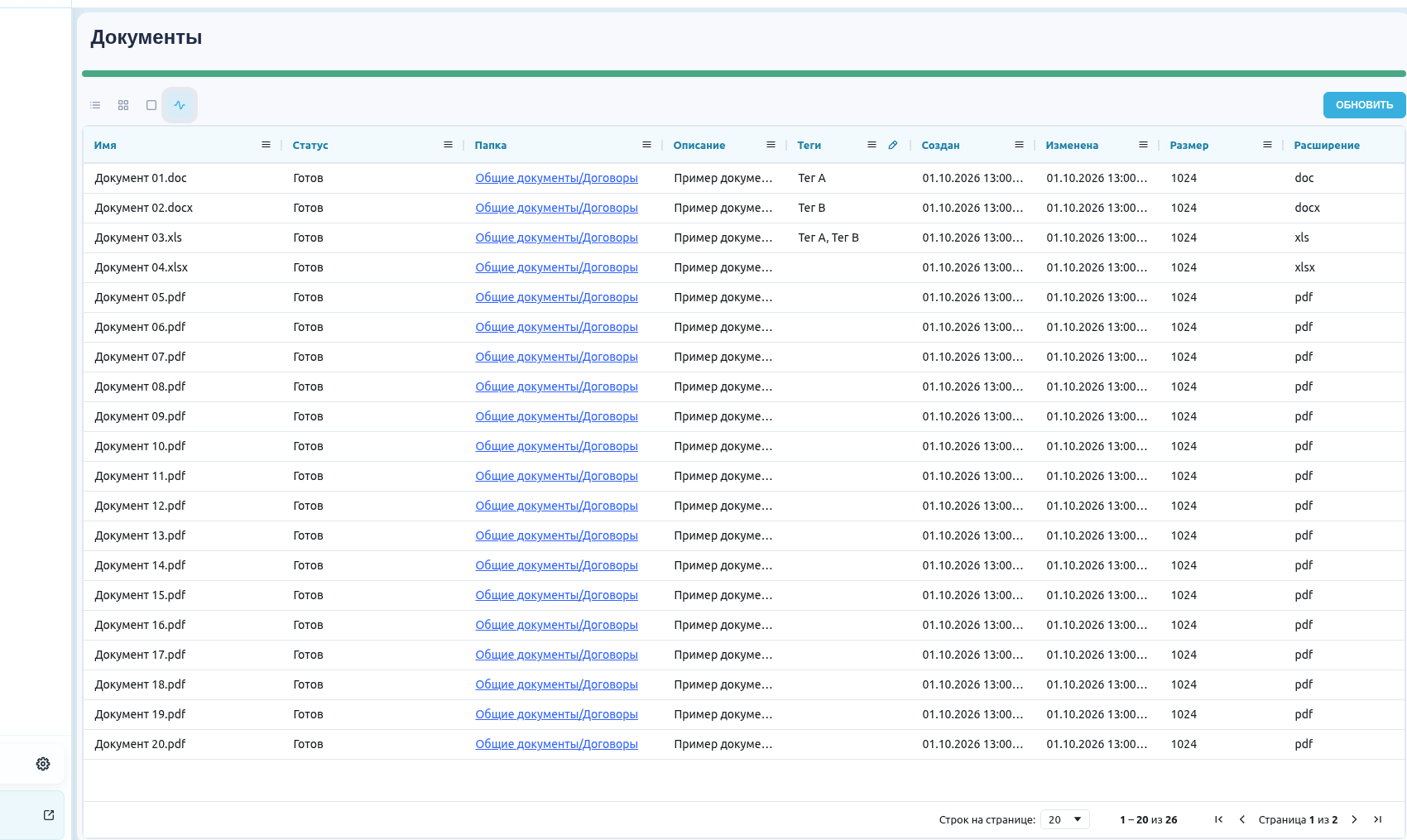
Visualização de indexação com documentos artificiais. Interface em russo.
O filtro da coluna "Extension" oferece grupos de formatos, como Word e Excel. As colunas de marcas e metainformação dependem das configurações de aparência da interface. As condições selecionadas são mantidas ao alternar as visualizações. Isso ajuda a selecionar os tipos de arquivo necessários e continuar com as mesmas condições em outra visualização.

Filtro de valores no menu da coluna de tags. Interface em russo.
Foram corrigidas a pesquisa de texto completo em várias pastas e a seleção de resultados em áreas grandes da base de conhecimento. A pesquisa respeita as pastas selecionadas e os documentos acessíveis. O tempo de resposta depende do volume e da composição dos dados de cada instalação. Isso permite pesquisar em todas as pastas selecionadas sem alterar o escopo de acesso configurado.
3. Tags de Documentos#
Uma tag existente pode ser adicionada a vários arquivos selecionados por "Add tag to selected" ou pelo menu de contexto. As tags e marcas anteriores são mantidas. Se alguns arquivos não forem atualizados, a mensagem mostra seus nomes e oferece repetir a ação nesses arquivos. Isso permite classificar vários arquivos em uma ação e repetir apenas as atribuições que falharam.
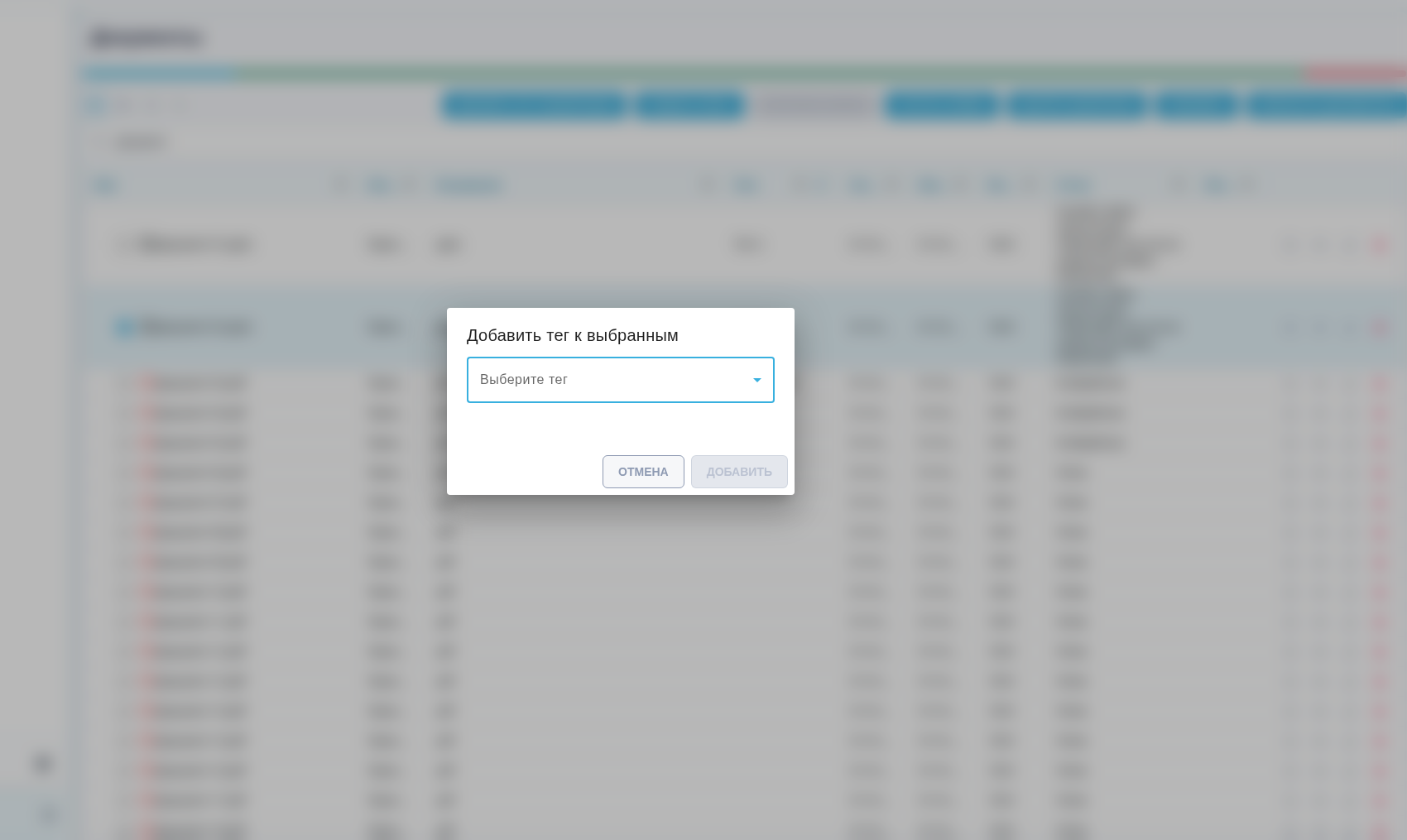
Janela para adicionar uma tag aos arquivos selecionados. Interface em russo.
O menu da coluna "Tags" oferece "Any selected tag" e "All selected tags". A primeira regra é o padrão. Para remover a condição, o filtro deve ser redefinido ou todos os valores selecionados. Desmarcar todos os valores produz uma lista vazia. Isso ajuda a selecionar documentos com qualquer uma das tags necessárias ou com uma combinação obrigatória de tags.
O botão de lápis junto ao filtro abre a janela "Manage tags". Nela, é possível adicionar, renomear ou excluir tags do catálogo da Conta. As permissões da Função controlam cada ação. A exclusão remove a tag dos arquivos sem excluir os arquivos. Isso permite manter um catálogo compartilhado de tags e corrigir nomes sem excluir documentos.

Janela de gerenciamento de tags. Interface em russo.
4. Alteração do Modelo de indexação#
Ao alterar o Modelo ou a dimensão do vetor, novos vetores são calculados a partir dos trechos de texto salvos. Arquivos sem texto salvo são lidos novamente. Trechos de arquivos com indexação manual ou desativada também recebem novos vetores sem alterar seu modo de processamento. Isso permite alterar o Modelo de pesquisa usando o texto já reconhecido e preservando os modos de processamento dos arquivos.
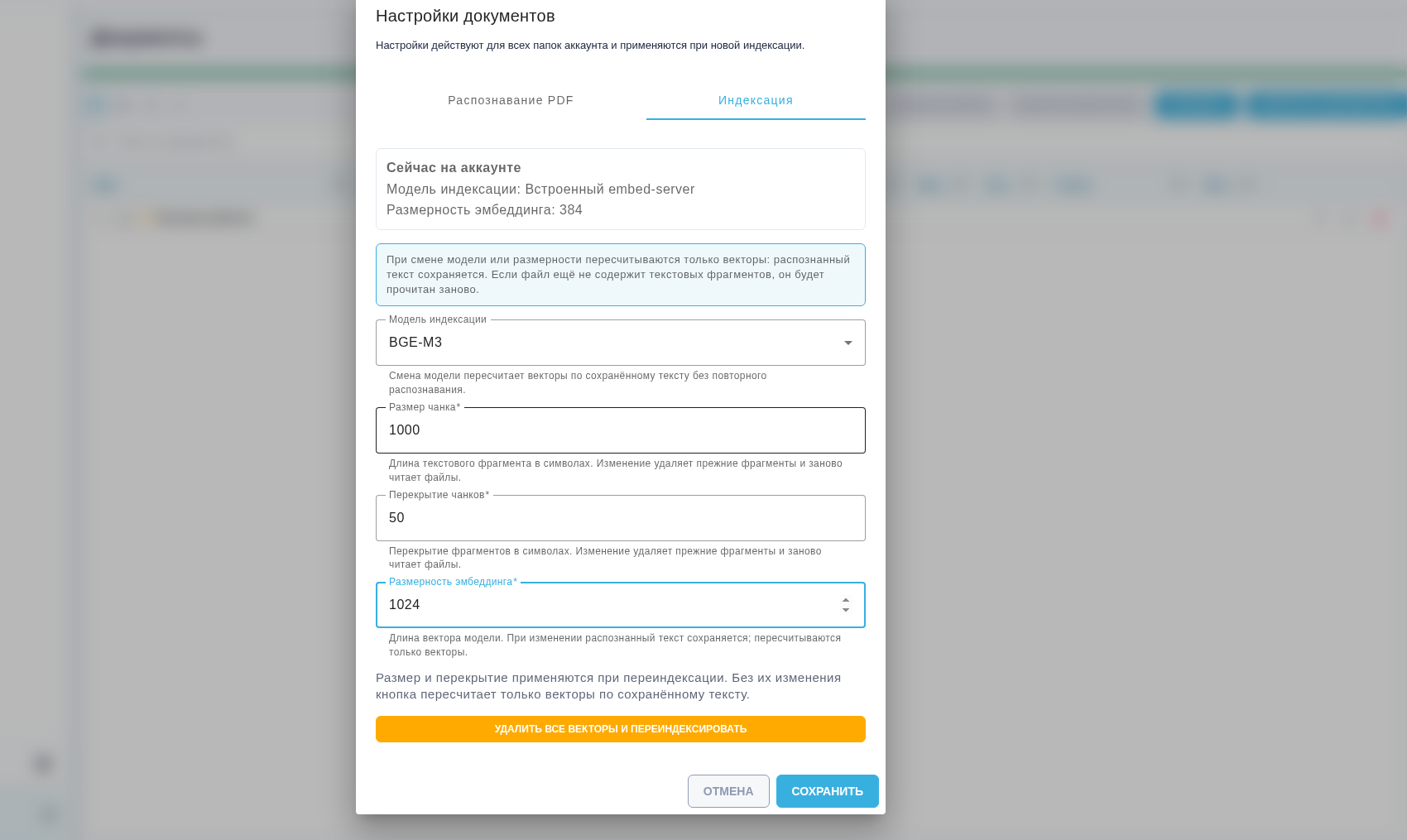
Dimensão atual 384 e dimensão selecionada 1024 nas configurações de indexação. Interface em russo.
Alterar "Chunk size" ou "Chunk overlap" faz com que os arquivos sejam lidos novamente. O aviso junto ao campo explica que repetir o OCR de documentos digitalizados pode demorar. A sobreposição zero e as configurações herdadas são mantidas ao repetir uma transição incompleta. Isso ajuda a prever quando uma alteração na divisão do texto exige repetir o reconhecimento.

Aviso sobre repetir o OCR ao alterar o tamanho do trecho. Interface em russo.
Permissões, condições e etapas estão no guia de alteração do Modelo de indexação.
5. Erros de processamento de PDF#
Imagens digitalizadas que ultrapassam ligeiramente o limite da página PDF têm sua área visível reconhecida. Erros conhecidos mostram uma causa específica na coluna "Status": ausência de texto, limite de páginas OCR, modo inválido ou Modelo de reconhecimento indisponível. A indexação pode ser repetida após resolver a causa. Isso permite processar essas digitalizações e identificar o que deve ser corrigido antes de repetir a indexação.
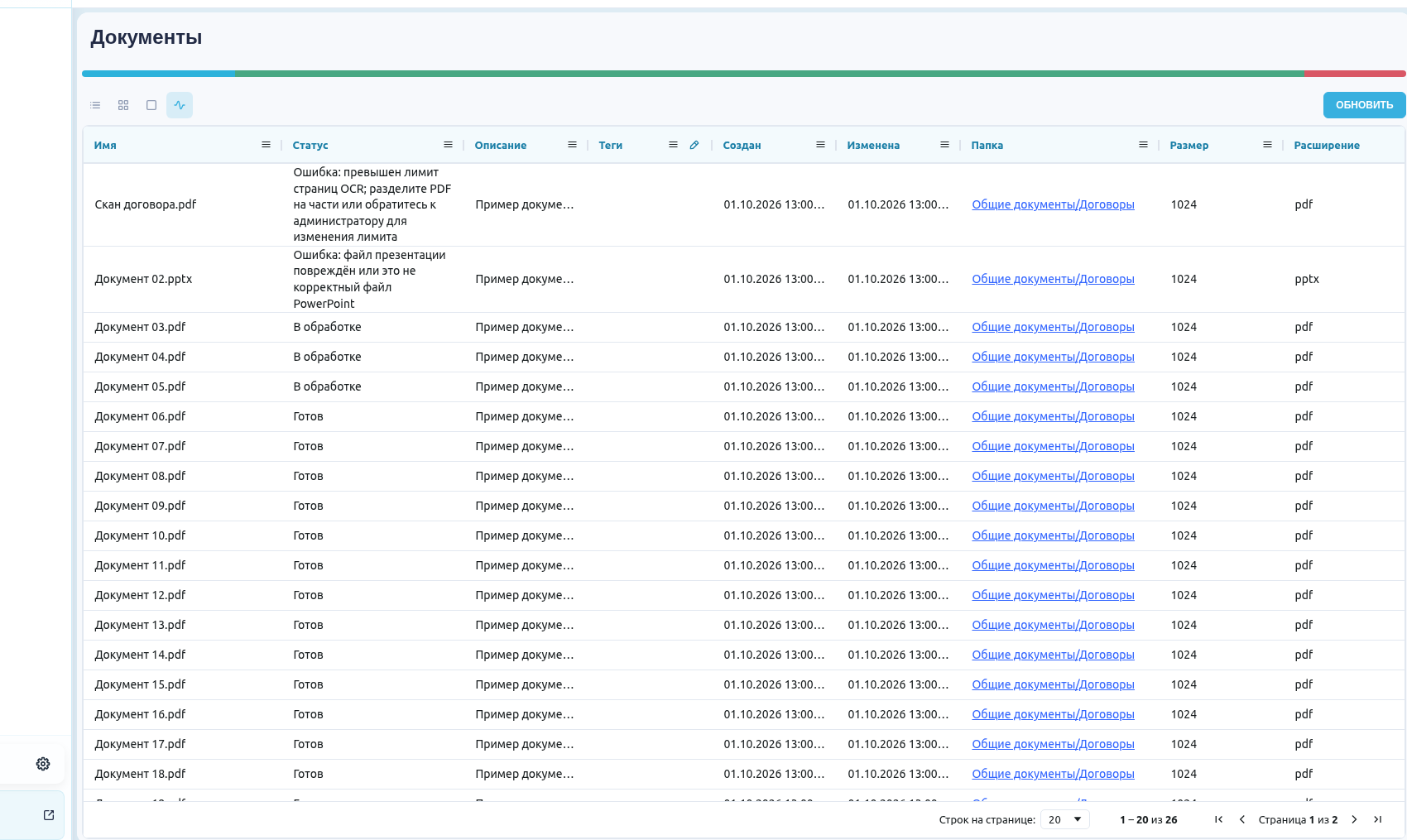
Causa do erro na coluna de status. Interface em russo.
PDFs digitalizados exigem o reconhecimento de imagens ativado. PDFs e arquivos Office compatíveis são verificados quanto ao formato real. Os nomes dos arquivos de transcrição e texto reconhecido respeitam o limite do armazenamento mesmo quando o nome original é longo. Isso ajuda a detectar um formato incorreto durante o envio e salvar os resultados de arquivos com nomes longos.
6. Chat e histórico de mensagens#
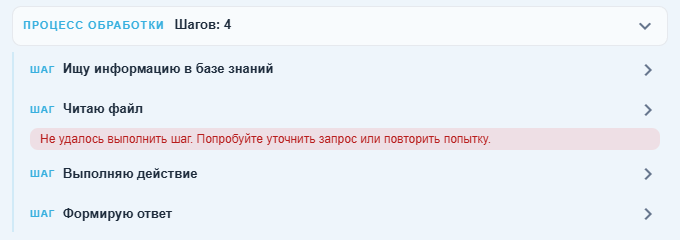
O bloco "Processing" mostra etapas claras do Assistente, como "Searching the knowledge base" e "Reading a file". Erros de ferramentas são explicados sob a etapa correspondente. Parâmetros técnicos e resultados continuam disponíveis na etapa expandida. Isso ajuda o Usuário a entender qual etapa o Assistente executa e onde ocorreu um erro.
Na tela Chat audit log, o filtro da coluna "Chat GUID" permite buscar um identificador completo ou um trecho com a condição "Contains". A condição vale para todo o registro e para as exportações CSV/XLSX. A leitura exige a permissão correspondente. Isso permite encontrar as mensagens do Chat desejado em todo o registro e exportar os registros correspondentes.
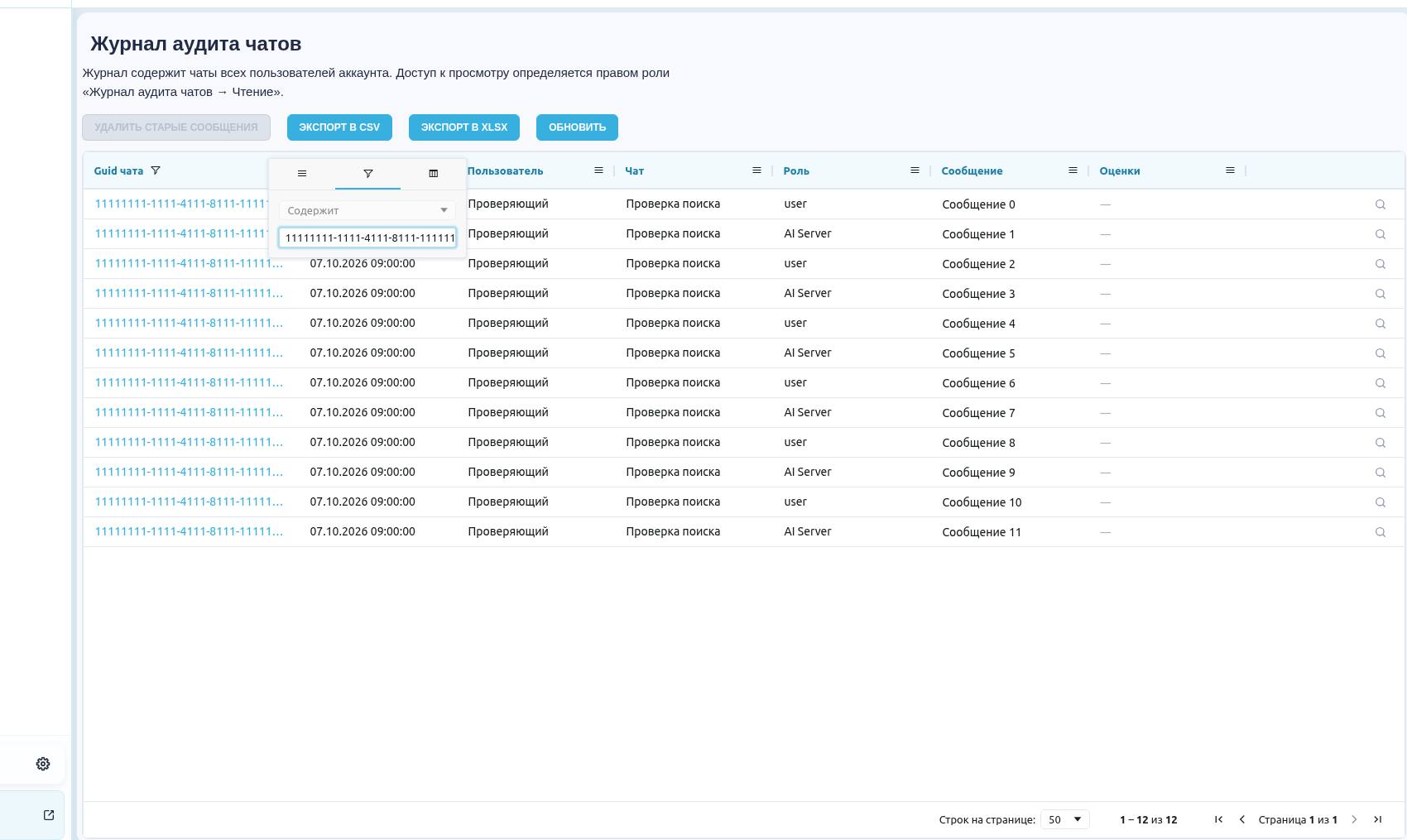
Pesquisa de mensagens pelo GUID do Chat. Interface em russo.
7. Reconhecimento de fala e Assistentes#
A configuração do WhisperX local, a aplicação dos parâmetros do servidor e a verificação do resultado foram esclarecidas. As falas recebem identificadores de locutor e marcas de tempo. O guia do WhisperX distingue a configuração do reconhecimento bem-sucedido. Isso permite relacionar as falas aos identificadores dos falantes e aos tempos da gravação ao verificar a transcrição.
Foi adicionado um exemplo de Assistente para identificar nomes em uma transcrição de reunião existente. A mensagem do sistema lê todo o arquivo em páginas, preserva o texto e as marcas de tempo e mantém anônimos os locutores sem identificação comprovada. O resultado deve ser comparado à transcrição original: o Modelo pode violar a instrução. Isso ajuda a associar as falas aos participantes da reunião, preservando o texto original para conferir o resultado.
Foram corrigidos erros MCP "Tool not found" durante a sincronização paralela. Um marcador copiado de Python oculto não é enviado como programa. O limite padrão de erros reais de Python aumenta para 10. Isso ajuda o Assistente a continuar sem essas falhas falsas e oferece mais tentativas para corrigir um erro real de Python.
8. API e configurações dos Modelos#
Os métodos de exclusão de arquivo, pasta e Pasta de objetos aceitam solicitações sem corpo nem Content-Type. As solicitações JSON existentes continuam compatíveis. O Swagger fornece um exemplo de JSON vazio para execução assíncrona. Autorização, permissões da Função e vínculo dos objetos com a Conta continuam obrigatórios. Isso permite que as integrações enviem solicitações comuns de exclusão sem um corpo JSON artificial e confiram o formato de execução no Swagger.
Ao salvar o Modelo env_model, o nome pode conter sublinhado. A validação do nome é consistente na interface e na API. Isso permite usar nomes de Modelos com sublinhados de forma consistente no formulário e na API.