
# Отправить письмо

Отправить письмо с использованием протокола SMTP.

**Важно: требует использования специального пароля, предназначенного для взаимодействия с внешними приложениями. Чтобы настроить его, перейдите в настройки своей почты, раздел "Безопасность" → "Пароли приложений". Активируйте опцию "Использовать пароли приложений" и выберите "Почта IMAP, POP3, SMTP". Затем укажите нужное защищенное соединение и введите уникальный пароль — он больше не будет отображаться и обеспечит безопасное взаимодействие с внешними сервисами.**

**Пример для Яндекс Почты:**

1. Войдите в раздел "Настройки" → "Все настройки" → "Безопасность":

<figure><img src="https://483167589-files.gitbook.io/~/files/v0/b/gitbook-x-prod.appspot.com/o/spaces%2FpyvTUnAaOD3OMZ1w2jM6%2Fuploads%2FJ3VUYWc7IOoIweYzirNn%2Fimage.png?alt=media&#x26;token=4a44e5d4-55be-4afa-b3f1-489442c70404" alt=""><figcaption></figcaption></figure>

2. Нажмите на ссылку "пароли приложений", включите "Использовать пароли приложений":

<figure><img src="https://483167589-files.gitbook.io/~/files/v0/b/gitbook-x-prod.appspot.com/o/spaces%2FpyvTUnAaOD3OMZ1w2jM6%2Fuploads%2FxNf59TMxKP3HoF1wJJ8W%2Fimage.png?alt=media&#x26;token=a07ffa75-5064-4813-99f1-6e5564bfbdbb" alt=""><figcaption></figcaption></figure>

3. Нажмите на иконку "+" справа от строки "Почта IMAP, POP3, SMTP":

<figure><img src="https://483167589-files.gitbook.io/~/files/v0/b/gitbook-x-prod.appspot.com/o/spaces%2FpyvTUnAaOD3OMZ1w2jM6%2Fuploads%2F4WpekL0BDBQXJG47MfT1%2Fimage.png?alt=media&#x26;token=311cc57e-ff19-40c5-b681-5675917640ff" alt=""><figcaption></figcaption></figure>

4. Введите название пароля:

<figure><img src="https://483167589-files.gitbook.io/~/files/v0/b/gitbook-x-prod.appspot.com/o/spaces%2FpyvTUnAaOD3OMZ1w2jM6%2Fuploads%2FVx6CiLyrx8UmIEaL2BLW%2Fimage.png?alt=media&#x26;token=03d8572d-e4a1-4b21-b231-8207f7b9258d" alt=""><figcaption></figcaption></figure>

5. Скопируйте и сохраните пароль для внешних сервисов:

<figure><img src="https://483167589-files.gitbook.io/~/files/v0/b/gitbook-x-prod.appspot.com/o/spaces%2FpyvTUnAaOD3OMZ1w2jM6%2Fuploads%2Fr05kSILVxSWG91zZ0SyQ%2Fimage.png?alt=media&#x26;token=1a801c1f-33d4-4187-9802-9bb5fdc4bb9f" alt=""><figcaption></figcaption></figure>

**Пример для почты Mail:**

1. Войдите в раздел "Пароль и безопасность":

   <div align="center"><figure><img src="https://483167589-files.gitbook.io/~/files/v0/b/gitbook-x-prod.appspot.com/o/spaces%2FpyvTUnAaOD3OMZ1w2jM6%2Fuploads%2FA84AacQDvjbQdaVwSVBJ%2Fimage.png?alt=media&#x26;token=a8aa6dcc-527c-402f-afa9-b08411be7590" alt=""><figcaption></figcaption></figure></div>
2. Выберите подраздел "Внешние сервисы":

   <figure><img src="https://483167589-files.gitbook.io/~/files/v0/b/gitbook-x-prod.appspot.com/o/spaces%2FpyvTUnAaOD3OMZ1w2jM6%2Fuploads%2FEfOpUR0EsRzjec4wwFqP%2Fimage.png?alt=media&#x26;token=e83a3603-24d7-4892-baf9-8a861709741e" alt=""><figcaption></figcaption></figure>
3. Включите "Доступ к Почте по IMAP, POP и SMTP":

<figure><img src="https://483167589-files.gitbook.io/~/files/v0/b/gitbook-x-prod.appspot.com/o/spaces%2FpyvTUnAaOD3OMZ1w2jM6%2Fuploads%2Fcjbj8mDQ7o5FOCnoRZjB%2Fimage.png?alt=media&#x26;token=aac53f24-5ddf-482d-8be0-6103c2867590" alt=""><figcaption></figcaption></figure>

4. Нажмите кнопку "< Вернуться" и перейдите в подраздел "Пароли для внешних приложений":

<figure><img src="https://483167589-files.gitbook.io/~/files/v0/b/gitbook-x-prod.appspot.com/o/spaces%2FpyvTUnAaOD3OMZ1w2jM6%2Fuploads%2F0OaaeJFGl93UcpxGUhb5%2Fimage.png?alt=media&#x26;token=a1f5d6e7-b407-47d2-ac48-ba1ebf0a4d3a" alt=""><figcaption></figcaption></figure>

5. Нажмите на кнопку "Создать"

<figure><img src="https://483167589-files.gitbook.io/~/files/v0/b/gitbook-x-prod.appspot.com/o/spaces%2FpyvTUnAaOD3OMZ1w2jM6%2Fuploads%2F7maW1mEPalu18mmV1fFb%2Fimage.png?alt=media&#x26;token=e6e2f01e-3270-4c5c-9697-fc8c6aa69201" alt=""><figcaption></figcaption></figure>

6. Введите название пароля:

<figure><img src="https://483167589-files.gitbook.io/~/files/v0/b/gitbook-x-prod.appspot.com/o/spaces%2FpyvTUnAaOD3OMZ1w2jM6%2Fuploads%2FnBfEdDo8RxqTibdf7GBM%2Fimage.png?alt=media&#x26;token=5b7a0671-0139-4024-b8e4-b4b57d0a97a1" alt=""><figcaption></figcaption></figure>

7. Выберите тип протокола и нажмите на кнопку "Продолжить":

<figure><img src="https://483167589-files.gitbook.io/~/files/v0/b/gitbook-x-prod.appspot.com/o/spaces%2FpyvTUnAaOD3OMZ1w2jM6%2Fuploads%2FC7BKFbZARH4qbBUchzsb%2Fimage.png?alt=media&#x26;token=77e7db58-5915-46ae-82e0-96baed6638ab" alt=""><figcaption></figcaption></figure>

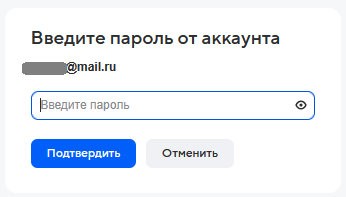
8. Введите пароль для внешних сервисов, сохраните его и нажмите на кнопку "Подтвердить":
<figure><img src="https://483167589-files.gitbook.io/~/files/v0/b/gitbook-x-prod.appspot.com/o/spaces%2FpyvTUnAaOD3OMZ1w2jM6%2Fuploads%2FKD0J87o0shjYlXito0JA%2F2025-10-23_16-41-04.png?alt=media&#x26;token=971a0c1f-8e4a-4e59-8d73-4bace77bac43" alt=""><figcaption></figcaption></figure>

<table data-header-hidden><thead><tr><th width="287" valign="top"></th><th width="361.666748046875" valign="top"></th></tr></thead><tbody><tr><td valign="top">Сервер</td><td valign="top">[Текст] Сервер (например, <code>"smtp.mail.ru"</code>).</td></tr><tr><td valign="top">Порт</td><td valign="top"><p>[Число] Порт. Если значение не указано, то принимается порт по умолчанию:</p><ul><li>обычное соединение - 25,</li><li>защищенное соединение - 587.</li></ul></td></tr><tr><td valign="top">Логин</td><td valign="top">[Текст] Логин, необходимый для авторизации на сервере.</td></tr><tr><td valign="top">Пароль</td><td valign="top">[Текст/SecureString] Пароль, необходимый для авторизации на сервере.</td></tr><tr><td valign="top">SSL</td><td valign="top">Указывает, использовать ли защищенное соединение.</td></tr><tr><td valign="top">Email отправителя</td><td valign="top">[Текст] Указывается E-mail, с которого будет отправлено письмо.</td></tr><tr><td valign="top">Имя отправителя</td><td valign="top">[Текст] Указывается имя отправителя, от которого будет отправлено письмо.</td></tr><tr><td valign="top">Email получателя</td><td valign="top">[Текст] Email-адрес получателя, которому необходимо отправить письмо. Для указания нескольких адресатов запишите их в строке через точку с запятой.</td></tr><tr><td valign="top">Тема письма</td><td valign="top">[Текст] Тема письма.</td></tr><tr><td valign="top">Текст письма</td><td valign="top">[Текст] Содержимое письма.</td></tr><tr><td valign="top">HTML-разметка</td><td valign="top">Если стоит галочка, то содержимое письма будет отправлено как HTML страница и может содержать теги.</td></tr><tr><td valign="top">Вложения</td><td valign="top">[Текст/Список/Словарь] Путь к файлу / Список путей к файлам / Словарь с файлами, которые будут прикреплены к письму (ключ - название, значение - путь к файлу).</td></tr><tr><td valign="top">Время ожидания</td><td valign="top">[Число] Время ожидания ответа от сервера. Значение указывается в секундах.</td></tr><tr><td valign="top">Копия</td><td valign="top">[Текст] Email-адрес получателя для получения копии письма. Для указания нескольких адресатов запишите их в строке через точку с запятой.</td></tr><tr><td valign="top">Скрытая копия</td><td valign="top">[Текст] Email-адрес получателя для получения скрытой копии письма. Для указания нескольких адресатов запишите их в строке через точку с запятой.</td></tr><tr><td valign="top">Отправленное письмо</td><td valign="top">[Объект] Отправленное письмо. Может быть использовано в блоке "Сохранить в отправленных".</td></tr><tr><td valign="top">Уровень обработки</td><td valign="top"><p>Выбор уровня обработки ошибок. Возможные значения:</p><ul><li>"Default" - по умолчанию;</li><li>"Ignore" - ошибки игнорируются;</li><li>"Handle" - ошибки обрабатываются.</li></ul><p>Если выбрано значение "Default", то будет использоваться значение блока "Старт" данной диаграммы.</p></td></tr><tr><td valign="top">Уровень сообщений</td><td valign="top"><p>Выбор уровня сообщений, который будут выводить блоки при работе. Возможные значения:</p><ul><li>"Default" - по умолчанию;</li><li>"Release" - вывод отключен;</li><li>"Debug" - вывод основной информации;</li><li>"Detailed" - вывод подробной информации.</li></ul><p>Если выбрано значение "Default", то будет использоваться значение блока "Старт" данной диаграммы.</p></td></tr><tr><td valign="top">Текст ошибки</td><td valign="top">[Текст] Возвращает подробную информацию об ошибке в случае некорректного выполнения работы блока.</td></tr></tbody></table>
