
Создание атрибутов#
Следующий этап в создании шаблона – создание атрибутов.
Атрибуты — позволяют определить и обозначить области документа, данные из которых будут распознаваться роботом и импортироваться в таблицу «Результаты».
Атрибуты «Инвестор» и «Заказчик»
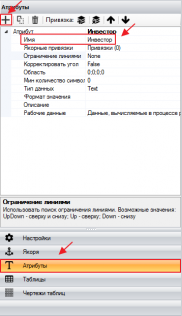
В нашем примере в таблицу с результатами должны импортироваться данные об Инвесторе, Заказчике, а также Дата и Номер документа
В Шаблонизаторе необходимо добавить эти атрибуты на рабочей панели справа: выбираем «Атрибуты», нажимаем кнопку добавить, присваиваем имя атрибута «Инвестор».
Для корректного распознавания области документа, данные из которой будут импортироваться в результаты, для атрибута необходимо осуществить привязку к ранее созданным якорям.

В нашем примере якорем справа будет выступать якорь «Инвестор», слева – якорь «по».
Якорные привязки к атрибуту «Инвестор»
Для создания привязок в созданном атрибуте нажимаем «Якорные привязки», далее «Добавить привязку», затем левой клавишей мыши кликаем на якорное слово «Инвестор». Аналогичным образом создаем привязку к якорному слову «по». Производим проверку, в результате которой область данных нашего атрибута должны подсветиться синей рамкой, как на скриншоте выше.
Чтобы ограничить область данных атрибута сверху, создаем третью якорную привязку к OCR-блоку «Форма по». Нажимаем «Добавить привязку», кликаем левой клавишей мыши на созданный ранее якорь «Форма по». В параметрах привязки выбираем значение «Bottom», т.к. в качестве ориентира мы будем использовать нижнюю границу данного якоря.
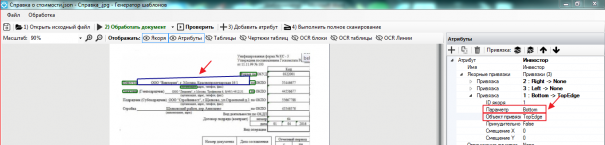
Помимо параметра в привязке для данного атрибута необходимо указать «Объект привязки». Т.к. данные атрибута могут располагаться выше строки, которую мы выделили при помощи первых двух якорей слева и справа.
В строке «Объект привязки» указываем «TopEdge» — верхняя грань.
Якорные привязки к атрибуту «Заказчик»
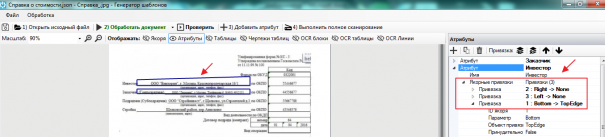
По аналогии создаем атрибут «Заказчик», устанавливаем привязки к ранее созданным якорям «Заказчик» справа, «по» слева и «организация» сверху. Для привязки к якорю сверху устанавливаем параметр «Bottom», «Объект привязки» указываем «TopEdge».
В результате по каждому атрибуту должно быть указано по три якорные привязки: справа, слева и сверху.
После проверки в шаблоне каждый атрибут будет отображаться в виде синей рамки. В случае, если границы рамки не захватывают всю область данных атрибута, необходимо внести изменения в настройки.
Ограничение линиями
В некоторых документах названия полей, которые мы используем в качестве якорей могут располагаться не на нижней линии с описанием поля, а сверху или посередине, как на рисунке ниже.
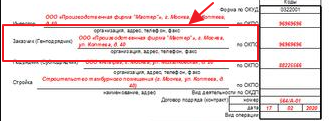
В таких случаях для корректной привязки рекомендуем воспользоваться дополнительным параметром «Ограничение линиями». Предварительно нужно проверить присутствуют ли в шаблоне OCR-линии, ограничивающие созданные нами атрибуты.
Нажимаем кнопку OCR-линии на верхней рабочей панели и проверяем наличие линий.
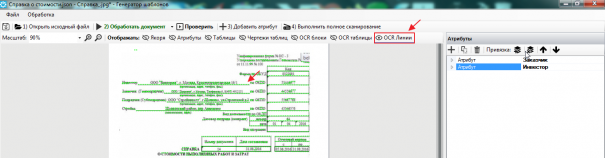
Линии подсвечены зеленым цветом и мы можем использовать их в качестве дополнительного ориентира в работе с атрибутами.
На верхней рабочей панели выбирает «Атрибуты», кликаем левой кливишей мыши на один из атрибутов, после чего он становится активным и в правой рабочей панели открываются инструменты для работы с выбранным атрибутом.
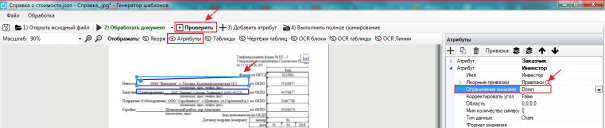
Выбираем «Ограничение линиями», из выпадающего списка выбираем значение «Down». Таким обратом мы ограничиваем нижнюю границу атрибута, которая теперь будет ориентироваться на OCR-линии.
Обязательно проверяем корректность отображения границ атрибута. При необходимости меняем значения данного параметра.
Создание атрибутов «Номер» и «Дата». Якорные привязки
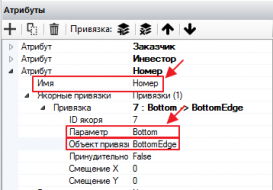
Добавляем в правой рабочей панели атрибут, задаем имя атрибута Номер. Добавляем привязки к ранее созданным якорям.
В качестве привязки слева используем якорь Справка*, в качестве параметра выбираем Bottom, также указываем Объект привязки – BottomEdge.
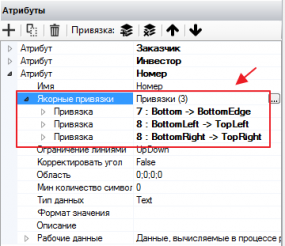
Создаем вторую привязку к якорю номер* докум*. В качестве параметра выбираем BottomLeft (нижний левый угол). Объект привязки указываем TopLeft (верхний левый угол).
Таким же образом производим привязку атрибута к правому углу. Создаем третью привязку также к якорю номер* докум*. В качестве параметра выбираем BottomRight (нижний правый угол). Объект привязки указываем TopRight (верхний правый угол).
Таким образом, для атрибута Номер должны быть созданы три якорные привязки.
После проверки в шаблоне должен появиться синий прямоугольник, внутри которого отображены данные нашего атрибута.

Создание атрибута Дата.
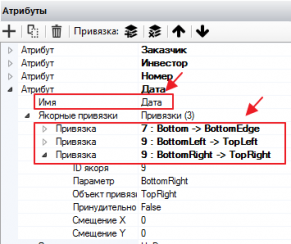
Добавляем в правой рабочей панели атрибут, задаем имя атрибута Дата. Добавляем привязки к ранее созданным якорям.
В качестве привязки слева используем якорь Справка*, в качестве параметра выбираем Bottom, также указываем Объект привязки – BottomEdge.
Создаем вторую привязку к якорю дата* состав*. В качестве параметра выбираем BottomLeft (нижний левый угол). Объект привязки указываем TopLeft (верхний левый угол).
Таким же образом производим привязку атрибута к правому углу. Создаем третью привязку также к якорю дата* состав*. В качестве параметра выбираем BottomRight (нижний правый угол). Объект привязки указываем TopRight (верхний правый угол).
В результате для атрибута Номер должны быть созданы три якорные привязки.
После проверки в шаблоне должен появиться синий прямоугольник, внутри которого отображены данные нашего атрибута.

Тип данных – DateTime.
Формат значения – вручную указываем формат, необходимый для атрибута. В нашем примере это dd.MM.yyyy
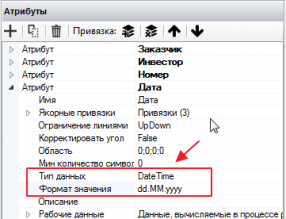
В случае, если в каком-либо документе дата документа будет указана как 30 ноября 2022г., в результате эта дата будет преобразована в 30.11.2022