
Работа с таблицами#
После сохранения шаблона переходим к работе с таблицами.
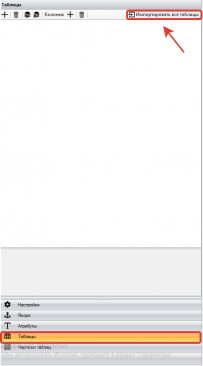

В левой части основной панели настроек выбираем вкладку «Таблицы» — нажимаем кнопку «Импортировать»  .
.
Импортируем все таблицы документа, для этого в появившемся окне «Вы хотите импортировать все таблицы документа в шаблон?» выбираем «Да».
На рабочей панели справа отобразятся все таблицы шаблона, которые были распознаны. Их может быть одна-две и более. В нашем случае на скриншоте ниже мы видим, что OCR-модулем распознаны 3 таблицы шаблона.
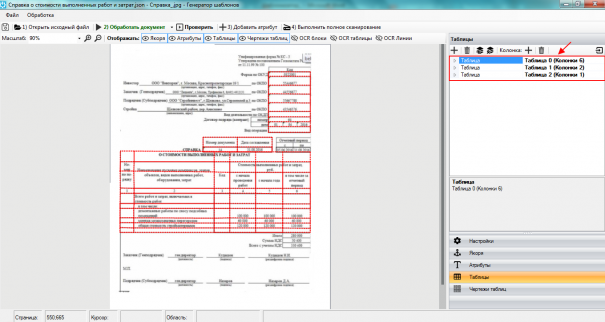
Каждой таблице автоматически присваивается номер, нумерация начинается с 0. Также отображается количество колонок каждой распознанной таблицы. Именно по этому значению мы можем определить с какой (или с какими) таблицами мы продолжим работать.
В нашем примере нас интересуют данные из таблицы с 6-ю колонками, соответственно, остальные таблицы (с 2 и с 1 колонками) мы можем удалить из окна панели.
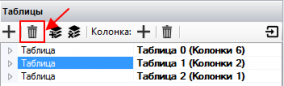
Удалить таблицу можно нажав на значок  на верхней панели окна, предварительно выделив таблицу, которую нужно удалить.
Индекс
Индекс OCR-таблицы. В случае, если Шаблонизатор извлекает данные лишь из одной таблицы сканированного документа, необходимо указывать индекс, равный 0. При этом для улучшения привязки рекомендуется указывать минимальное количество колонок.
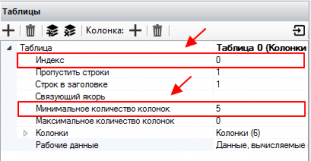
Минимальное количество колонок
Указывается минимальное количество колонок в OCR-таблице. Все таблицы с количеством меньше указанного будут пропущены.
Максимальное количество колонок
Указывается максимальное количество колонок в OCR-таблице. Все таблицы с количеством больше указанного будут пропущены.
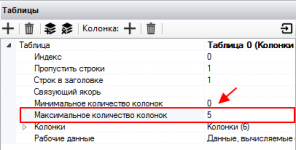
При создании шаблона «Справки о стоимости выполненных работ и затрат» указываем минимальное количество колонок равное 5, т.к. нас интересуют данные из таблицы с 6 колонками. Остальные таблицы данного документа содержат менее 5 колонок.
Таким образом Шаблонизатор продолжит работу с интересующей нас таблицей.
При создании шаблонов для других типов документов (с большим количеством таблиц и колонок в таблицах) можно указывать и максимальное и минимальное количество колонок, тем самым задавая интервал, в который будут попадать таблицы с интересующими нас данными.
Проверить
Для проверки корректности отображения табличной части, из которой будут импортироваться данные нажимаем кнопку «Проверить» на верхней рабочей панели.
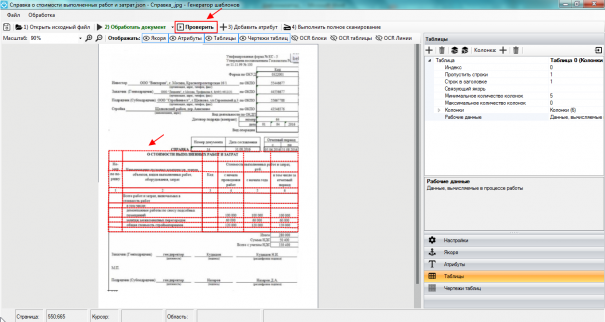
Также проверку можно запустить нажатием клавиши F5.
Пропустить строки
Указываем количество строк, которые нужно пропустить для того, чтобы данные этих строк не попали в результаты работы робота.
При выборе значения, равного 1, — первые строки будут пропущены. Наименования колонок будут соответствовать значениям первой строки.
Если задать названия колонок в шаблоне, то эти значения не будут изменены.
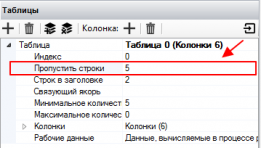
В нашем примере необходимо пропустить 5 верхних строк таблицы, т.к. значения интересующих нас данных указаны в таблице документа начиная с 6 строки.
Для этого в строке «Пропустить строки» указываем число 5.
Строк в заголовке
При построении таблицы, заданное количество строк будет использовано для создания заголовков колонок. При указании значения 0 заголовки будут взяты из шаблона колонок, в противном случае название будет суммироваться из ячеек колонки по заданному количеству строк.
Например, в шаблоне «Справки о стоимости выполненных работ и затрат» необходимо указать количество строк заголовке равное 2, т.к. в заголовок должна попасть информация, размещенная в двух верхних строках таблицы.
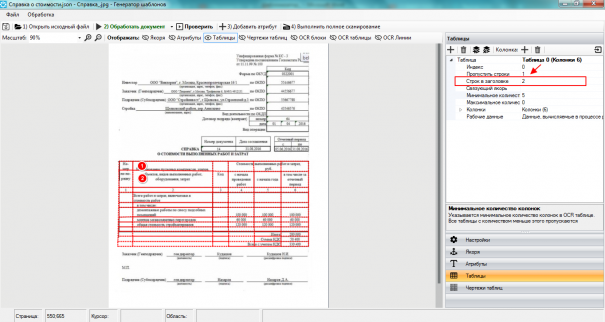
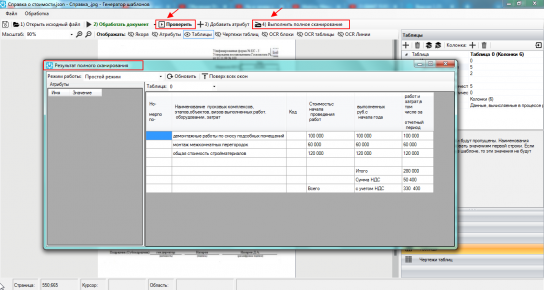
После выполненных действий необходимо проверить промежуточный результат. Нажимаем «Проверить» — далее «Выполнить полное сканирование».
Результат полного сканирования
Результат полного сканирования отобразится в виде таблицы с импортированными данными из табличной части сканированного документа.
Определить колонки
На этом этапе часть данных может отражаться некорректно, в частности, названия колонок могут не совпадать с теми значениями, которые ранее были заданы в сценарии проекта «Определить колонки.process» — в настройках «Панель свойств» — «Переменные».
Для корректировки выводимых результатов необходимо вернуться в сценарий проекта «Определить колонки.process», сопоставить значения переменных, заданных в настройках «Панель свойств», добавить указанные здесь колонки и определить для них названия.
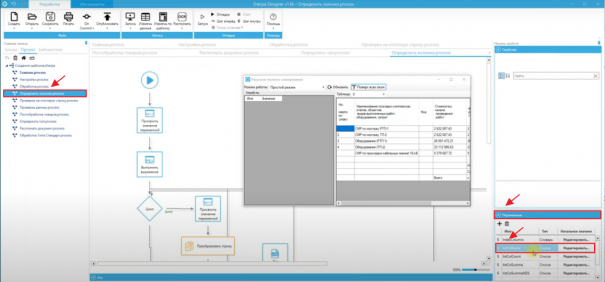
Добавление колонок «Количество», «НДС Сумма», «Ставка».
В нашем примере в результатах полного сканирования отсутствует несколько колонок, в том числе колонка «Количество».
Название колонки должно соответствовать значению, присвоенному данной переменной «количество».
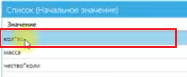
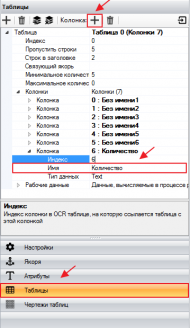
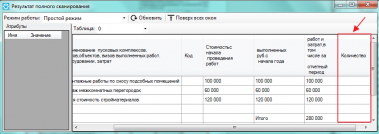
Добавление недостающих колонок производится на правой рабочей панели Шаблонизатора во вкладке «Таблицы». Нажимаем на кнопку  , добавляем колонку, присваиваем колонке имя «Количество».
При повторной проверке в результатах полного сканирования Шаблонизатора появится колонка «Количество».
Производим проверку остальных колонок и корректируем их названия в зависимости от значений переменных в сценарии проекта «Определить колонки.process».
При создании шаблона «Справка о стоимости выполненных работ и затрат» аналогичным образом добавляем колонки: «НДС Сумма», «Ставка».
В случае, если название колонки не соответствует названию переменной, но содержание колонки соответствует значению переменной, то создавать дополнительную колонку не нужно, достаточно изменить название колонки в Шаблонизаторе.
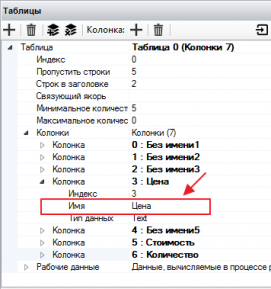
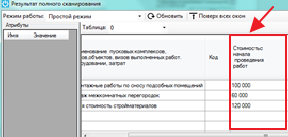
Например, в таблице с результатами Шаблонизатора название колонки «Стоимость начала проведения работ», а название переменной «Цена», тогда мы вносим изменения в название колонки, предварительно убедившись в том, что именно в этой колонке отображается цена.
Аналогичным образом необходимо изменить названия всех колонок, которые не совпадают с названиями переменных.
Нумерация колонок таблицы в Шаблонизаторе начинается с 0.
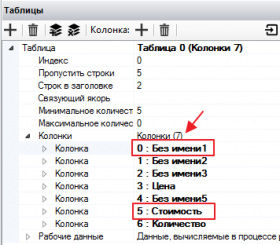
В случае если название колонки сохранено по умолчанию и содержит в себе числовое значение (например, «Без имени1»), то в таблице результатов Шаблонизатора название указанной колонки определится автоматически и будет содержать в себе текст из соответствующей колонки сканированного документа.
Если название колонки мы изменили вручную, то в таблице результатов Шаблонизатора будет отображаться именно заданное нами название колонки.
Поэтому, рекомендуем обратить особое внимание на часть табличного документа, в котором название колонки указано в объединенных ячейках. Даже если при создании шаблона документа название колонки из объединенных ячеек было распознано корректно, в других документах название может быть указано со смещением.
В нашем примере слово «Стоимость» располагается в 4 ячейке таблицы, но в некоторых документах может сместиться в 5 ячейку. В таких случаях рекомендуем переименовать все ячейки, названия которых могут быть смещены.
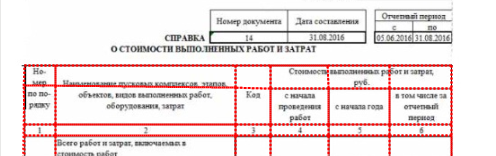
По завершению работы с таблицей в Шаблонизаторе необходимо произвести проверку и удостовериться в корректности результатов полного сканирования.