Создание шаблона c фиксированными атрибутами на примере документа «Счет на оплату»#
Фиксированные атрибуты имеют положение и размеры, привязанные только к сторонам документа (масштабу), но не привязанные к конкретным якорям, поэтому их можно свободно перемещать по документу. Фиксированные атрибуты допустимо использовать только если во всех возможных образцах документа необходимые для извлечения данные находятся примерно на одном и том же месте и не смещаются по документу.
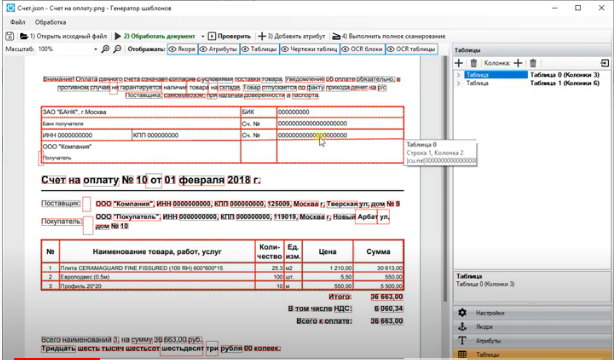
При создании шаблона «Счет на оплату», Шаблонизатор распознает все таблицы, которые содержатся в документе. Эта информация отображается на вкладке «Таблицы».
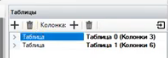
В случае, если роботом будут использоваться данные лишь из одной таблицы, вторая таблица может быть удалена. Для этого достаточно выделить ненужную таблицу и нажать на кнопку « » в верхней части рабочей области «Генератора шаблонов».
Вкладка «Атрибуты» позволяет определить и обозначить области документа, данные из которых будут распознаваться роботом и импортироваться в документы «Результаты».
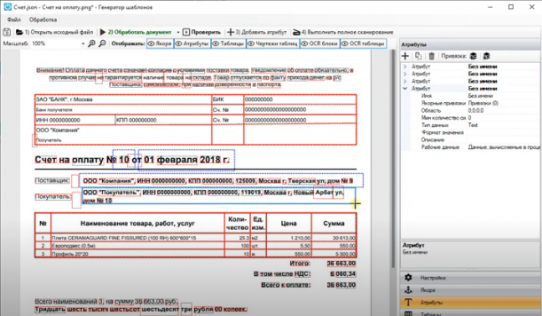
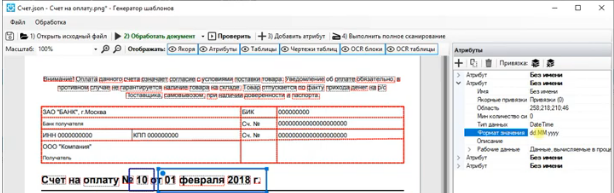
Для каждого Атрибута (выделенной области, данные из которой будут импортированы) необходимо определить Тип данных из выпадающего списка. Например, для Атрибута «дата документа» выбираем «Date Time».
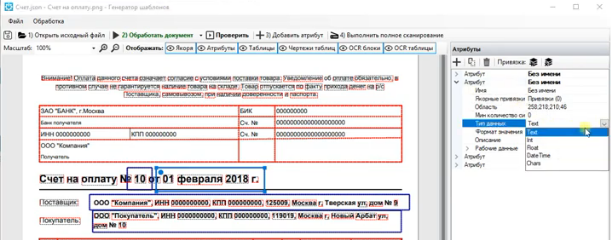
При необходимости любой Атрибут может быть удален или добавлен новый.
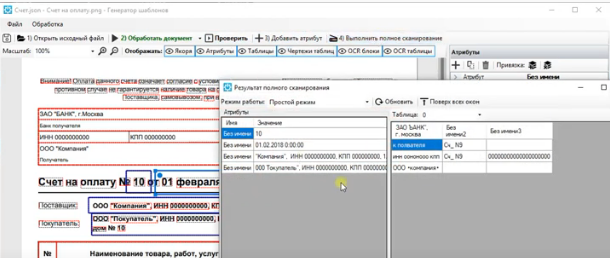
После завершения работы во вкладке «Атрибуты» производится проверка шаблона и выполняется полное сканирование. Нажимаем «Проверить», затем «Выполнить полное сканирование».
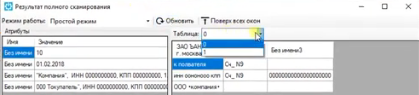
Открывается окно «Результат полного сканирования», в котором отображаются распознанные данные из документа в виде заполненной таблицы. Если при проверке обнаружены неточности, то их в любой момент можно исправить.
При выборе типа данных «дата документа» дополнительно можно указать «Формат значения» вручную. После чего провести повторную проверку и убедиться в корректности значений.
При распознавании данных двух и более таблиц обрабатываемого документа, в окне «Результат полного сканирования» будут отображаться значения всех таблиц. Для просмотра значений по всем таблицам предусмотрена возможность переключения таблиц в выпадающем списке.