
Установка плагина Java#
Для установки данного плагина необходимо предварительно закрыть все приложения, использующие Java.
Плагин Java использует технологию JavaBridge, которая обеспечивает надежную и гибкую интеграцию Java с внешними приложениями и языками программирования. Благодаря JavaBridge достигается взаимодействие между компонентами системы на разных платформах, обеспечивая высокую масштабируемость, безопасность и удобство управления интеграцией.
Для установки плагина Java запустите Sherpa Assistant от имени администратора, затем в трее нажмите правой кнопкой мыши на значок  и, в контекстном меню, выберите пункт “Плагины”, а затем – "Установить плагин Java":
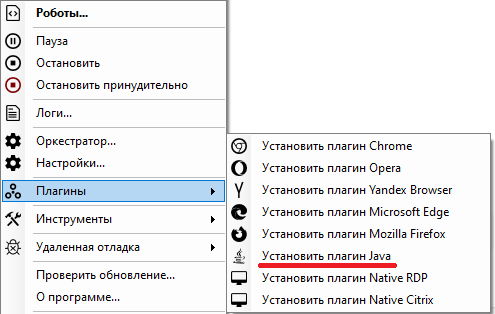
Плагин разработан компанией Oracle. Выбирая этот пункт, Вы его только включаете в папке, где установлена Java.
После установки плагина необходимо перезагрузить Ваш компьютер.
После установки плагина с правами администратора дальнейшее использование плагина может производиться с правами обычного пользователя.
Если требуется установить плагин Java в выбранную папку, а не во всей системе, то в папке с Роботом есть программа "JavaPluginInstall.exe" . Чтобы перейти в папку с Роботом, необходимо нажать правой кнопкой мыши на ярлык Ассистента на рабочем столе, а затем выбрать пункт "Расположение файла".