# Главный интерфейс Sherpa Assistant

Для входа в окно "Роботы - Sherpa Assistant" кликните по иконке Sherpa Assistant в трее:

* дважды левой кнопкой мыши;
* один раз правой кнопкой мыши для вызова контекстного меню и далее по строке "Роботы...":

<figure><img src="https://483167589-files.gitbook.io/~/files/v0/b/gitbook-x-prod.appspot.com/o/spaces%2FpyvTUnAaOD3OMZ1w2jM6%2Fuploads%2FopqKpekFeMvmdK8yrcQW%2F%D0%B8%D0%B7%D0%BE%D0%B1%D1%80%D0%B0%D0%B6%D0%B5%D0%BD%D0%B8%D0%B5.png?alt=media&#x26;token=bfa48c21-9581-4df0-a38e-dfe94781211a" alt=""><figcaption></figcaption></figure>

Главный интерфейс Sherpa Assistant содержит действия по управлению программными Роботами.

<table data-header-hidden><thead><tr><th width="57" valign="top"></th><th width="240" valign="top"></th><th valign="top"></th></tr></thead><tbody><tr><td valign="top"><strong>№ п/п</strong></td><td valign="top"><strong>Элемент</strong></td><td valign="top"><strong>Описание</strong></td></tr><tr><td valign="top">1.</td><td valign="top">кнопка “Добавить робота”</td><td valign="top">Позволяет добавить Робота из папки “MyRobots”.</td></tr><tr><td valign="top">2.</td><td valign="top">кнопка “Добавить удаленного робота”</td><td valign="top">Позволяет добавить удаленного Робота из папки “MyRobots”.</td></tr><tr><td valign="top">3.</td><td valign="top">кнопка “Удалить робот”</td><td valign="top">Позволяет удалить выбранного Робота.</td></tr><tr><td valign="top">4.</td><td valign="top">кнопка “Настройки”</td><td valign="top">Позволяет в открывшемся окне ввести логин и пароль.</td></tr><tr><td valign="top">5.</td><td valign="top">кнопка “Обновить”</td><td valign="top">Позволяет обновить перечень Роботов в окне Ассистента.</td></tr><tr><td valign="top">6.</td><td valign="top">колонка “Название робота”</td><td valign="top">Отображает название проекта.</td></tr><tr><td valign="top">7.</td><td valign="top">колонка “Горячая клавиша”</td><td valign="top">Позволяет просмотреть сочетания клавиш, по которому можно запустить проект (Робота).</td></tr><tr><td valign="top">8.</td><td valign="top">колонка “Автозагрузка”</td><td valign="top">Позволяет отметить флагом проекты (Роботов), которые будут запускаться вместе с запуском программы-агента. Для того чтобы Процесс запускался при запуске Windows требуется добавить программу-агент в список автозагрузки. Если выделить несколько Роботов, то они будут запускаться последовательно по Очереди.</td></tr><tr><td valign="top">9.</td><td valign="top">кнопка <img src="https://483167589-files.gitbook.io/~/files/v0/b/gitbook-x-prod.appspot.com/o/spaces%2FpyvTUnAaOD3OMZ1w2jM6%2Fuploads%2FFwPDWpE6BmFEFcUbbUCd%2F%D0%B8%D0%B7%D0%BE%D0%B1%D1%80%D0%B0%D0%B6%D0%B5%D0%BD%D0%B8%D0%B5.png?alt=media&#x26;token=30e33623-47ff-4b51-b533-a5c3cb254d6d" alt=""></td><td valign="top">Позволяет запустить Процесс при нажатии.</td></tr><tr><td valign="top">10.</td><td valign="top">кнопка <img src="https://483167589-files.gitbook.io/~/files/v0/b/gitbook-x-prod.appspot.com/o/spaces%2FpyvTUnAaOD3OMZ1w2jM6%2Fuploads%2F1VAwxcCw5kJQBJysWeEV%2F%D0%B8%D0%B7%D0%BE%D0%B1%D1%80%D0%B0%D0%B6%D0%B5%D0%BD%D0%B8%D0%B5.png?alt=media&#x26;token=0b8be029-c627-45ba-b858-c601f8585220" alt=""></td><td valign="top">Позволяет вызвать контекстное меню с доступными опциями для выбранного проекта (Робота).</td></tr><tr><td valign="top">11.</td><td valign="top">поле “Горячая клавиша”</td><td valign="top">Позволяет указать горячие клавиши для выбранного проекта (Робота).</td></tr><tr><td valign="top">12.</td><td valign="top">кнопка “Задать клавиши”</td><td valign="top">Позволяет сохранить горячие клавиши для выбранного проекта (Робота).</td></tr></tbody></table>

## Авторизация под пользователем Оркестратора

Функция авторизации под конкретным Пользователем Оркестратора с последующей подгрузкой из Оркестратора Папок и Процессов, доступных именно этому Пользователю. Таким образом, у Пользователя появляется возможность использовать не только локальных Роботов, но и Роботов, доступ к которым предоставлен ему через Оркестратор.

Для этого необходимо:

* в верхней части окна нажать на кнопку “Настройки”:

<figure><img src="https://483167589-files.gitbook.io/~/files/v0/b/gitbook-x-prod.appspot.com/o/spaces%2FpyvTUnAaOD3OMZ1w2jM6%2Fuploads%2FxU2INi2j4iV1Qc3FIkjj%2F%D0%B8%D0%B7%D0%BE%D0%B1%D1%80%D0%B0%D0%B6%D0%B5%D0%BD%D0%B8%D0%B5.png?alt=media&#x26;token=08ec84dd-db24-41d8-a107-55f506c3f502" alt=""><figcaption></figcaption></figure>

* во всплывающем окне “Настройки” ввести логин и пароль Пользователя (который задан для этого Пользователя в Оркестраторе):

<figure><img src="https://483167589-files.gitbook.io/~/files/v0/b/gitbook-x-prod.appspot.com/o/spaces%2FpyvTUnAaOD3OMZ1w2jM6%2Fuploads%2F4iRr34nxkRghF4GMV5tG%2F%D0%B8%D0%B7%D0%BE%D0%B1%D1%80%D0%B0%D0%B6%D0%B5%D0%BD%D0%B8%D0%B5.png?alt=media&#x26;token=03bf2ae3-0b70-47fd-a4bc-4e44dc992234" alt=""><figcaption></figcaption></figure>

* нажать на кнопку “ОК”.

После входа Пользователю станут доступны Процессы, синхронизированные с Оркестратором:

<figure><img src="https://483167589-files.gitbook.io/~/files/v0/b/gitbook-x-prod.appspot.com/o/spaces%2FpyvTUnAaOD3OMZ1w2jM6%2Fuploads%2F9384NUbG7vhbg4S336P8%2F%D0%B8%D0%B7%D0%BE%D0%B1%D1%80%D0%B0%D0%B6%D0%B5%D0%BD%D0%B8%D0%B5.png?alt=media&#x26;token=631f4ddb-8e43-49c5-a98a-dfbb0ff300c9" alt=""><figcaption></figcaption></figure>

Также их можно увидеть на экране [Процессы](https://docs.sherparpa.ru/sherpa-orchestrator/rabota-v-sherpa-orchestrator/ekrany/processy) Оркестратора:

<figure><img src="https://483167589-files.gitbook.io/~/files/v0/b/gitbook-x-prod.appspot.com/o/spaces%2FpyvTUnAaOD3OMZ1w2jM6%2Fuploads%2FKs2xLLj2TXIPMCwdz7Qc%2F%D0%B8%D0%B7%D0%BE%D0%B1%D1%80%D0%B0%D0%B6%D0%B5%D0%BD%D0%B8%D0%B5.png?alt=media&#x26;token=c0a75573-0c85-4bcb-af14-f2c7f5332596" alt=""><figcaption></figcaption></figure>

Функционал Папок доступа в Оркестраторе позволяет:

1. Разграничить доступ Пользователям с разными Ролями к разным наборам Процессов;
2. Визуально разделить Процессы по разным папкам, что повышает удобство поиска и запуска нужных Процессов в окне Ассистента.

Для использования данного функционала совместно с Sherpa Assistant присвойте через Оркестратор разные Папки доступа разным Процессам в свойствах этих процессов. После этого в окне Sherpa Assistant залогиненый Пользователь увидит только те Процессы из Оркестратора, к которым он имеет доступ согласно присвоенным ему Ролям в Оркестраторе и доступным этим Ролям Папкам доступа (и соответственно Процессам в этих Папках доступа). Также залогиненый Пользователь увидит Процессы не в линейном списке, а разложенными по соответствующим Папкам доступа, как определено в Оркестраторе.

## PiP-режим

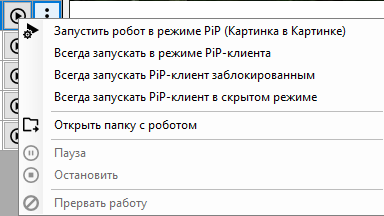
Для каждого Робота в списке в окне “Роботы - Sherpa Assistant” по кнопке ![](https://sherparpa.ru/wp-content/uploads/2023/12/2023-12-28_09-58-11.png) доступны следующие опции:

<figure><img src="https://483167589-files.gitbook.io/~/files/v0/b/gitbook-x-prod.appspot.com/o/spaces%2FpyvTUnAaOD3OMZ1w2jM6%2Fuploads%2FXMMlZkxZQbwtPlx3J6Wj%2F2025-08-06_12-30-06.png?alt=media&#x26;token=10f6fcc1-e6fb-4389-bff5-0fd2a6a351ea" alt=""><figcaption></figcaption></figure>

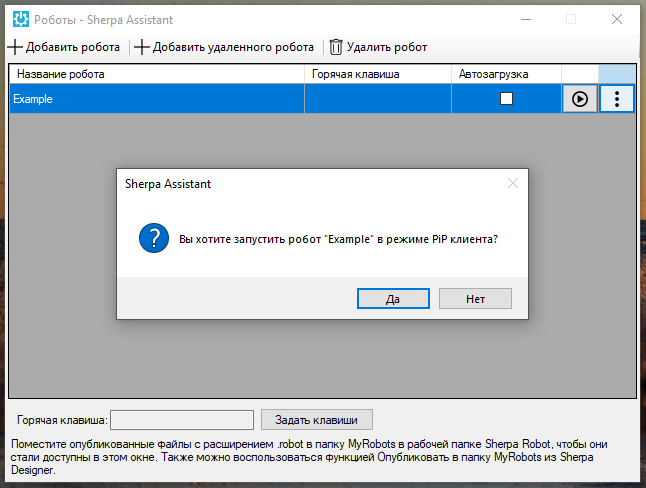
1. **Опция “Запустить робот в режиме PiP (Картинка в Картинке)”** позволяет включить функцию запуска в режиме PiP-клиента. В окне “Вы хотите запустить робот “...” в режиме PIP клиента” нажмите на кнопку “Да”.
![](https://sherparpa.ru/wp-content/uploads/2024/03/shasopczzapskpip.png)

Когда данный режим включен, рядом с опцией кнопка “Запустить робот” меняется на “Остановить робот”.

<figure><img src="https://483167589-files.gitbook.io/~/files/v0/b/gitbook-x-prod.appspot.com/o/spaces%2FpyvTUnAaOD3OMZ1w2jM6%2Fuploads%2FdsNuXSgWZeB44s6TQ2V0%2F%D0%B8%D0%B7%D0%BE%D0%B1%D1%80%D0%B0%D0%B6%D0%B5%D0%BD%D0%B8%D0%B5.png?alt=media&#x26;token=2a52b170-2b6e-40bf-b911-f263ec72d5c0" alt=""><figcaption></figcaption></figure>

2. **Опция “Всегда запускать в режиме PiP-клиента”** – при включении этого параметра Робот будет всегда запускаться c отображением интерфейса PiP клиента, видимым для Пользователя.
3. **Опция “Всегда запускать PiP-клиент заблокированным”** – Робот запускается в заблокированном состоянии (интерфейс PiP-клиента открыт, но Пользователь не может повлиять на работу Робота).
4. **Опция “Всегда запускать PiP-клиент в скрытом режиме”** – Робот запускается, но окно PiP-клиента скрыто и не отображается на экране.

[Демонстрацию запуска attended-робота в дочерней сессии этого же пользователя в режиме PiP (Картинка в Картинке) можно посмотреть здесь.](https://sherparpa.ru/ucontent/?2wsb)

**Подробнее о режиме PiP:**

{% embed url="<https://docs.sherparpa.ru/sherpa-designer/rabota-v-sherpa-designer/rezhim-kartinka-v-kartinke-pip>" %}

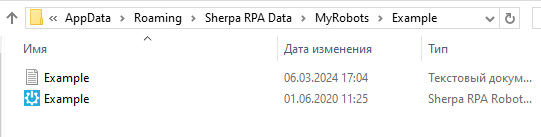
5. **Опция “Открыть папку с роботом”** позволяет открыть папку с Роботом на Вашем компьютере.
![](https://sherparpa.ru/wp-content/uploads/2024/03/shasopczpapkrobot.png)

6. **Опция “Пауза”** позволяет поставить запущенного Робота на паузу.
7. **Опция “Остановить”** позволяет остановить работу запущенного Робота.
8. **Опция “Прервать работу”** позволяет прервать работу запущенного Робота.

> Опции “Пауза”, “Остановить” и “Прервать работу” активны в случае, если один или несколько Роботов уже запущены.

## Проверить обновление

Для того, чтобы проверить обновление Робота и Дизайнера, и скачать его с сайта, нужно выбрать пункт “Проверить обновление…” в меню Sherpa Assistant в иконке системного трея.

<figure><img src="https://docs.sherparpa.ru/~gitbook/image?url=https%3A%2F%2F483167589-files.gitbook.io%2F%7E%2Ffiles%2Fv0%2Fb%2Fgitbook-x-prod.appspot.com%2Fo%2Fspaces%252FpyvTUnAaOD3OMZ1w2jM6%252Fuploads%252FHTeqOFZRD6PZSFGgsDCi%252F%25D0%25B8%25D0%25B7%25D0%25BE%25D0%25B1%25D1%2580%25D0%25B0%25D0%25B6%25D0%25B5%25D0%25BD%25D0%25B8%25D0%25B5.png%3Falt%3Dmedia%26token%3D03dd5e98-b7d1-48ff-8eeb-5836794ee8d1&#x26;width=768&#x26;dpr=4&#x26;quality=100&#x26;sign=f2274aff&#x26;sv=2" alt=""><figcaption></figcaption></figure>

Далее, если найдено обновление, то необходимо нажать на кнопку “Скачать обновление” в окне “Найдено обновление”:

<figure><img src="https://docs.sherparpa.ru/~gitbook/image?url=https%3A%2F%2Flh7-rt.googleusercontent.com%2Fdocsz%2FAD_4nXcJ7cuhi36Qrw3EWQbEtMrztt3JvQMTx7lfDwJCpKOyu3_eKUmEV7gA7J5e-VJYvHCTF76Fz86RkS6PFnz39bJbfBxtSYJRtQHuoW75GdisqwW_MDIjod4WfKFxYYi5Hk4DqIQJ%3Fkey%3DI5kD5wbBMNC3jCGTCEOQ8Q&#x26;width=768&#x26;dpr=4&#x26;quality=100&#x26;sign=6c2e5250&#x26;sv=2" alt=""><figcaption></figcaption></figure>

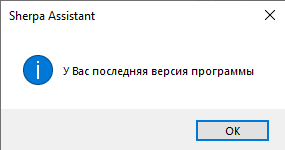
Или же, если у вас последняя версия программы, то просто закрыть окно с сообщением:"У Вас последняя версия программы":
<figure><img src="https://docs.sherparpa.ru/~gitbook/image?url=https%3A%2F%2F483167589-files.gitbook.io%2F%7E%2Ffiles%2Fv0%2Fb%2Fgitbook-x-prod.appspot.com%2Fo%2Fspaces%252FpyvTUnAaOD3OMZ1w2jM6%252Fuploads%252FjfgHJmH951eaTIbG2i77%252F%25D0%25B8%25D0%25B7%25D0%25BE%25D0%25B1%25D1%2580%25D0%25B0%25D0%25B6%25D0%25B5%25D0%25BD%25D0%25B8%25D0%25B5.png%3Falt%3Dmedia%26token%3Db681528b-2d8d-42f5-b31e-f4ca3c8c3d4c&#x26;width=768&#x26;dpr=4&#x26;quality=100&#x26;sign=e41f4afc&#x26;sv=2" alt=""><figcaption></figcaption></figure>

Для проверки обновлений требуется наличие интернета.


---

# Agent Instructions: Querying This Documentation

If you need additional information that is not directly available in this page, you can query the documentation dynamically by asking a question.

Perform an HTTP GET request on the current page URL with the `ask` query parameter:

```
GET https://docs.sherparpa.ru/sherpa-rpa/sherpa-robot-i-sherpa-assistant/rabota-v-sherpa-assistant/glavnyi-interfeis-sherpa-assistant.md?ask=<question>
```

The question should be specific, self-contained, and written in natural language.
The response will contain a direct answer to the question and relevant excerpts and sources from the documentation.

Use this mechanism when the answer is not explicitly present in the current page, you need clarification or additional context, or you want to retrieve related documentation sections.