
Диагностика запуска Unattended-Робота через Координатор на Windows#
Если Работа создана, но Unattended-Робот не выходит на связь или запускается с задержкой, необходимо определить этап, на котором остановился запуск. Инструкция предназначена для администратора Windows и относится к запуску через Координатор.
Для проверки требуются доступ к машине Координатора, логам и учетной записи Windows, выделенной для Робота. Если доступа нет, необходимо передать проверку администратору этих машин. Пароль учетной записи не следует включать в переписку и диагностические материалы.
Определение этапа запуска#
Координатор создает и удерживает подключение к удаленному рабочему столу по протоколу RDP. В пользовательском сеансе Windows запускается Робот, который получает Работу из Оркестратора.
Запуск проходит следующие этапы:
- В Оркестраторе создается Работа для Unattended-Робота.
- Координатор получает команду на открытие пользовательского сеанса.
- RDP-клиент подключается к машине Робота и выполняет вход в Windows под учетной записью Робота.
- В сеансе запускается Робот и устанавливает связь с Оркестратором.
- Робот получает и выполняет Работу.
Доступность Координатора подтверждает только его связь с Оркестратором. Она не подтверждает успешный вход в Windows или запуск Робота.
Для локализации задержки необходимо сопоставить время создания Работы, попытки RDP-подключения в логе Координатора и запуска Робота в его локальном логе. Если запись о попытке подключения отсутствует, сначала проверить назначение Координатора и наличие команды на запуск. Если подключение создается, но Робот не появляется в сети, перейти к проверке RDP-подключения.
Проверка логов Координатора и Робота#
Логи необходимо сохранить до переустановки, перезапуска служб или завершения сеанса. Для анализа требуется интервал, который включает создание Работы, неудачную попытку и последующий успешный запуск, если он был.
Типичные расположения логов:
- Координатор —
C:\ProgramData\Sherpa RPA Coordinator\Log\SherpaRPAService.logна машине Координатора. - Робот —
%APPDATA%\Sherpa RPA Data\Logв учетной записи Windows, выделенной для Робота. В этой папке необходимо выбрать записи за дату и время сбоя.
Переменная %APPDATA% относится к текущей учетной записи Windows. Если администратор вошел под своей учетной записью, этот путь откроет его профиль, а не профиль Робота.
Для неудачной попытки в логе Координатора необходимо найти адрес машины и логин, с которыми выполнялось подключение. Если присутствуют поля MachineIP, MachineLogin и WindowTitle, они помогают сопоставить записи одной попытки. Значение MachineIP может содержать имя машины. Значение WindowTitle не заменяет адрес и логин для входа.
Лог Робота показывает, запустилось ли приложение в пользовательском сеансе и какие ошибки возникли после запуска. Если за нужный интервал новых записей нет, необходимо проверить сам вход в Windows и автоматический запуск Робота.
Если Робот запустился, в его логе необходимо проверить режим запуска и ошибки Лицензии. При отсутствии Лицензии Робот может некоторое время ожидать, а затем выйти из сеанса. Это не означает, что требуется переустановка Координатора.
Проверка RDP-подключения#
Проверку необходимо выполнять с машины Координатора. Администратор входит на эту машину под своей учетной записью, а подключение к целевой машине создает с логином Робота из лога. Успешный вход с другого компьютера или под другой учетной записью не воспроизводит условия неудачной попытки.
Для ручной проверки подключения администратору необходимо выполнить следующие действия:
Сохранить адрес машины и логин из лога конкретной попытки. Сверить их с данными Unattended-Робота в Оркестраторе. Если учетные данные поступают из Ресурса, проверить выбранный Ресурс.
С машины Координатора запустить RDP-клиент. Для стандартного клиента Windows используется команда
mstsc. На скриншоте показано окно после запуска клиента.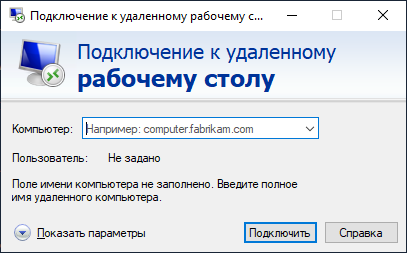
Окно "Подключение к удаленному рабочему столу", параметры свернуты
Для отображения параметров подключения необходимо нажать на кнопку "Показать параметры". На скриншоте показана вкладка "Общие" перед вводом данных подключения.
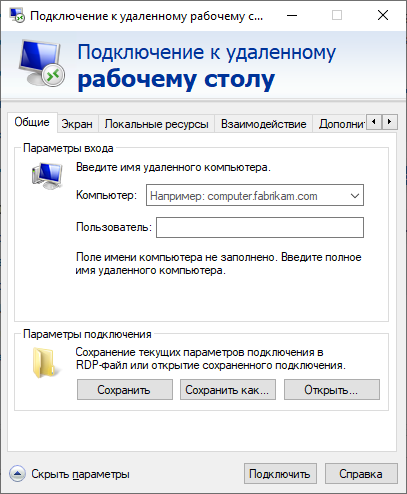
Окно "Подключение к удаленному рабочему столу", вкладка "Общие"
Подключиться к тому же адресу под той же учетной записью, которые указаны в логе неудачной попытки. Пароль необходимо получить по принятому в организации защищенному каналу.
Дождаться завершения входа в Windows. Зафиксировать точный текст ошибки, запрос дополнительного подтверждения, отсутствие рабочего стола или длительность входа.
Если рабочий стол открылся, проверить автоматический запуск Робота и появление новых записей в его локальном логе.
Сопоставить время этих событий с исходной попыткой Координатора.
Координатор поддерживает FreeRDP и стандартный RDP-клиент Microsoft. Для диагностики необходимо записать, какой способ выбран в установленном Координаторе. Проверка через mstsc подтверждает результат для клиента Microsoft и сама по себе не подтверждает работу FreeRDP.
Проверку следует согласовать с администратором машины. Подключение к учетной записи, в которой уже выполняется Работа, может повлиять на ее сеанс. Не следует завершать действующие сеансы и повторно запускать Работу без проверки ее текущего состояния.
Разбор результата подключения#
Дальнейшая проверка зависит от того, что произошло при ручном входе:
- Подключение не установлено — зафиксировать ошибку RDP и передать администратору проверку доступности машины, сетевого подключения и разрешения удаленного входа.
- Windows не принимает учетные данные — проверить адрес, домен, логин и пароль, которые используются для Робота. Вход администратора под своей учетной записью не подтверждает работоспособность учетной записи Робота.
- Вход требует дополнительного действия или долго не завершается — сохранить сообщение или скриншот и передать администратору проверку входа в Windows. Например, сообщение, заданное групповой политикой, может ожидать подтверждения до открытия рабочего стола. Робот еще не запущен и не может подтвердить это сообщение. Ручное подтверждение не следует считать успешной проверкой автоматического запуска. Изменение политики необходимо согласовать с администратором.
- Рабочий стол открылся, но Робот не запустился — проверить установку Робота для этой учетной записи и режим Unattended. В Планировщике задач Windows проверить задание, созданное при установке для запуска Робота при входе в учетную запись. Режим Attended вместо Unattended необходимо учитывать при поиске причины. Для установки без Дизайнера используется Sherpa RPA Runtime.
- Робот запустился, но не установил связь с Оркестратором — изучить его локальный лог и проверить настройки подключения Робота к Оркестратору.
- Робот в сети, но Работа не выполняется — проверить назначение и состояние Работы и сообщения Робота. Наличие RDP-подключения не подтверждает получение Работы.
После устранения найденной причины необходимо повторить запуск через Координатор. Результат проверки — Робот автоматически выходит на связь и получает ожидающую Работу. Успешный ручной вход без повторной проверки автоматического запуска недостаточен.
Сообщение о сбросе зависшей сессии#
Разбор сообщения помогает отличить срабатывание порога сброса от причины задержки запуска Робота.
В сообщениях Координатора может появиться следующий текст:
The suspended session was reset. Preset reset time: 10 minutes.
Сообщение указывает на срабатывание настроенного сброса зависшей сессии. Значение 10 minutes в этой записи относится к указанному порогу сброса. Оно не устанавливает нормальную длительность запуска Работы и не доказывает неисправность службы Координатора.
В Координаторе 1.33 порог сравнивается с давностью последнего сообщения Робота в Оркестратор, а не со временем создания Работы. В этой версии сброс закрывает RDP-клиент. Состояние пользовательского сеанса Windows и приложений на целевой машине необходимо проверять отдельно.
Настройка "Сбрасывать зависшие сессии через:" описана в инструкции по установке Координатора на Windows. Сброс предназначен в том числе для ситуации, когда Робот завершил Работу и инициировал выход, но Windows не завершила сеанс, например из-за обновлений или другого приложения.
При повторении сообщения необходимо сохранить предшествующие записи Координатора и лог Робота, затем воспроизвести вход по данным неудачной попытки. Изменение порога сброса и переустановка Координатора не заменяют поиск причины, по которой сеанс или Робот не запустились штатно.
Подготовка данных для технической поддержки#
Если причина не установлена, необходимо передать в техническую поддержку результаты проверки:
- версии Координатора, Робота и Оркестратора, версию Windows и выбранный RDP-клиент.
- время создания Работы, неудачной попытки, сообщения о сбросе и последующего запуска с указанием часового пояса.
- логи Координатора и Робота за этот интервал. Если новых записей Робота нет, указать это отдельно.
- результат ручного входа с машины Координатора с теми же адресом и логином, включая точный текст ошибки и длительность ожидания.
- сведения о том, появился ли рабочий стол, запустился ли Робот автоматически и установил ли связь с Оркестратором.
- результат повторного запуска через Координатор после выполненных исправлений.
Материалы необходимо передавать по защищенному каналу организации. Пароли и ключи не включаются в отчет. Перед передачей логов и скриншотов требуется проверить, не содержат ли они секретов и данных других Пользователей.
Дополнительные сведения о расположении и настройке логов приведены в статье "Внешний мониторинг и логирование".