
# Установка Sherpa RPA Runtime

**Sherpa RPA Runtime** — это установщик Робота в учетную запись Пользователя для использования без Дизайнера. Sherpa RPA Runtime используется для развертывания на рабочих местах конечных Пользователей Attended-роботов, Unattended-роботов, а также агентов RDP и Citrix. При установке Sherpa RPA Runtime создаются некоторые задания для Windows, а также некоторые установки в реестр для работы RDP.

Установку программы осуществляет инсталлятор, запускаемый файлом [SherpaRPARuntime.exe](https://sherparpa.ru/downloads/SherpaRPARuntime.exe). Сохраните данный файл на компьютер и запустите его.

В открывшемся диалоговом окне отметьте необходимые вам параметры установки:

* Режим Робота: “Attended” или “Unattended”;
* Установить для: “Текущего пользователя” или “Всех пользователей”.

> Опция для «Всех пользователей» позволяет Роботу работать с Citrix-приложением. Это подходит, когда ферма Citrix выделяет рабочее место для нового сеанса динамически. То есть, заранее неизвестно, на каком узле фермы запустится приложение.
>
> Подробнее об информации по работе с Citrix можно прочитать [здесь](https://docs.sherparpa.ru/sherpa-rpa/rabota-s-citrix).

Затем нажмите кнопку “Дальше”:

<figure><img src="https://483167589-files.gitbook.io/~/files/v0/b/gitbook-x-prod.appspot.com/o/spaces%2FpyvTUnAaOD3OMZ1w2jM6%2Fuploads%2FE60ImtVqVUds0Ff4D4FC%2F%D0%B8%D0%B7%D0%BE%D0%B1%D1%80%D0%B0%D0%B6%D0%B5%D0%BD%D0%B8%D0%B5.png?alt=media&#x26;token=1258c861-1aea-4b85-a322-7b68d9c94e89" alt=""><figcaption></figcaption></figure>

После этого инсталлятор начнет установку программы, которая займет несколько минут:

<figure><img src="https://483167589-files.gitbook.io/~/files/v0/b/gitbook-x-prod.appspot.com/o/spaces%2FpyvTUnAaOD3OMZ1w2jM6%2Fuploads%2F7XHCFtCLN7lH0n02b2Qq%2F%D0%B8%D0%B7%D0%BE%D0%B1%D1%80%D0%B0%D0%B6%D0%B5%D0%BD%D0%B8%D0%B5.png?alt=media&#x26;token=1c335687-2e45-4d5f-8971-b0e92d1299a9" alt=""><figcaption></figcaption></figure>

Когда установка будет завершена, инсталлятор проинформирует Вас с помощью диалогового окна. в котором можно нажать кнопку “Завершить”, чтобы завершить процесс установки.

<figure><img src="https://483167589-files.gitbook.io/~/files/v0/b/gitbook-x-prod.appspot.com/o/spaces%2FpyvTUnAaOD3OMZ1w2jM6%2Fuploads%2FxbcK7Ib4NqQpQWT53wSN%2F%D0%B8%D0%B7%D0%BE%D0%B1%D1%80%D0%B0%D0%B6%D0%B5%D0%BD%D0%B8%D0%B5.png?alt=media&#x26;token=70ba3e84-c801-4cb9-8518-c509d7229dcf" alt=""><figcaption></figcaption></figure>

> Sherpa RPA Runtime в режиме Attended может работать как для локального запуска Attended-роботов с использованием активированной Лицензии на рабочем месте, так и для удаленного запуска, работы через RDP-подключение из другого Attended или Unattended-робота, в этом случае Лицензия не нужна.

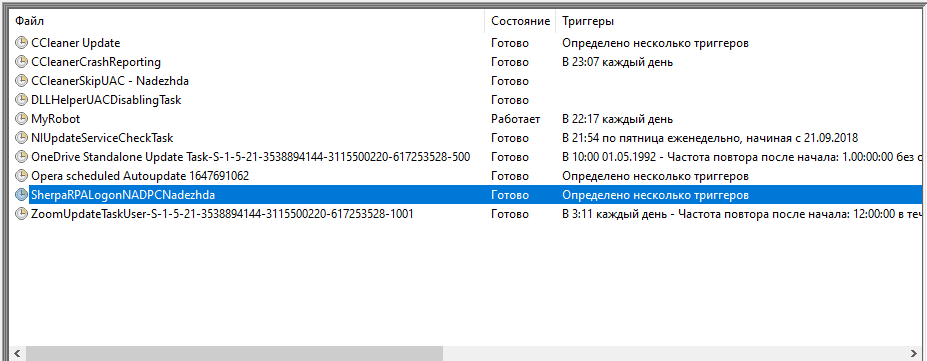
При установке Unattended-робота в планировщике заданий создается одна Задача с двумя Триггерами. На вход в систему и на удаленное подключение.
<figure><img src="https://483167589-files.gitbook.io/~/files/v0/b/gitbook-x-prod.appspot.com/o/spaces%2FpyvTUnAaOD3OMZ1w2jM6%2Fuploads%2FqoTyGVi8c6WE0prjtfM8%2F%D0%91%D0%B5%D0%B7%D1%8B%D0%BC%D1%8F%D0%BD%D0%BD%D1%8B%D0%B912.png?alt=media&#x26;token=ed2eea8a-121a-420d-9213-0a552ba8f51f" alt=""><figcaption></figcaption></figure>

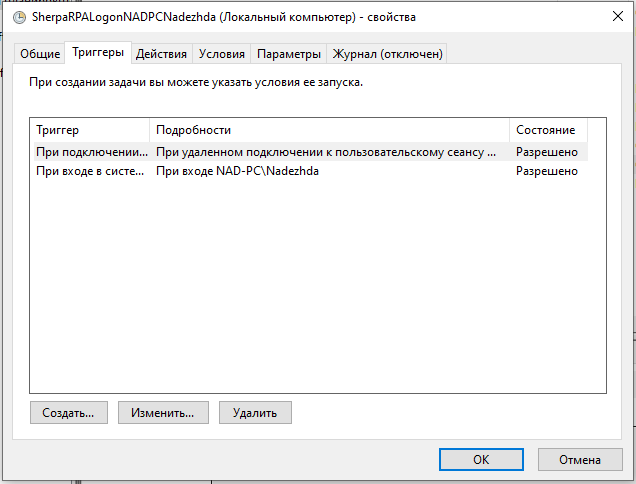
Для того, чтобы увидеть данные Триггеры, можно перейти в свойства Задачи:

<figure><img src="https://483167589-files.gitbook.io/~/files/v0/b/gitbook-x-prod.appspot.com/o/spaces%2FpyvTUnAaOD3OMZ1w2jM6%2Fuploads%2FaI8ix6bQOEAIYYcPHTjp%2F%D0%91%D0%B5%D0%B7%D1%8B%D0%BC%D1%8F%D0%BD%D0%BD%D1%8B%D0%B913.png?alt=media&#x26;token=4c2d14ed-7d50-4b6e-ba37-9afa5454f8d4" alt=""><figcaption></figcaption></figure>

После чего перейти во вкладку Триггеры:
<figure><img src="https://483167589-files.gitbook.io/~/files/v0/b/gitbook-x-prod.appspot.com/o/spaces%2FpyvTUnAaOD3OMZ1w2jM6%2Fuploads%2F4BViAhQ8tCybnjOsOHd5%2F%D0%91%D0%B5%D0%B7%D1%8B%D0%BC%D1%8F%D0%BD%D0%BD%D1%8B%D0%B914.png?alt=media&#x26;token=b5c81ce0-4ec6-47a6-a0c7-8628c68df6ad" alt=""><figcaption></figcaption></figure>

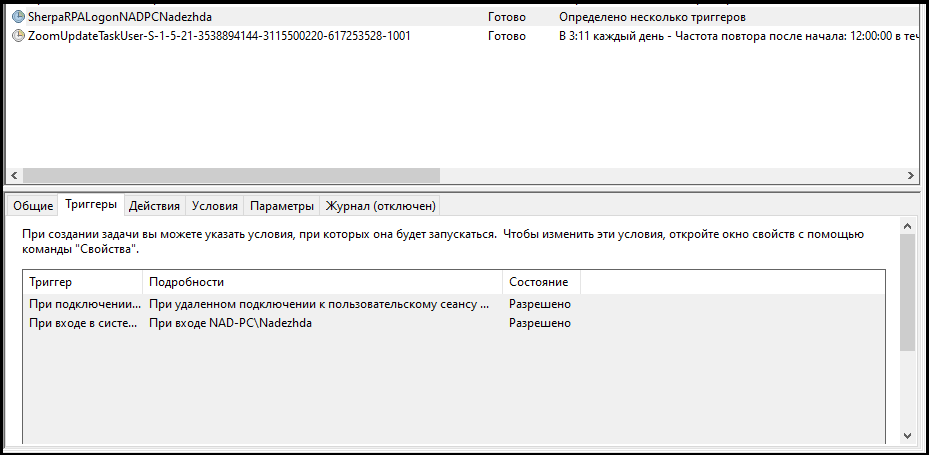
Также Триггеры отображаются в нижней панели Планировщика заданий (во вкладке Триггеры):
<figure><img src="https://483167589-files.gitbook.io/~/files/v0/b/gitbook-x-prod.appspot.com/o/spaces%2FpyvTUnAaOD3OMZ1w2jM6%2Fuploads%2FqmYl6mpsPU0WahWmkBEZ%2F%D0%91%D0%B5%D0%B7%D1%8B%D0%BC%D1%8F%D0%BD%D0%BD%D1%8B%D0%B915.png?alt=media&#x26;token=4138449a-4d40-4ff1-8ebd-179607376266" alt=""><figcaption></figcaption></figure>

### Добавление машины в Sherpa Orchestrator

1. Войдите в приложение “Подключение к удаленному рабочему столу”:

<figure><img src="https://lh7-rt.googleusercontent.com/docsz/AD_4nXf2-ay3til9gk1zSYVh1ufTSUdITYMAtliGDd7U1TMcRdGR5AtCG-6W6V5E0dO0Sv_1pG-lgmbStwrdVcUXZZQ1tsUaLEHrqqWOMHnok2bQJDxWw_yraYo2DIxsNhkpDgjhziE4?key=VMUG93e2rYGRb3dj-wST4aPm" alt=""><figcaption></figcaption></figure>

2. Введите учетные данные и совершите подключение к удаленному рабочему столу:

<figure><img src="https://lh7-rt.googleusercontent.com/docsz/AD_4nXd4rQjfo3PKT5L1wcTiZReAiEHq2zOPHinDDIDx-J3U3vYBBX3LWvGoZs_zauYsgAwgryKlxo31aJNCM8VpYyUB8afE8ZPDt63IkL0nUNczGIUGJSp45Ba6z6IAzn8TgkQKfnc-AQ?key=VMUG93e2rYGRb3dj-wST4aPm" alt=""><figcaption></figcaption></figure>

3. Установите [Sherpa RPA Runtime](https://docs.sherparpa.ru/sherpa-orchestrator/razvertyvanie-platformy-pod-upravleniem-orkestratora/ustanovka-sherpa-rpa-runtime) , режим Робота: Unattended.

<figure><img src="https://lh7-rt.googleusercontent.com/docsz/AD_4nXe6ICV9QU_Fxi7OwBpO_DS0d6s1xtVc0Sm6-iojoI7aLQZIEf6kBK6RJJt3xKNqViaAd43w4O2Mfnw3toIcFfVB4-zgqAFJHHQZyuaM1ifPqMo3M1kMNSFu0TA8QhR_96ES8wD0?key=VMUG93e2rYGRb3dj-wST4aPm" alt=""><figcaption></figcaption></figure>

4. Запустите Sherpa Assistant, найдите значок в трее и нажмите на него правой кнопкой мыши. Во всплывающем меню выберите строку “Оркестратор…”:

<figure><img src="https://lh7-rt.googleusercontent.com/docsz/AD_4nXc7Ef9SStdENXp-yEBoQ5_jYX_tTwivJyZI3JB84vfh-k3VFM9Id8bGY5-kguUq9N0DlS_CSk1_J6uuFDdmShO2WeE2M0CijaiaM7CpdmKRJe2THll1byt8qd-Q2myDYsfLfWUneQ?key=VMUG93e2rYGRb3dj-wST4aPm" alt=""><figcaption></figcaption></figure>

5. В поле “Домен сервера / IP” вставьте адрес вашего оркестратора, например: `https://ваш-домен-или-ip`.<br>

   <figure><img src="https://lh7-rt.googleusercontent.com/docsz/AD_4nXe_rrUOeb-1xaMiplUUByNO9lod37cEWJ9jKf_WkAbFiYy8wgNrPDxhvNMDYN_euMUpBnBWT1o0Ls2rXHnndJeDlDbarBvgN9kvuZNtDZP6V9G5qM3RGyLvsZiZZLpUeBtzXVzj1Q?key=VMUG93e2rYGRb3dj-wST4aPm" alt=""><figcaption></figcaption></figure>

Для того, чтобы заполнить поле “GUID робота”, войдите в Sherpa Orchestrator во вкладку Роботы. В таблице “Группы роботов” нажмите на строку группу “All Robots”. Над таблицей “Роботы” нажмите кнопку “Создать”. В окне “Робот” в поля:

* “Машина (IP адрес или доменное имя)”,
* “Домен (при наличии) и логин учетной записи в формате domain\username”,
* “Пароль учётной записи”

введите учетные данные.

<figure><img src="https://lh7-rt.googleusercontent.com/docsz/AD_4nXfj_isV9TT6qrGpxhQnZvId_CSZd-nH7d2AFC7GMfesHUzdsrCaaR6LJOGPkkfzZx14uGcr5fWIV6Eyl77IfLFw_VRREUK7FBGKZMJJzl-kNxYpdTPnD2HQdZZIFVt965PrgBJ0?key=VMUG93e2rYGRb3dj-wST4aPm" alt=""><figcaption></figcaption></figure>

Далее в том же окне заполните поля “Координатор” и “Лицензия” нужными данными из выпадающих списков. Нажмите на кнопку “ОК”. После этого данные сохранятся, можно будет выбрать созданного Робота в таблице “Роботы” и справа от его названия нажать иконку “Изменить”:

<figure><img src="https://lh7-rt.googleusercontent.com/docsz/AD_4nXf5kPNhBqwOBl32gacOIAC2CgAFKIvMmsmDWF8fEOomP5nyd1Qco2M27mxUZ2_O_K2fcSIJJjNmyiw-pzThtY2ZOtGCt0AMOznhQjR2ADw82BlynX1_c6lMVP0r9a_kdzlfP6jB?key=VMUG93e2rYGRb3dj-wST4aPm" alt=""><figcaption></figcaption></figure>

Скопируйте данные из поля “GUID записи”, вставьте в нужное поле в окно Sherpa Assistant:

<figure><img src="https://lh7-rt.googleusercontent.com/docsz/AD_4nXdwO3VYPEmnbsoiQGl_CaTSmF_BufMR2wljPvYhjF9x9bPhZBVtMjfMyAzoYGsAgwEBUKEhfRtey24S2ZnKcsQxlO0gIO8pm0NuPS--VKxzIiwRV7KlnL0pz7oKhwQ1etkF4l3GlQ?key=VMUG93e2rYGRb3dj-wST4aPm" alt=""><figcaption></figcaption></figure>

Нажмите на кнопку “Подключиться”, которая находится под полем “GUID робота”.

Вернитесь в Sherpa Orchestrator и проверьте, что в таблице Роботы в строке вашего Робота появился статус “Готов”:

<figure><img src="https://lh7-rt.googleusercontent.com/docsz/AD_4nXeVHYgkVQjNzSRxT_zYn5U_jmFzI-bb4dXwCE5XJHUPXJtSvuYPLvJnl2YhL_2QFuGIrU-1MIhsXSpAG9z6hE0Mw2GGY9Dzrf0dlgFwMpwtfLDOoP2yYbRRpu0LpXrjFcNSE9zD?key=VMUG93e2rYGRb3dj-wST4aPm" alt=""><figcaption></figcaption></figure>

6. Войдите во вкладку “Процесс”, проверьте, что нужный вам Процесс создан (или создайте его через кнопку “Создать”). При создании Работы будет возможность выбрать данный Процесс из выпадающего списка.

<figure><img src="https://lh7-rt.googleusercontent.com/docsz/AD_4nXfGhQgSCayaipPxD0FQBFbx9EynMa9JpopTHxyshK0pqMcQvAAyJpgNNOLV1laSTrr_rItC__UX0UUBObPtxUtHq1GedgtDSkb8xovzdqBuWv0PQtaEgDux3Cy82hx6wT8nTW2mpA?key=VMUG93e2rYGRb3dj-wST4aPm" alt=""><figcaption></figcaption></figure>

<table data-header-hidden><thead><tr><th width="61"></th><th width="318" align="center"></th></tr></thead><tbody><tr><td><img src="https://lh7-rt.googleusercontent.com/docsz/AD_4nXeynomjcePhOOrO_HeLF5y-7owrRvZ27QuQEmC086yBpqIfZUrEF6SK0jePQ3GT6G9kwyqAP8dChkcpb9Z75ldeNNvNhQ8NBqB-4iQdKzu95-wOWPB-aVGV69Qa7sXReS4R8b0Y?key=VMUG93e2rYGRb3dj-wST4aPm" alt="" data-size="line"></td><td align="center"><p>Проверьте в Sherpa Designer, что в сценарии предусмотрено логирование в Sherpa Orchestrator:</p><p><img src="https://lh7-rt.googleusercontent.com/docsz/AD_4nXcQlkjxRqmVY4c-6Cl0bH-W3LxcWpRrlW2nxQQ85KPD9en3CkZrMTunCAGof9n_arjGIJTJFOtR9WxZ2NSVkFrLurGBcLd7DKb4cCSSRHlITs3MkUw0qMQ0Uklc3K8pdepTAI3hcA?key=VMUG93e2rYGRb3dj-wST4aPm" alt="" data-size="original"></p><p><br></p></td></tr></tbody></table>

Войдите во вкладку “Работы”, нажмите кнопку “Создать”. В поле “Процесс” введите название Процесса, в поле “Робот” название Робота. Нажмите на кнопку “ОК”.

Нажмите кнопку “Обновить”, проверьте, что статус изменился на “В процессе”:

<figure><img src="https://lh7-rt.googleusercontent.com/docsz/AD_4nXc09nT1ogdZXhbIai7qKJbOzesoFRLdmdLlxhfn_wnjJvxh0xkdBa6Y4kmxEZP47qNN7wB3eCWdLmIbcgzWgKZmxjQcG_qKQQVdnQEG8fiFX5P0BvGsXimgYUW8SPMygdh1RbSIqg?key=VMUG93e2rYGRb3dj-wST4aPm" alt=""><figcaption></figcaption></figure>

Нажмите кнопку “Обновить”, проверьте, что статус изменился на “Успешно”:

<figure><img src="https://lh7-rt.googleusercontent.com/docsz/AD_4nXcJETMNUIRF7xTJaWXi18NYEiSKpF_CapdG-kgmon1HjTeMMicbKQ_Nzl4is2UfAvV7IC_S92XAy0nmmaaC2iWSu43xc1k9WgXmOjrSvNkeMLAE1_Orr7YGeh-lCuPlCrHeZbFnJg?key=VMUG93e2rYGRb3dj-wST4aPm" alt=""><figcaption></figcaption></figure>

7. Войдите во вкладку “Сообщения роботов” и проверьте строку с вашим Роботом:

<figure><img src="https://lh7-rt.googleusercontent.com/docsz/AD_4nXd4lUhJOOuAnNGW-CM8e4TUEPXyGwxp4qTGQjEXkhYRfbmjCiT3Zo6o3QzOIBA1_NA19ED1uTWiSLoDwhNWlUbdI893DgUZWMkRabrdzyi4X-dKPvSHl34bwIMSjTpljzXh-4Om?key=VMUG93e2rYGRb3dj-wST4aPm" alt=""><figcaption></figcaption></figure>

Добавление и настройка машины в Sherpa Orchestrator успешно завершено.


---

# Agent Instructions: Querying This Documentation

If you need additional information that is not directly available in this page, you can query the documentation dynamically by asking a question.

Perform an HTTP GET request on the current page URL with the `ask` query parameter:

```
GET https://docs.sherparpa.ru/sherpa-rpa/sherpa-orchestrator/razvertyvanie-platformy-pod-upravleniem-orkestratora/ustanovka-sherpa-rpa-runtime.md?ask=<question>
```

The question should be specific, self-contained, and written in natural language.
The response will contain a direct answer to the question and relevant excerpts and sources from the documentation.

Use this mechanism when the answer is not explicitly present in the current page, you need clarification or additional context, or you want to retrieve related documentation sections.
