
Версия 2.6.1#
Вышел новый релиз Sherpa AI Server: Версия 2.6.1.
Дата релиза: 23.11.2026.
1. Перед обновлением#
Перед обновлением необходимо ознакомиться с заметками всех промежуточных версий и создать резервную копию базы данных PostgreSQL. Обновление добавляет контрольные точки контекста Чата и настройки LDAP Аккаунта. Если в этот момент выполняется индексация, миграцию необходимо повторить после ее завершения. Служебные Модели Whisper base и MiniLM добавляются только в Аккаунты, где этих значений еще нет. Уже заданные Модели и индексы сохраняются.
2. Вход через LDAP в Аккаунте#
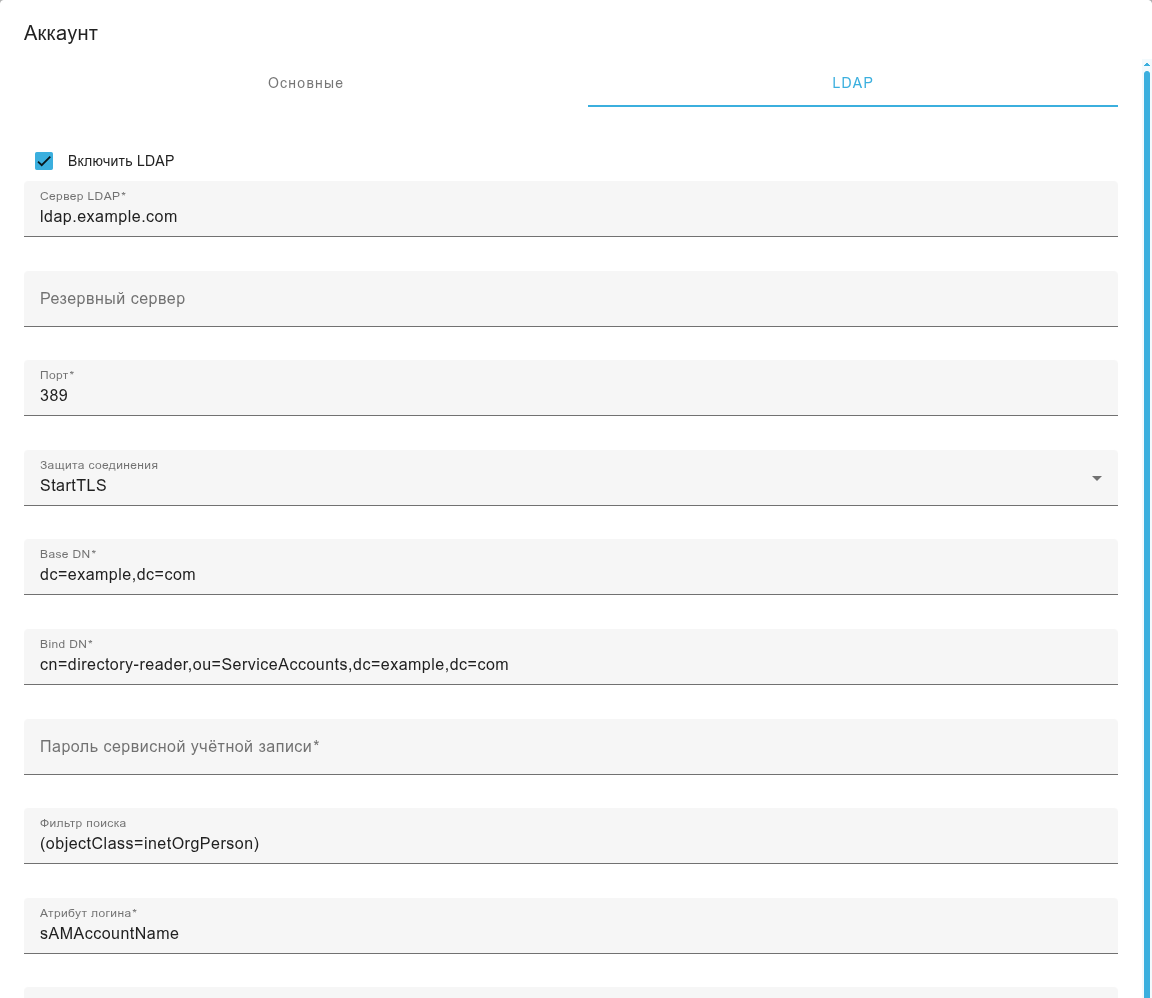
Администратор Аккаунта включает вход сотрудников через каталог организации и сохраняет его вместе с Аккаунтом.
На скриншоте показана вкладка LDAP всплывающего окна "Аккаунт".
Всплывающее окно "Аккаунт", вкладка "LDAP"
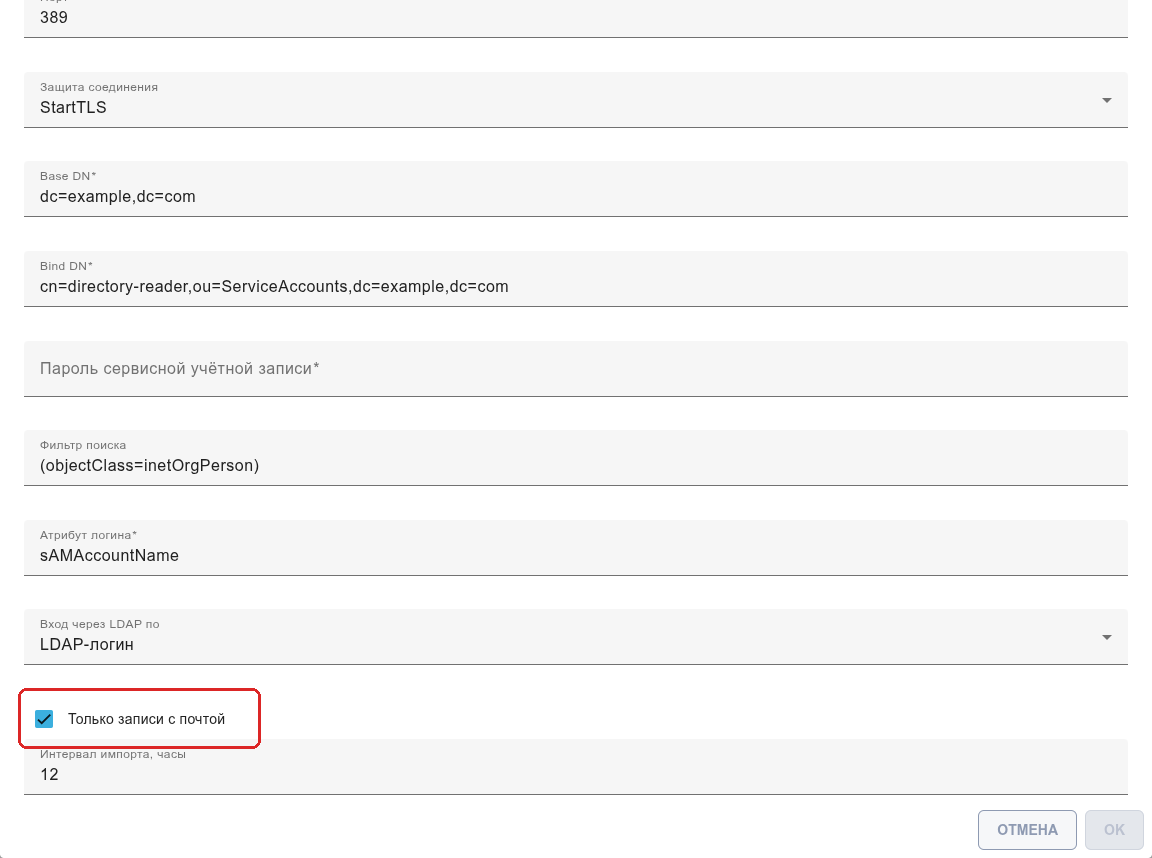
На скриншоте показаны поле Вход через LDAP по и флажок Только записи с почтой.
Вкладка "LDAP", идентификатор "LDAP-логин"
Администратор включает каталог флажком Включить LDAP и сохраняет поля Сервер LDAP, Резервный сервер, Порт, Защита соединения, Base DN, Bind DN, Пароль сервисной учетной записи, Фильтр поиска, Атрибут логина и Интервал импорта, часы. В поле Вход через LDAP по выбирается Рабочая почта или LDAP-логин. Для входа по LDAP-логину можно включить Только записи с почтой: этот отбор нужен, только если в каталоге есть записи без почты.
На скриншоте показан вход через LDAP.

Экран входа, кнопки "Обычный вход" и "LDAP"
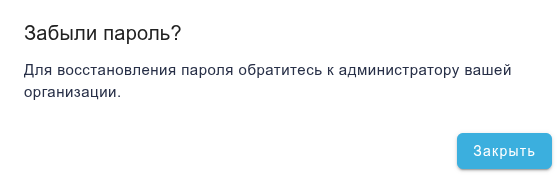
На скриншоте показано сообщение о восстановлении пароля.
Всплывающее окно "Забыли пароль?"
На экране входа появились кнопки "Обычный вход" и "LDAP". Для входа через каталог необходимо указать Логин аккаунта, если он не задан в файле настройки внешнего вида, затем поле Логин или рабочая почта и пароль каталога. Кнопка "Забыли пароль?" показывает сообщение "Для восстановления пароля обратитесь к администратору вашей организации." Пароль восстанавливает администратор организации.
Для входа необходима назначенная администратором активная Роль. Удаление последней такой Роли и блокировка учетной записи в каталоге завершают сессию LDAP. Если настройки вкладки "LDAP" не сохранены, сохраняется прежний вход через параметры файла .env. Подготовка описана в инструкции LDAP.
3. Сводка контекста и откат истории в Чате#
В длинном диалоге видно, какой контекст остался у Модели после сокращения истории.
На скриншоте показаны отметка "Контекст сжат" и действие "Откатить историю отсюда".

Чат, отметка "Контекст сжат" и действие "Откатить историю отсюда"
На экране Чат при сокращении длинного диалога появилась отметка "Контекст сжат". Сводку теперь можно прочитать в истории сообщений. Это помогает понять, какой контекст остался у Модели.
Действие "Откатить историю отсюда" доступно у сообщения Пользователя после завершения текущего запроса. Диалог возвращается к выбранному месту. Пока запрос выполняется, откат необходимо отложить до его окончания.
4. Таблица на экране Документы#
На скриншоте показаны имя файла, статус индексации и размер в килобайтах.

Экран Документы, имя, статус и размер
На экране Документы имя файла и статус индексации стали заметнее в таблице. Размеры показаны в КБ. Ширина и видимость колонок сохраняются между открытиями на этом устройстве. Это позволяет вернуться к привычному виду таблицы без повторной настройки.
5. Проверка подключения и возможностей Модели#
Перед работой с экземпляром можно проверить, отвечает ли выбранная Модель и какие возможности у нее доступны. Проверка необязательна: ручные настройки сохраняются и без нее.
На скриншоте показан отчет кнопки "Проверить подключение".

Всплывающее окно экземпляра модели, отчет "Проверить подключение"
На экране Модели кнопка "Проверить подключение" во всплывающем окне экземпляра модели выполняет один запрос к выбранному экземпляру и показывает отчет с итогом, названием Модели и статусами возможностей. Кнопка "Определить возможности" проверяет все активные экземпляры. Если результат различается, отображается "Возможность различается между экземплярами". Ручные настройки при ошибке проверки не меняются. Это помогает отличить сбой одного экземпляра от различия между несколькими экземплярами.
Для локального подключения AI Server v1 список Моделей загружается автоматически. Если сервер вернул одну Модель, ее идентификатор подставляется в поле Путь к модели. Если Моделей несколько, поле остается пустым до выбора.
Подпись пресета "Instruct (параметры генерации)" больше не обещает отключение размышлений. Размышления отключаются отдельно в параметрах шаблона JSON. По подписи видно, что пресет задает параметры генерации.
6. Ширина боковой панели#
Ширину левой панели можно подогнать под список разделов или под рабочую область. Менять ширину необязательно: сохраненное значение остается, пока его не сдвинут.
На скриншоте показана граница, за которую панель меняет ширину.

Левая панель, действие "Изменить ширину панели"
У левой панели появилось действие "Изменить ширину панели". Ширину теперь можно изменить перетаскиванием или с клавиатуры. Значение сохраняется на устройстве. Это помогает оставить больше места списку разделов или рабочей области.
7. Поиск Ассистента по прикрепленным папкам#
В Чате в режиме "Агент" поиск теперь охватывает проиндексированные документы прикрепленных папок и их подпапок. Повторяющийся поиск без новых данных останавливается, а уже полученный ответ сохраняется. Ссылка на скачивание документа строится по папке, в которой находится файл. Это помогает получить файл из нужной папки и не ждать повторения одного и того же поиска.
8. Исправления API и скачивания#
Ранний отказ авторизации метода создания диалога API v1 теперь возвращает JSON с кодом 403. Прежде такой отказ мог отображаться как ошибка OpenAPI 500. По ответу видно, что запрос не авторизован.
Скачивание файлов с типами MIME вне прежнего списка, включая Python, shell, XML и пустые файлы, сохраняет содержимое и проверки доступа. Файл скачивается в исходном виде.