
Servidor VNC#
O item de menu de contexto Servidor VNC é usado para controlar o servidor VNC integrado, que permite acessar remotamente a área de trabalho do robô.
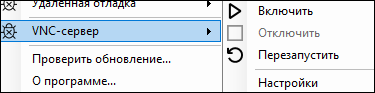
A lista pop-up inclui os seguintes comandos:
- Ativar — inicia o servidor VNC e torna o acesso remoto disponível.
- Desativar — interrompe o servidor VNC. Depois de desativá-lo, não será mais possível conectar-se à área de trabalho do robô via VNC.
- Reiniciar — interrompe e inicia novamente o servidor VNC. Use este comando se a conexão não estiver funcionando corretamente ou se for necessário aplicar as configurações após uma alteração.
- Configurações — abre a janela de configurações do servidor VNC, onde você pode alterar a configuração de acesso remoto.
Se Desativar estiver indisponível, isso significa que o servidor VNC não está em execução no momento.
Configurações#
Depois de clicar no botão "Configurações", é aberta a janela pop-up Configurações - Sherpa Assistant na aba Servidor VNC, que contém as configurações de conexão e inicialização do servidor VNC.
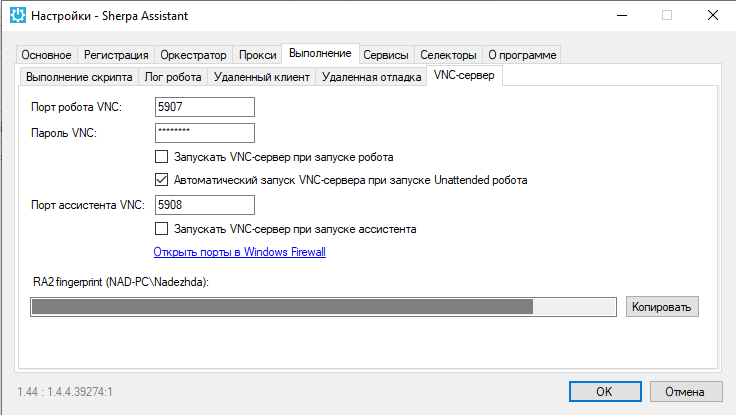
A janela inclui os seguintes campos e configurações:
- Porta VNC do robô — a porta usada para a conexão VNC com o robô. Por exemplo, a porta
5907. - Senha VNC — a senha para conectar ao servidor VNC. O valor fica oculto por pontos.
- Iniciar o servidor VNC ao iniciar o robô — ativa a inicialização automática do servidor VNC junto com o robô.
- Iniciar automaticamente o servidor VNC ao iniciar um robô Unattended — ativa a inicialização automática do servidor VNC para um robô unattended.
- Porta VNC do assistente — a porta para a conexão VNC com o assistente. Por exemplo, a porta
5908é informada. - Iniciar o servidor VNC ao iniciar o assistente — ativa a inicialização automática do servidor VNC junto com o Sherpa Assistant.
- Abrir portas no Windows Firewall — um link para adicionar regras de permissão no firewall do Windows, para que as conexões às portas VNC especificadas não sejam bloqueadas.
- RA2 fingerprint — uma impressão digital exclusiva do certificado/chave do computador atual. Ela pode ser usada para verificar a conexão.
- Copiar — copia o valor de RA2 fingerprint para a área de transferência.
Para salvar as alterações, clique em OK. Para fechar a janela sem aplicar as alterações, clique em Cancelar.