
Servidor VNC#
El elemento del menú contextual Servidor VNC se usa para controlar el servidor VNC integrado, que permite acceder de forma remota al escritorio del robot.
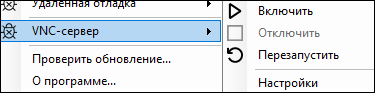
El menú emergente incluye los siguientes comandos:
- Habilitar — inicia el servidor VNC y hace disponible el acceso remoto.
- Deshabilitar — detiene el servidor VNC. Después de deshabilitarlo, ya no será posible conectarse al escritorio del robot por VNC.
- Reiniciar — detiene y vuelve a iniciar el servidor VNC. Use este comando si la conexión no funciona correctamente o si es necesario aplicar los cambios de configuración después de una modificación.
- Configuración — abre la ventana de configuración del servidor VNC, donde puede cambiar la configuración de acceso remoto.
Si Deshabilitar está inactivo, significa que el servidor VNC no está en ejecución en este momento.
Configuración#
Después de hacer clic en el botón "Configuración", se abre la ventana emergente Configuración - Sherpa Assistant en la pestaña Servidor VNC, que contiene los parámetros de conexión e inicio del servidor VNC.

La ventana incluye los siguientes campos y ajustes:
- Puerto VNC del robot — el puerto que se usa para la conexión VNC al robot. Por ejemplo, el puerto
5907. - Contraseña VNC — la contraseña para conectarse al servidor VNC. El valor se oculta con puntos.
- Iniciar el servidor VNC al arrancar el robot — habilita el inicio automático del servidor VNC junto con el robot.
- Iniciar automáticamente el servidor VNC al arrancar un robot Unattended — habilita el inicio automático del servidor VNC para un robot unattended.
- Puerto VNC del asistente — el puerto para la conexión VNC al asistente. Por ejemplo, se indica el puerto
5908. - Iniciar el servidor VNC al arrancar el asistente — habilita el inicio automático del servidor VNC junto con Sherpa Assistant.
- Abrir puertos en Windows Firewall — un enlace para agregar reglas de permiso en el firewall de Windows, de modo que las conexiones a los puertos VNC indicados no se bloqueen.
- RA2 fingerprint — una huella única del certificado/clave para el equipo actual. Se puede usar para verificar la conexión.
- Copiar — copia el valor de RA2 fingerprint al portapapeles.
Para guardar los cambios, haga clic en OK. Para cerrar la ventana sin aplicar los cambios, haga clic en Cancelar.