
Menu "Parâmetros"#
O menu "Parâmetros" contém botões para ações necessárias ao trabalhar com os parâmetros do programa.
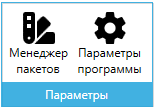
Gerenciador de Pacotes#
O botão "Gerenciador de Pacotes" no menu de ferramentas permite abrir a janela "Gerenciador de Pacotes". Essa função é destinada ao gerenciamento de paletas de blocos do usuário tanto localmente quanto ao carregar do Sherpa Orchestrator.
.png)
A janela "Gerenciador de Pacotes" contém três abas:
- Aba "Pacotes Locais"
.png)
| Nº | Elemento da Interface | Descrição |
| 1. | botão "Configurações de Conexão…" | Permite abrir a janela de configurações do Orchestrator, onde é necessário especificar o login, o servidor e a senha para conectar ao Orchestrator. |
| 2. | tabela "PACOTES" | |
| 2.1. | botão "Adicionar" | Permite adicionar um novo pacote. |
| 2.2. | botão "Remover" | Permite remover o pacote selecionado. |
| 2.3. | botão "Importar de arquivo" | Permite importar do arquivo selecionado. |
| 2.4. | botão "Atualizar" | Permite atualizar a lista de pacotes. |
| 2.5. | coluna "Nome do arquivo" | Nome do arquivo. |
| 2.6. | coluna "Título" | Título do pacote. |
| 2.7. | coluna "Versão" | Versão do pacote. |
| 3. | tabela "BLOCOS NO PACOTE" | |
| 3.1. | botão "Remover" | Permite remover o bloco selecionado no pacote. |
| 3.2. | botão "Importar de arquivo" | Permite importar do arquivo selecionado. |
| 3.3. | botão "Exportar para arquivo" | Permite exportar para o arquivo selecionado. |
| 3.4. | coluna "Nome" | Nome do bloco no pacote. |
| 3.5. | coluna "Dica" | Mostra um exemplo de preenchimento correto ou uma recomendação. |
| 3.6. | coluna "Versão" | Versão do pacote. |
| 4. | campo de entrada "Diretório de backup" | Permite selecionar o diretório de backup usando o botão "Selecionar pasta". |
Com o backup desativado, uma mensagem de aviso aparece na parte inferior da janela em vermelho: "Atenção! O backup está desativado. Recomenda-se configurar o backup."
- Aba "Pacotes remotos"
.png)
| Nº | Elemento da Interface | Descrição |
| 1. | botão "Configurações de Conexão…" | Permite abrir a janela de configurações do Orchestrator, onde é necessário especificar o login, o servidor e a senha do Orchestrator. |
| 2. | tabela "PACOTES" | |
| 2.1. | botão "Atualizar" | Permite atualizar a lista de pacotes remotos. |
| 2.2. | botão "Adicionar" | Permite adicionar um pacote remoto. Ao clicar no botão, abre-se a janela "Adicionar Pacote", onde é necessário especificar o nome do pacote e sua descrição. |
| 2.3. | botão "Instalar/Atualizar" | Permite instalar ou atualizar o pacote remoto selecionado. |
| 2.4. | botão "Desinstalar" | Permite desinstalar o pacote remoto selecionado. |
| 2.5. | botão "Publicar" | Permite publicar o pacote remoto selecionado. |
| 2.6. | coluna "Nome" | Nome do pacote remoto. |
| 2.7. | coluna "Descrição" | Descrição do pacote remoto. |
| 2.8. | coluna "Versão atual" | Versão atual do pacote remoto. |
| 3. | tabela "VERSÕES DO PACOTE" | |
| 3.1. | botão "Remover" | Permite remover a versão selecionada do pacote remoto. |
| 3.2. | botão "Exportar para arquivo" | Permite exportar para um arquivo. |
| 3.3. | botão "Definir como atual" | Permite definir a versão selecionada do pacote remoto como atual. |
| 3.4. | coluna "Nome" | Nome do pacote remoto. |
| 3.5. | coluna "Descrição" | Descrição do pacote remoto. |
- Aba "Configurações"
.png)
Nesta aba, no campo "Diretórios de pacotes locais", o usuário pode especificar os caminhos no disco onde os pacotes do projeto estão armazenados.
Parâmetros do programa#
O botão "Parâmetros do programa" permite abrir a janela "Parâmetros do programa".
.png)
A janela "Parâmetros do programa" contém três abas:
- Aba "Geral"

| Nº | Elemento da Interface | Descrição |
| 1. | caixa de seleção "Minimizar ao iniciar" | Se ativado, o Sherpa Designer é minimizado automaticamente ao iniciar o Robot. |
| 2. | caixa de seleção "Minimizar ao depurar" | Se ativado, o Sherpa Designer é minimizado automaticamente ao iniciar a depuração. |
| 3. | caixa de seleção "Tempo antes de tocar o som ao pausar (seg.)" | Permite definir o tempo em segundos após o qual uma notificação sonora será reproduzida se a execução do Robot estiver pausada. |
| 4. | caixa de seleção "Salvamento automático a cada (min)" | Permite definir o intervalo de salvamento automático do projeto em minutos. |
| 5. | caixa de seleção "Incremento automático da versão do projeto" | Se ativado, a versão do projeto aumenta automaticamente ao salvar. |
| 6. | caixa de seleção "Limpar log ao iniciar" | Se ativado, o log de execução é limpo ao iniciar o Robot. |
| 7. | caixa de seleção "Excluir imagens não utilizadas" | Se ativado, as imagens não utilizadas no diagrama são removidas automaticamente do projeto. |
| 8. | caixa de seleção "Compilar blocos de código C#/VB/Python após fechar o editor" | Se ativado, os blocos de código são compilados após o fechamento do editor de código. |
| 9. | caixa de seleção "Ativar o modo 'sempre por cima da janela principal' para o editor de expressões" | Se ativado, o editor de expressões é exibido acima da janela principal do Sherpa Designer. |
| 10. | campo "Impressão digital (Thumbprint) do certificado para conectar ao Orchestrator" | Campo para informar a impressão digital do certificado usada na conexão com o Orchestrator, se necessário. |
| 11. | botão "Definir senha para iniciar o designer" | Abre a configuração de senha que será solicitada ao iniciar o Sherpa Designer. |
| 12. | botão "Fechar" | Fecha a janela "Parâmetros do programa". |
- Aba "Diagrama"
.png)
| Nº | Elemento da Interface | Descrição |
| 1. | caixa de seleção "Ajuste automático de blocos" | Se ativado, um bloco é ajustado automaticamente ao local adequado mais próximo no diagrama ao ser movido. |
| 2. | caixa de seleção "Alinhamento automático de blocos" | Se ativado, os blocos são alinhados automaticamente em relação a outros elementos do diagrama. |
| 3. | caixa de seleção "Fusão automática de blocos" | Se ativado, os blocos são unidos automaticamente quando colocados lado a lado. |
| 4. | caixa de seleção "Desativar a funcionalidade Desfazer/Refazer" | Se ativado, as ações de desfazer e refazer no diagrama ficam desativadas. |
| 5. | caixa de seleção "Inserir automaticamente o bloco no conector" | Se ativado, ao arrastar um bloco para um conector, ele é inserido automaticamente na conexão entre blocos. |
| 6. | caixa de seleção "Substituir blocos automaticamente" | Se ativado, ao posicionar um novo bloco sobre um existente, este é substituído automaticamente. |
| 7. | caixa de seleção "Ativar grade com passo:" | Se ativado, o diagrama usa uma grade com o passo especificado. O valor do campo define o tamanho do passo da grade. |
| 8. | caixa de seleção "Inverter tecla Alt ao arrastar blocos" | Se ativado, o comportamento da tecla Alt ao arrastar blocos é invertido. |
| 9. | caixa de seleção "Usar o editor de expressões para propriedades com variáveis (requer reinicialização)" | Se ativado, o editor de expressões é usado para editar propriedades que contêm variáveis. Para aplicar a configuração, é necessário reiniciar o Sherpa Designer. |
| 8. | campo "Alinhamento de conectores" | Permite escolher o modo de alinhamento dos conectores:
|
| 9. | caixa de seleção "Proibir movimento livre de blocos no diagrama" | Se ativado, o movimento livre de blocos no diagrama é proibido. |
| 10. | caixa de seleção "Validação estrita de expressões" | Se ativado, as expressões são verificadas de forma mais rigorosa ao configurar blocos e propriedades do diagrama. |
| 11. | botão "Definir senha para iniciar o designer" | Abre a configuração de senha que será solicitada ao iniciar o Sherpa Designer. |
| 12. | botão "Fechar" | Fecha a janela "Parâmetros do programa". |
- Aba "Depuração remota"
.png)
| Nº | Elemento da Interface | Descrição |
| 1. | campo de entrada "Porta de depuração remota do Sherpa Assistant" | Permite especificar a porta de depuração remota do Sherpa Assistant. |
| 2. | Abrir portas no Firewall do Windows | Permite criar regras no Firewall do Windows para abrir as portas especificadas. |
| 3. | campo de entrada "Porta de depuração remota do Sherpa Robot" | Permite especificar a porta de depuração remota do Sherpa Robot. |
| 4. | botão "Definir senha para iniciar o designer" | Permite abrir a janela "Definir senha" com os campos "Digite a senha" e "Repita a senha". Depois de preencher esses campos com sucesso e pressionar o botão "OK", e reiniciar o programa, na próxima inicialização será necessário informar a senha para iniciar o Sherpa Designer. |