
Menu "Projeto"#
O menu "Projeto" contém um conjunto de ferramentas para gerenciar e configurar o projeto atual.
.png)
Documentar..#
O botão "Documentar.." permite gerar automaticamente o documento Process Design Document (PDD) no formato DOCX com base em um modelo pré-definido.
.png)
Informações detalhadas:
Criação de PDD com o botão "Documentar..."docs.sherparpa.ruComparar versões#
O botão “Comparar versões” no menu de ferramentas permite rastrear visualmente as alterações entre as versões atual e anterior dos projetos.
.png)
Ao clicar neste botão, uma janela “Comparar versões” é aberta.
.png)
Campos de seleção de projetos para comparação:
- Campo “Primeiro projeto“ com o botão “Abrir“ — permite selecionar a versão base (esquerda) do projeto para comparação.
- Campo “Segundo projeto“ com o botão “Abrir“ — permite selecionar a versão comparada (direita) do projeto.
Grupo de checkboxes “Opções de comparação“:
- checkbox “Comparar composição de diagramas“ — verifica adição / remoção de diagramas;
- checkbox “Comparar variáveis de diagramas“ — verifica alterações nas variáveis;
- checkbox “Comparar versões de blocos“ — verifica atualizações nas versões de blocos;
- checkbox “Comparar relações entre blocos“ — verifica alterações nas relações entre blocos;
- checkbox “Mostrar apenas diferenças“ — exibe exclusivamente os elementos alterados, ocultando os que coincidem;
- checkbox “Comparar propriedades dos projetos“ — verifica alterações nas propriedades dos projetos;
- checkbox “Comparar composição de blocos“ — verifica a composição dos blocos nos diagramas;
- checkbox “Comparar valores das propriedades dos blocos“ — verifica as propriedades dos blocos;
- checkbox “Comparar arquivos externos e links“ — verifica todos os caminhos para arquivos externos e outras dependências;
- checkbox “Ignorar diferenças em valores vazios“ — exclui valores vazios da comparação.
Lista suspensa “Tipo“ com valores de filtro que permitem selecionar os resultados da comparação por categorias: “Todos“, “Projeto“, “Propriedades dos projetos“, “Diagramas“, “Variáveis de diagramas“, “Blocos“, “Versões de blocos“, “Propriedades dos blocos“, “Relações“, “Arquivos externos e links“.
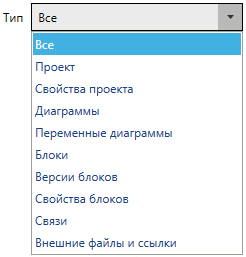
Abaixo estão os botões:
- “Comparar“ — inicia a análise com os parâmetros selecionados;
- “Salvar relatório“ — exporta os resultados para um arquivo.
Na parte inferior da janela “Comparar versões“ está uma tabela de resultados da comparação com as seguintes colunas:
- “Status“ — tipo de alteração (adicionado, removido, alterado);
- “Categoria“ — área de diferença (projeto, propriedades do projeto, diagramas, etc.);
- “Diagrama“ — nome do diagrama (com extensão) onde a diferença foi encontrada;
- “Elemento“ — nome do elemento para o qual foi encontrada a diferença;
- “Propriedade“ — propriedade alterada do elemento;
- “Valor à esquerda“ — valor no primeiro projeto;
- “Valor à direita“ — valor no segundo projeto;
- “Comentários“ — explicações adicionais sobre as diferenças encontradas.
O botão “Cancelar“ fecha a janela sem salvar.
Verificação completa de blocos#
O botão “Verificação completa de blocos” no menu de ferramentas permite realizar uma verificação completa das propriedades dos blocos em todo o projeto.
.png)
Antes de realizar a verificação completa dos blocos, uma janela de diálogo aparecerá para confirmar a execução do comando.
.png)
Para realizar a verificação completa das propriedades dos blocos no diagrama atual, clique no ícone  abaixo do botão "Verificação completa de blocos" e selecione a opção "Somente no diagrama atual".
.png)
Remover variáveis não utilizadas#
O botão “Remover variáveis não utilizadas” permite encontrar e remover variáveis não utilizadas.
.png)
Para remover variáveis não utilizadas apenas no diagrama atual, é necessário clicar no ícone abaixo do botão “Remover variáveis não utilizadas” e escolher “Somente no diagrama atual”.
.png)
Ao clicar no botão “Remover variáveis não utilizadas”, uma janela correspondente será aberta para selecionar as variáveis não utilizadas da lista que precisam ser removidas.
.png)
Se não houver variáveis não utilizadas, a lista ficará vazia.
Compilar blocos de chamada de código#
O botão “Compilar blocos de chamada de código” permite compilar todos os blocos de chamada de código no projeto. Esta ação acelera o funcionamento desses blocos.
.png)
Para compilar blocos de chamada de código apenas no diagrama atual, é necessário clicar no ícone abaixo do botão “Compilar blocos de chamada de código” e escolher “Somente no diagrama atual”.
.png)