
El modificador bind en ParentIndent#
La definición de selector y la estructura de sus filas se explican en Configuración de selectores.
El modificador bind: permite encontrar un control después de un texto o contenedor anterior. La etiqueta de un control es el texto situado junto a él. Por ejemplo, la lista de formatos del cuadro de guardado del Bloc de notas tiene la etiqueta "Тип файла:" (Tipo de archivo).
Cada fila del selector continúa la búsqueda desde el control encontrado por la fila anterior. La columna "ParentIndent" hace subir la búsqueda por el árbol de la interfaz hasta un elemento padre. El prefijo bind: continúa después de la rama desde la que se inició el ascenso.
El esquema identifica al padre común con su nombre de clase, PreviewBackground. El punto de partida es "Тип файла:". La flecha ↑ 1 lleva al padre común y la siguiente flecha lleva a la lista situada después de la etiqueta.
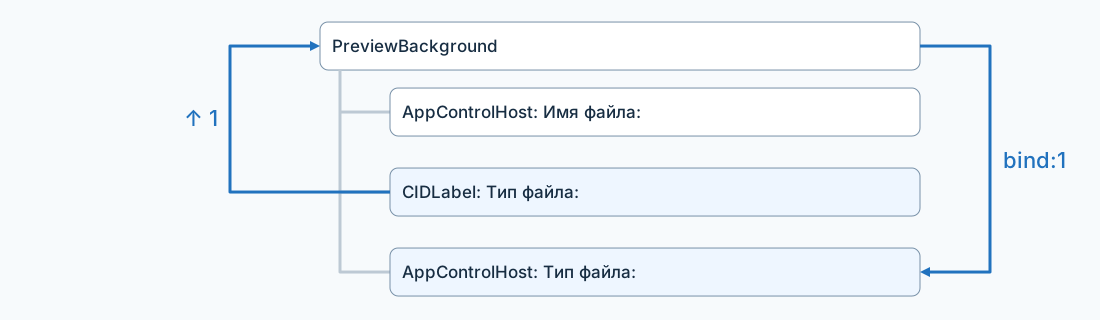
Esquema del árbol del cuadro "Сохранение": ascenso de un nivel desde "Тип файла:" y búsqueda de la lista siguiente.
El número indica cuántos niveles se debe subir:
1— subir un nivel sin vinculación. La búsqueda comienza por el primer elemento hijo que cumple la condición.bind:1— subir un nivel y continuar después del control inicial.bind:2— subir dos niveles y continuar después de la rama padre del control inicial.bind:n, dondenes un entero positivo, — subir el número de niveles indicado. Conbind:3, la búsqueda continúa después de la rama al nivel del tercer antecesor. El número se elige según el árbol real de la interfaz.
Una celda vacía en "ParentIndent" no hace subir la búsqueda. La captura resalta el encabezado y la celda vacía de la primera fila del selector.
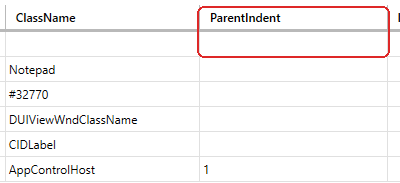
Sherpa Designer, tabla del selector: celda vacía en la columna "ParentIndent".
Para vincular la búsqueda a la rama siguiente se necesita un número positivo después de bind:. Los valores bind:, bind:0 y bind:-1 no indican una cantidad positiva de niveles. El prefijo se escribe con letras latinas minúsculas, sin espacios antes del número.
Apertura del cuadro de guardado del Bloc de notas#
Para comprobar los selectores, prepare el cuadro de guardado del Bloc de notas estándar. El proyecto y el documento se crean en el equipo. No es necesario descargar archivos.
Se utiliza el Bloc de notas clásico de Windows 10 con la interfaz en ruso. Tenga en cuenta lo siguiente:
- Otras versiones pueden tener un árbol diferente. Vuelva a grabar el selector y compruebe los niveles de ascenso.
- Otro idioma de interfaz cambia los nombres de los controles. Sustitúyalos en las filas del selector.
- La comprobación requiere una sola ventana abierta del Bloc de notas. Si hay varias, el selector puede elegir otra.
Ejecute Sherpa Designer y el Bloc de notas con el mismo usuario y permisos estándar.
Para preparar el documento, siga estos pasos:
Abra el menú Inicio de Windows, escriba
Блокнотe inicie la aplicación. En el documento nuevo, escribaЗаявка 1042. Ответственный: Анна Смирнова..
Bloc de notas: texto de un documento nuevo.
En el menú "Файл" (Archivo), seleccione "Сохранить как..." (Guardar como) para abrir el cuadro de selección del nombre y formato.
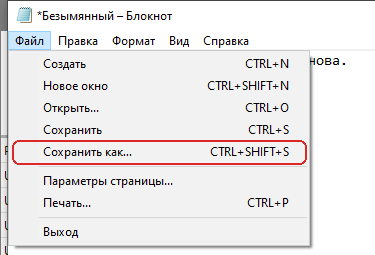
Bloc de notas, menú "Файл": comando "Сохранить как...".
Escriba
Заявка 1042.txten "Имя файла" (Nombre de archivo). Mantenga "Текстовые документы (*.txt)" en "Тип файла" yUTF-8en "Кодировка" (Codificación). La carpeta de destino no forma parte del selector.
Ejemplo: el cuadro "Сохранение" está preparado para el documento "Заявка 1042.txt", en formato TXT y con codificación UTF-8. La captura utiliza la carpeta "Отчеты". Deje el cuadro abierto durante la comprobación. No pulse "Сохранить" (Guardar): el diagrama solo lee el texto de los controles.
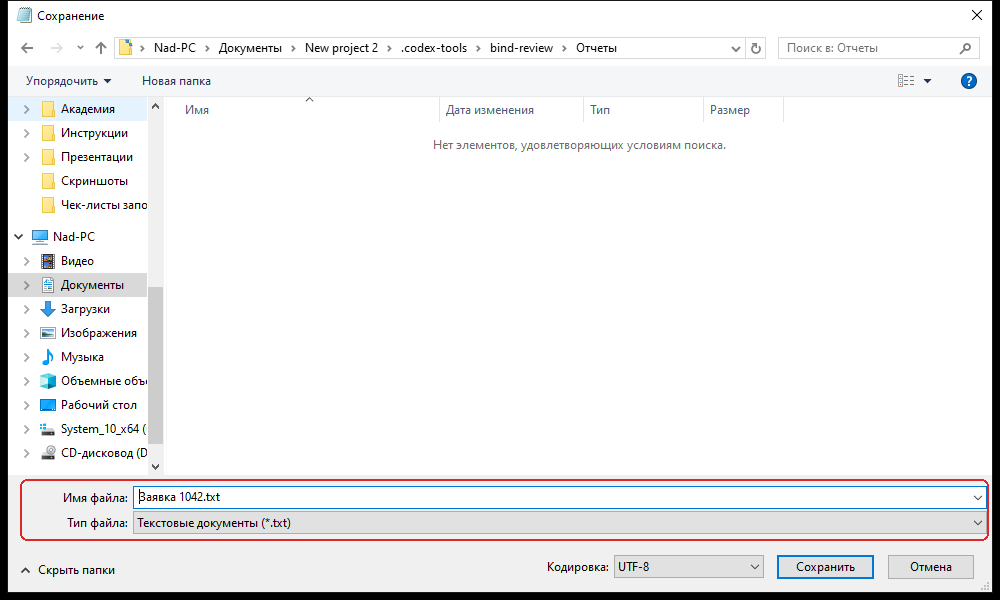
Bloc de notas, cuadro "Сохранение": nombre del documento y tipo de archivo seleccionado.
Creación de un proyecto en Sherpa Designer#
Para comprobar la búsqueda, cree un proyecto vacío en el que se construirá el diagrama de lectura de texto.
En la pestaña "Разработка" (Desarrollo), grupo "Файл", despliegue la lista bajo "Создать" (Crear) y seleccione "Новый проект" (Nuevo proyecto).
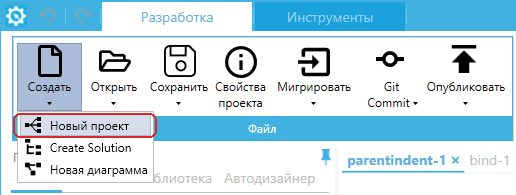
Sherpa Designer, pestaña "Разработка": "Новый проект" en la lista de "Создать".
Ejemplo: en "Создать новый проект" (Crear un proyecto nuevo), indique "Селекторы Блокнота" en "Имя проекта" (Nombre del proyecto). En "Расположение" (Ubicación), seleccione una carpeta del equipo para el proyecto de aprendizaje. Mantenga marcada la casilla "Создать каталог с названием проекта" y seleccione el botón de opción "Пустого проекта". Pulse "Создать".
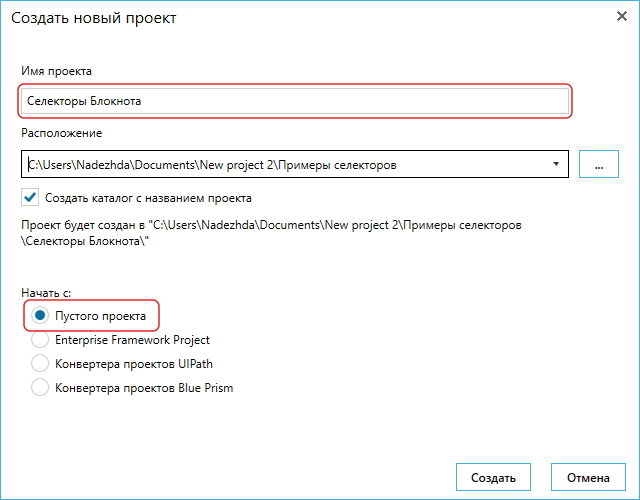
Sherpa Designer, cuadro "Создать новый проект": nombre y selección de proyecto vacío.
Se abre el diagrama "Главная" (Principal) con el bloque "Старт" (Inicio). El proyecto creado se guarda en la carpeta seleccionada como Селекторы Блокнота.sherpa.
Configuración del diagrama de lectura de texto#
Para mostrar el valor encontrado en el registro, agregue bloques que lean el texto y registren el resultado.
En la pestaña "Блоки" (Bloques), escriba "Получить текст" en el buscador. Arrastre el bloque del grupo "Автоматизация приложений" (Automatización de aplicaciones) al diagrama, debajo de "Старт". El bloque del mismo nombre en "Автоматизация браузеров" (Automatización de navegadores) no se utiliza con el Bloc de notas.
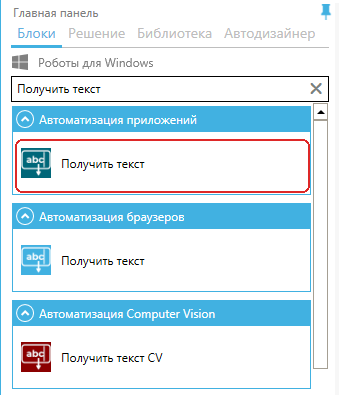
Sherpa Designer, pestaña "Блоки": "Получить текст" en el grupo "Автоматизация приложений".
Busque y agregue "Лог" (Registro) y "Конец" (Fin) desde "Основные блоки" (Bloques principales). Conéctelos en este orden: "Старт" → "Получить текст" → "Лог" → "Конец". Para conectar dos bloques, arrastre la salida inferior del primero a la entrada superior del siguiente.

Sherpa Designer, diagrama "Главная": secuencia de lectura y visualización del resultado.
Se utilizan las siguientes propiedades de "Получить текст":
- "Селектор" (Selector) — ruta al control del Bloc de notas. Su configuración se explica en Búsqueda de la lista de tipos de archivo sin vinculación.
- "Тип значения" (Tipo de valor) —
Textpara leer el nombre y el tipo del documento. El ejemplo del botón utilizaNamepara leer su nombre. - "Результат" (Resultado), en "Выход" (Salida) — variable
$Result, que recibe el texto.
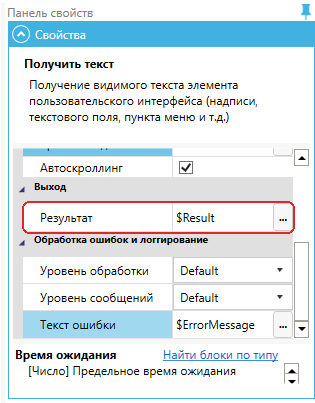
Sherpa Designer, propiedades de "Получить текст": variable de la propiedad "Результат".
Las demás propiedades conservan sus valores predeterminados. En particular, no asigne $ProcessID en "ID процесса" antes de ejecutar: la aplicación se identifica mediante el selector. Los demás parámetros se describen en la referencia del bloque Obtener texto.
Ejemplo: seleccione "Лог" e indique $Result en "Значение" (Valor). El bloque mostrará el texto leído por la acción anterior. El envío a Orchestrator y las capturas de pantalla no se utilizan para esta comprobación.
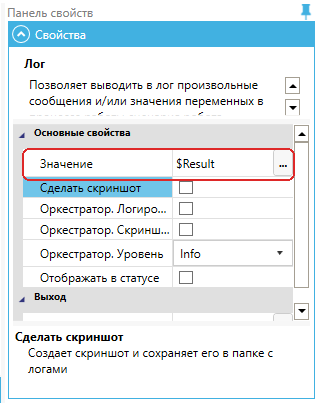
Sherpa Designer, propiedades de "Лог": salida de la variable $Result.
Búsqueda de la lista de tipos de archivo sin vinculación#
Para determinar el formato del documento se necesita la lista "Тип файла". El campo "Имя файла" establece el nombre y no proporciona el formato. Ambos controles tienen la clase AppControlHost, por lo que el nombre de clase no basta.
Para abrir el editor, seleccione "Получить текст" y pulse el botón  en la propiedad "Селектор" del panel de propiedades.
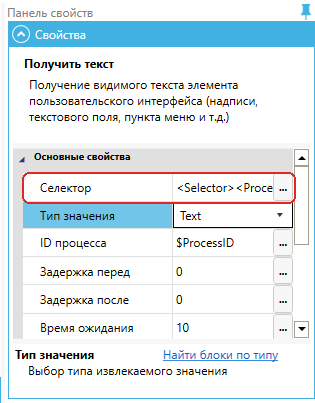
Sherpa Designer, propiedades de "Получить текст": botón de apertura del selector.
Para completar las filas sin introducir cada celda manualmente, copie todo este XML y pulse "Вставить из буфера обмена" (Pegar desde el portapapeles) en "Селектор - Редактировать селектор":
<Selector>
  <Process Name="notepad" Descendant="0" />
  <UIElement Name="*Блокнот" ClassName="Notepad" />
  <UIElement Name="Сохранение" ClassName="#32770" />
  <UIElement ClassName="DUIViewWndClassName" />
  <UIElement Name="Тип файла:" ClassName="CIDLabel" />
  <UIElement ClassName="AppControlHost" ParentIndent="1" />
</Selector>
La búsqueda recorre las filas del selector:
La fila
Processencuentra la aplicaciónnotepad. El valor0en "Descendant" limita la búsqueda a los niveles indicados.
Sherpa Designer, tabla del selector: aplicación notepad y valor Descendant.
La siguiente fila encuentra la ventana por la clase
Notepady el nombre*Блокнот.*admite cualquier nombre de documento antes del nombre de la aplicación.
Sherpa Designer, tabla del selector: ventana del Bloc de notas.
La fila con el nombre "Сохранение" y la clase
#32770encuentra el cuadro de guardado abierto.
Sherpa Designer, tabla del selector: cuadro "Сохранение".
La fila de clase
DUIViewWndClassNameencuentra el área de contenido con el nombre y el tipo de archivo.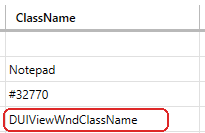
Sherpa Designer, tabla del selector: área de contenido del cuadro de guardado.
La fila "Тип файла:" con clase
CIDLabelencuentra el texto junto a la lista de formatos.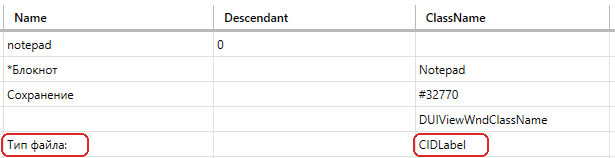
Sherpa Designer, tabla del selector: texto "Тип файла:".
La última fila, con
ParentIndent = 1, sube al padre común. La búsqueda deAppControlHostempieza por el primer control adecuado y encuentra "Имя файла", situado antes de la lista de formatos.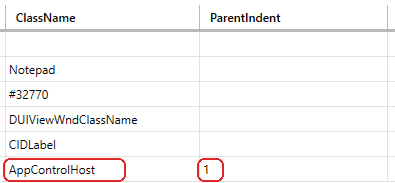
Sherpa Designer, tabla del selector: búsqueda de AppControlHost sin vinculación.
Deje "Index" vacío. Las demás celdas sin completar también deben permanecer vacías.
Ejemplo: pulse "Проверить" (Comprobar). La marca verde confirma que se encontró un control, pero no que corresponda a la tarea. En este caso se encuentra "Имя файла" en lugar de "Тип файла".

Sherpa Designer, cuadro "Селектор - Редактировать селектор": comprobación de ParentIndent = 1.
Para comprobar el texto leído, pulse "OK", después "Сохранить" en el grupo "Файл" y luego F5. El diagrama "Главная" se ejecuta desde Sherpa Designer. El panel "Лог" muestra "Заявка 1042.txt": el nombre del documento en lugar de su formato.
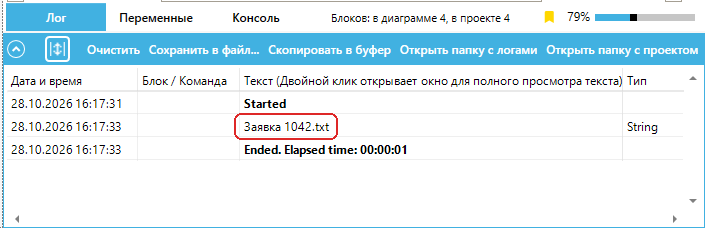
Sherpa Designer, panel "Лог": nombre del archivo con ParentIndent = 1.
Búsqueda de la lista de tipos de archivo con bind:1#
Para leer el formato, continúe la búsqueda después de "Тип файла:", omitiendo el campo de nombre anterior.
En el editor, cambie solo la última fila: sustituya 1 por bind:1 en "ParentIndent". Conserve las demás filas y deje "Index" vacío.
La búsqueda vinculada sigue estos pasos:
El control inicial es "Тип файла:", encontrado por la fila de clase
CIDLabel.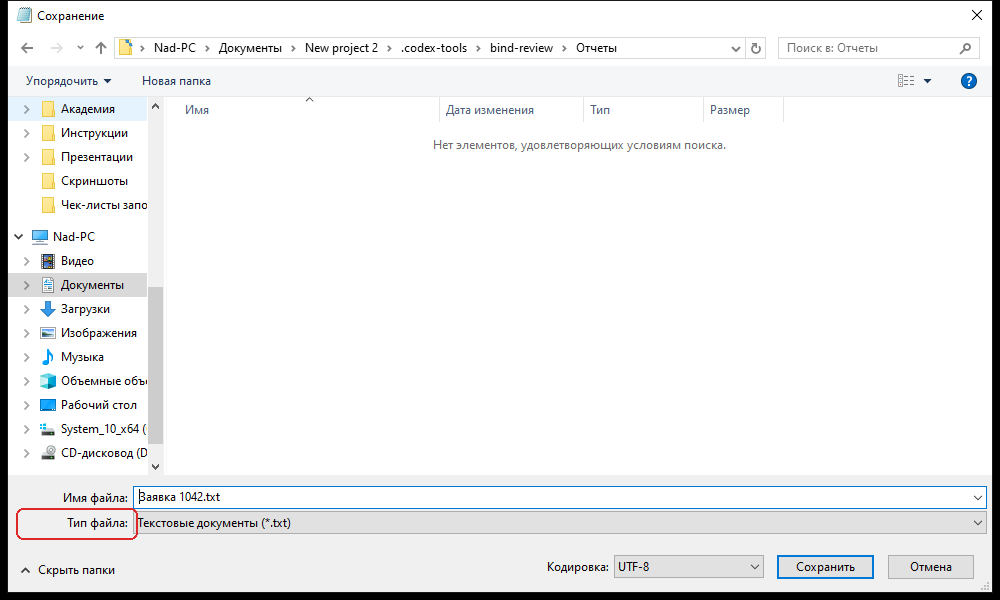
Bloc de notas, cuadro "Сохранение": texto "Тип файла:" antes de la lista de formatos.
bind:1sube un nivel hasta el padre común del texto y la lista. La vinculación conserva la posición del texto inicial y continúa después de él.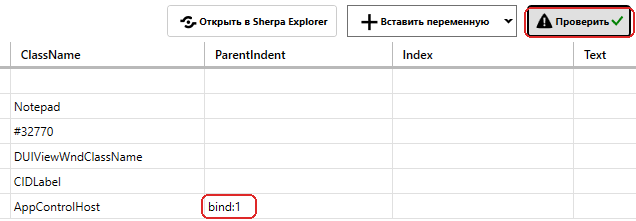
Sherpa Designer, detalle del editor del selector: bind:1 en la última fila.
Después del texto se encuentra "Тип файла", de clase
AppControlHost. Esta lista sustituye al campo de nombre como resultado de la búsqueda.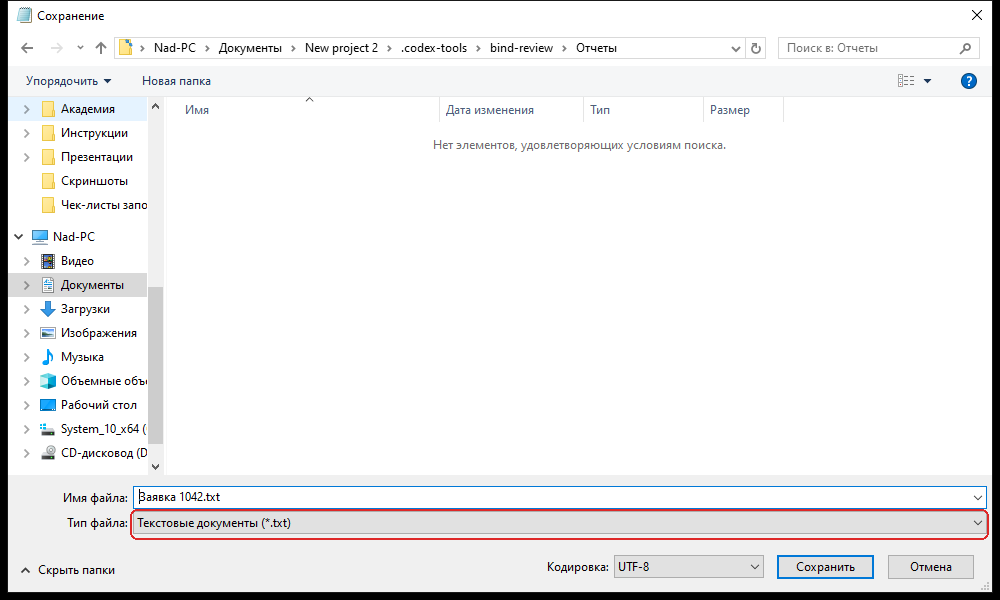
Bloc de notas, cuadro "Сохранение": lista "Тип файла" encontrada.
Ejemplo: pulse "Проверить" y después "Подсветить" (Resaltar) para comprobar que se resalta la lista de formatos. Para leer el valor, pulse "OK", guarde el diagrama y pulse F5. Con el tipo de valor Text, el panel "Лог" muestra "Текстовые документы (*.txt)".
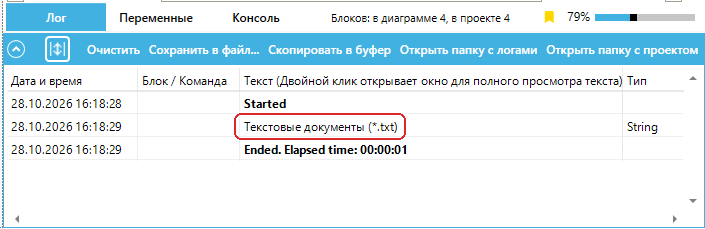
Sherpa Designer, panel "Лог": tipo de archivo con bind:1.
Sin bind:, las mismas condiciones devuelven el nombre del documento, como se muestra en Búsqueda de la lista de tipos de archivo sin vinculación.
Búsqueda del botón Guardar con bind:2#
Para comprobar el control que completa el guardado del documento, encuentre "Сохранить". El punto de partida es un control de texto dentro de "Кодировка". Dos niveles del árbol separan este texto del padre común con el botón.
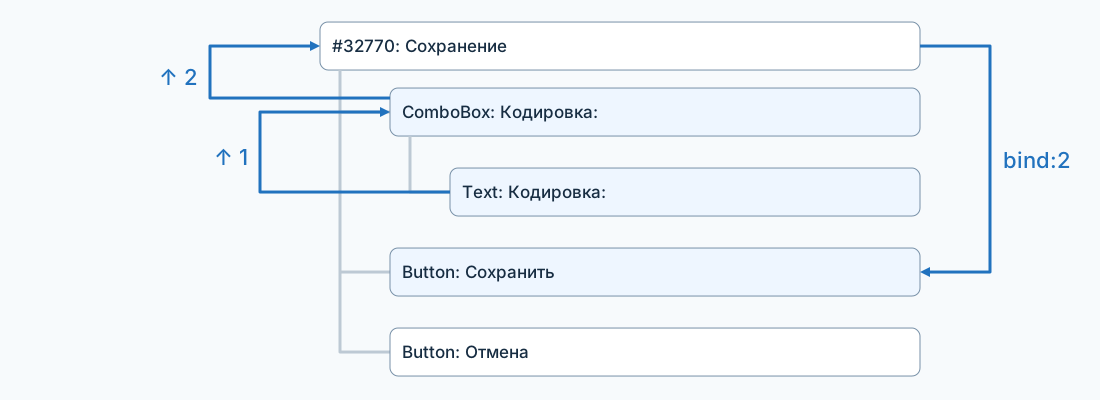
Esquema del árbol del cuadro "Сохранение": ascenso de dos niveles desde el texto de "Кодировка" hasta "Сохранить".
Conserve las tres primeras filas: aplicación, ventana del Bloc de notas y cuadro "Сохранение". Sustituya las tres filas que empiezan en DUIViewWndClassName por las de búsqueda de la lista de codificaciones, su texto hijo y el botón.
La fila ComboBox encuentra la lista directamente en el cuadro de guardado. Text define el control hijo inicial y la última fila lleva la búsqueda fuera de la lista hasta el botón. Si se conservan las filas anteriores, se seguirá buscando "Тип файла" en lugar del botón Guardar.
El selector modificado completo es:
<Selector>
  <Process Name="notepad" Descendant="0" />
  <UIElement Name="*Блокнот" ClassName="Notepad" />
  <UIElement Name="Сохранение" ClassName="#32770" />
  <UIElement Name="Кодировка:" ClassName="ComboBox" />
  <UIElement ControlType="Text" />
  <UIElement ClassName="Button" ParentIndent="bind:2" />
</Selector>
Pegue todo el XML con "Вставить из буфера обмена" y pulse "Проверить". No complete las celdas vacías, incluida "Index". El selector con bind:2 encuentra el botón correctamente.
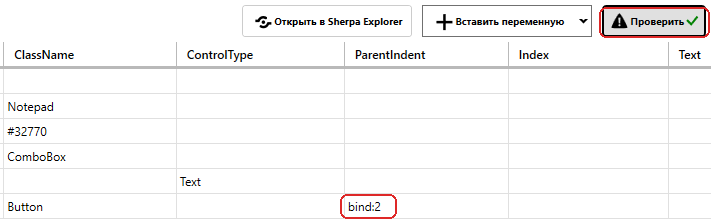
Sherpa Designer, detalle del editor del selector: comprobación correcta del botón con bind:2.
Abra el árbol del control encontrado con "Открыть в Sherpa Explorer" en el editor. Para ver los hijos, haga doble clic en el segundo nodo "Кодировка:" bajo "Сохранение". Este nodo tiene la clase ComboBox. La búsqueda recorre estos pasos:
La fila de clase
ComboBoxy nombre "Кодировка:" encuentra la lista de codificaciones.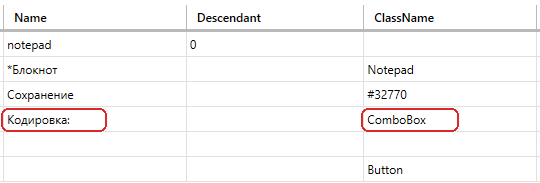
Sherpa Designer, tabla del selector: lista "Кодировка".
ControlType = Textencuentra el control de texto hijo "Кодировка:" en el árbol de la lista. El ascenso empieza allí. El valor seleccionadoUTF-8no es el nombre de este nodo.
Sherpa Explorer, fragmento del árbol del cuadro de guardado: texto hijo "Кодировка:".
El primer ascenso lleva del texto hijo a "Кодировка". El botón "Сохранить" todavía no está en este nivel.
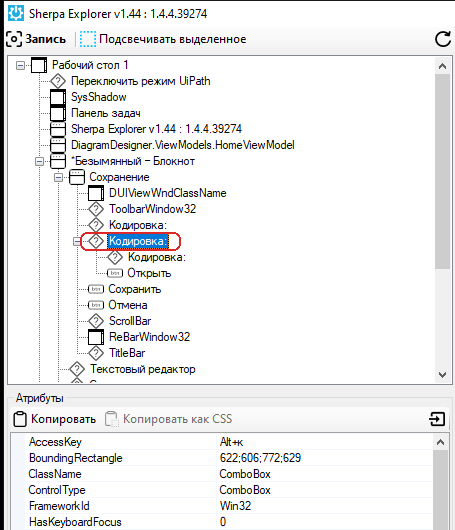
Sherpa Explorer, fragmento del árbol del cuadro de guardado: "Кодировка:" tras subir un nivel.
El segundo ascenso lleva a "Сохранение", padre común de la lista y el botón. La vinculación continúa después de la rama de codificaciones.
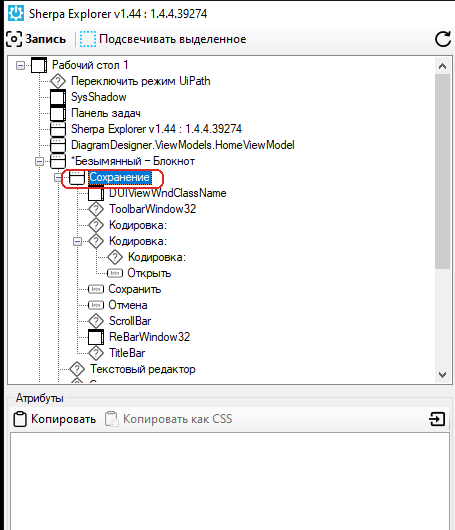
Sherpa Explorer, fragmento del árbol: "Сохранение" tras subir dos niveles.
La fila de clase
Buttonencuentra "Сохранить", situado después de la lista.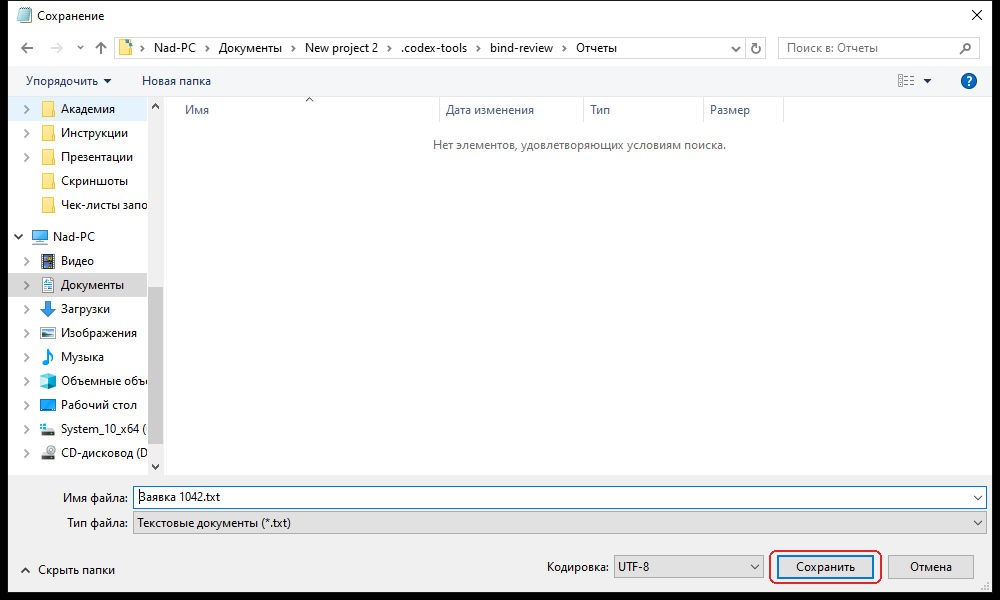
Bloc de notas, cuadro "Сохранение": botón "Сохранить" encontrado.
Después de ver el árbol, cierre Sherpa Explorer con Alt+F4 y vuelva al editor. Al sustituir bind:2 por bind:1, la búsqueda se queda dentro de "Кодировка". La comprobación no encuentra un botón de clase Button, por lo que un nivel no basta.
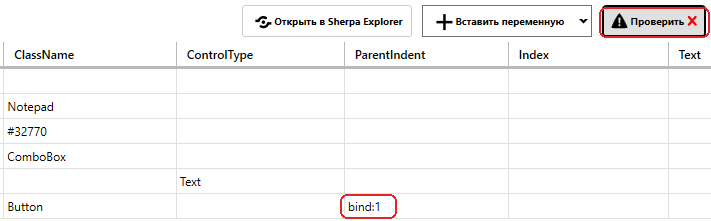
Sherpa Designer, detalle del editor del selector: comprobación fallida del botón con bind:1.
Para leer el nombre del botón, restablezca bind:2 y pulse "Проверить", "Подсветить" y "OK". En las propiedades de "Получить текст", seleccione Name en "Тип значения". El valor Text usado para los campos del documento no devuelve el nombre de este botón.
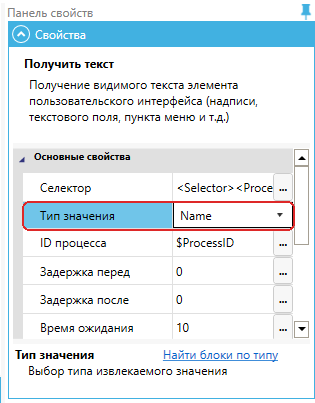
Sherpa Designer, propiedades de "Получить текст": tipo Name para el nombre del botón.
Ejemplo: guarde el diagrama y pulse F5. El panel "Лог" muestra "Сохранить". El botón se encuentra, pero no se pulsa. El documento permanece en el cuadro de guardado abierto.
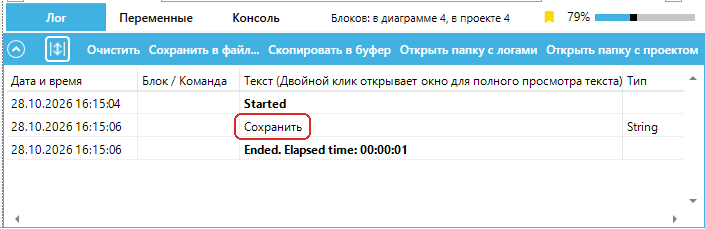
Sherpa Designer, panel "Лог": nombre del botón con bind:2.
La vinculación no garantiza una búsqueda correcta tras cualquier cambio de la interfaz. Si cambia el orden de los controles o la cantidad de contenedores anidados, vuelva a comprobar el selector con "Проверить" y "Подсветить". Elija los niveles según el árbol, no según la distancia entre campos en la pantalla.