
Trabajo con variables#
Una variable se puede imaginar como una caja con nombre, tipo y valor. Su nombre siempre empieza con el símbolo $. En la imagen, la primera variable se llama Result, tiene el valor 1542 y es de tipo numérico. Si se indica un tipo al crear la variable, esta almacenará datos de ese tipo; por ejemplo, Result solo puede almacenar números.
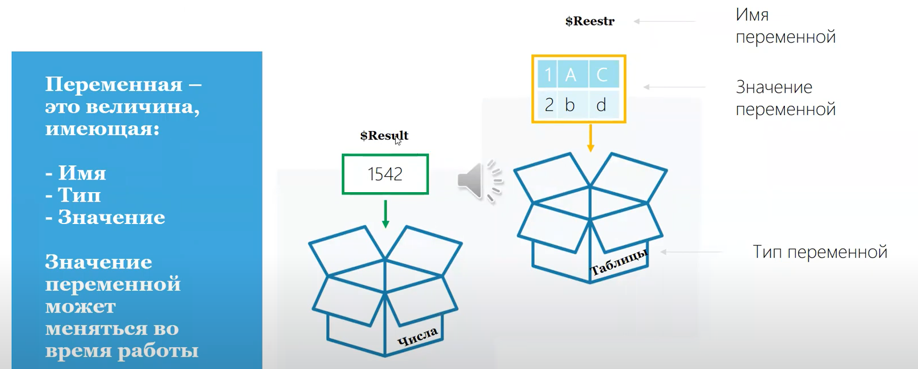
El nombre es el identificador único de la variable y determina cómo se muestra y se utiliza.
Sherpa RPA dispone de un panel Variables donde se pueden crear, renombrar y eliminar variables.
Declaración de una variable#
Antes de usar una variable hay que crearla, es decir, declararla. Introduzca el símbolo $ seguido del nombre que desea darle. El nombre puede ser cualquiera, pero no debe contener espacios ni caracteres especiales.
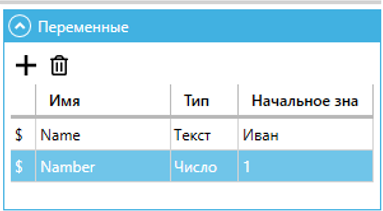
Conviene elegir un nombre descriptivo que permita reconocer los datos que contiene la variable. Evite nombres formados solo por letras sueltas, números o frases demasiado largas.
Los nombres de las variables pueden estar en ruso o en inglés, pero no pueden contener espacios. Puede elegir el tipo de datos de la variable (número, texto, expresión, etc.). Algunos tipos son simples (número, lógico, texto) y otros compuestos (diccionario, lista, tabla de datos). También puede indicar un valor inicial, que la variable tomará al iniciar el script.
Muchas propiedades de los Bloques ya tienen nombres de variables predeterminados (por ejemplo, $ProcessID en la imagen). Puede usarlos en sus proyectos, modificarlos o introducir variables propias.
Tipos de variables#
Designer admite numerosos tipos de datos que pueden almacenarse en una variable:
| Variable | Descripción |
| Texto (Text) | Almacena cadenas de texto. Los valores constantes siempre se escriben entre comillas. |
| Número (Number) | Almacena números enteros o decimales, sin comillas. |
| Tabla de datos (DataTable) | Permite cargar datos desde un archivo y guardar los valores introducidos en otro archivo .json. |
| Lista (List) | Almacena varias cadenas; se puede obtener una de ellas mediante su índice. |
| Fecha y hora (DateTime) | Almacena una fecha o una fecha y hora. |
| Diccionario (Dictionary) | Almacena pares de nombre y valor (clave y valor). |
| Tabla hash (HashTable) | Tabla con columnas «Clave» y «Valor». Se puede rellenar manualmente, cargar los pares desde un archivo o guardarlos en un archivo .json. |
| Lógico (Logical) | Admite los valores true y false (verdadero o falso). |
| Dinero (Money) | Contiene un valor numérico. |
| Cadena segura (SecureString) | Almacena información confidencial. |
| Objeto (Object) | Contiene una referencia a los datos en lugar de los valores mismos. |
Al crear una variable en el panel «Variables», puede establecer su valor inicial en una ventana específica. La interfaz de edición depende del tipo: por ejemplo, la ventana de una variable «HashTable» tiene las columnas «Clave» y «Valor».

La ventana de edición de una variable de tipo «List» contiene una lista de valores.

Cuando se trabaja con tipos o constantes de texto, los valores constantes siempre se escriben entre comillas. Si selecciona una variable en las propiedades y desea asignarle texto, introdúzcalo entre comillas:
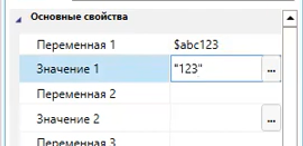
Los valores numéricos se indican sin comillas.
Al elegir un tipo de datos compuesto, puede definir inmediatamente su estructura. Por ejemplo, en la ventana de edición de «DataTable» puede indicar el número de filas y columnas, sus encabezados y sus valores.
| N.º | Elemento de la interfaz | Descripción |
| 1. | botón | Permite añadir una columna a la tabla de datos. Al pulsarlo, se abre una ventana para introducir el nombre de la columna. |
| 2. | botón | Permite añadir una fila a la tabla de datos. |
| 3. | botón  | Permite eliminar la fila seleccionada de la tabla de datos. |
| 4. | botón «Cambiar nombres y tipos de columnas» | Permite cambiar los nombres y los tipos de las columnas. |

En el modo de depuración, al avanzar por el script y detenerse en un Bloque, el panel Variables muestra los valores actuales. Si una variable no se declaró en ese panel, no podrá ver su valor durante la depuración.
Para usar una variable predeterminada, añádala al panel «Variables» y especifique explícitamente su tipo y valor inicial. Este paso es opcional: la variable funciona aunque no se añada al panel.
Existen dos tipos de variables:
- Variables del sistema, que ya existen al crear un diagrama;
- Variables personalizadas, que puede crear el usuario.
Al crear variables propias, se debe indicar su tipo de datos. Sherpa Designer utiliza tipado implícito: asignar una expresión o constante de otro tipo generalmente no provoca un error, sino que cambia automáticamente el tipo de la variable. Sin embargo, esto puede mostrar un valor incorrecto en el panel Variables durante la depuración o causar errores difíciles de detectar. Por ello, se recomienda declarar y asignar explícitamente el tipo adecuado.
La plataforma Sherpa realiza conversiones implícitas con tipos simples. Por ejemplo, al sumar dos variables numéricas se obtiene un número. Si se suma texto a un número, la plataforma convierte el número en texto. Asignar una constante de texto a una variable numérica suele cambiar su tipo en lugar de provocar un error.
Como resultado de estas conversiones, durante la ejecución del script pueden cambiar tanto los valores como los tipos de las variables.
Uso de una variable#
Para pasar datos entre Bloques, utilice variables: por ejemplo, establezca una contraseña en un Bloque y compruebe su introducción en otro. Cree primero la variable en el panel «Variables»; después podrá usarla en las propiedades de cualquier Bloque del proyecto, incluso en otros Diagramas.
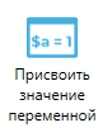
Cuando una variable está declarada (tiene nombre, tipo y valor inicial en el panel «Variables»), puede asignarle un valor con el Bloque Assign Variable. Este Bloque también permite copiar el valor de otra variable, calcular una expresión y usar funciones o métodos matemáticos, lógicos y de texto.
Si declara una variable y le asigna un valor entre comillas, Sherpa Designer la tratará como texto: $Texto = “Hola”