
Restricciones de Attended Floating#
Las restricciones de Attended Floating permiten al administrador impedir la ejecución de escenarios desde Sherpa Designer y de archivos locales de Robots desde Sherpa Assistant. También se configuran la prohibición de ejecutar código y un nivel obligatorio de registro de los bloques.
Estos ajustes pertenecen a la Licencia asignada al Robot mediante Sherpa Orchestrator. Cada restricción tiene su propia casilla, por lo que pueden activarse varias para una misma Licencia. La asignación se describe en Administración de Licencias mediante Sherpa Orchestrator.
Los permisos de los Usuarios se configuran por separado en la pantalla Roles. Crear un escenario no otorga automáticamente a su autor permiso para cambiar el acceso de otros Usuarios. Para modificar los permisos, es necesario contactar con el administrador. Sherpa Assistant carga los Procesos habilitados para su uso mediante Assistant en Orchestrator. Los permisos del Usuario se aplican al iniciar sesión con sus credenciales.
En Sherpa Orchestrator 5.9.5, para abrir y modificar el formulario de una Licencia, el Usuario necesita permisos de lectura y actualización de Licencias, además del permiso de lectura de Robots. El formulario también carga los Robots y sus grupos. El permiso de lectura de Robots no permite modificar sus ajustes.
Todos los ajustes de las capturas siguientes se encuentran en otra pantalla: Licencias de Sherpa Orchestrator. Para modificar una Licencia existente, es necesario abrir su formulario de edición. Después de seleccionar las restricciones, guardar los ajustes con "OK". Las capturas muestran el formulario antes de guardar, en la interfaz rusa.
Prohibición de ejecución desde Sherpa Designer#
La casilla "Deny run from Sherpa Designer" impide ejecutar el escenario desde Sherpa Designer, incluso durante la depuración. Esta restricción está disponible para Attended Floating. Se aplica a la ejecución del Robot y no impide abrir o editar un diagrama.
Si es necesario ejecutar o depurar escenarios desde Sherpa Designer, hay que desmarcar la casilla. Esta prohibición de la Licencia deja de aplicarse. Las demás restricciones de la Licencia siguen vigentes.
Ejemplo: en una estación destinada únicamente a ejecutar escenarios preparados mediante Assistant, está seleccionada la casilla "Deny run from Sherpa Designer" en el formulario de la Licencia. Las demás restricciones están desactivadas en este ejemplo.
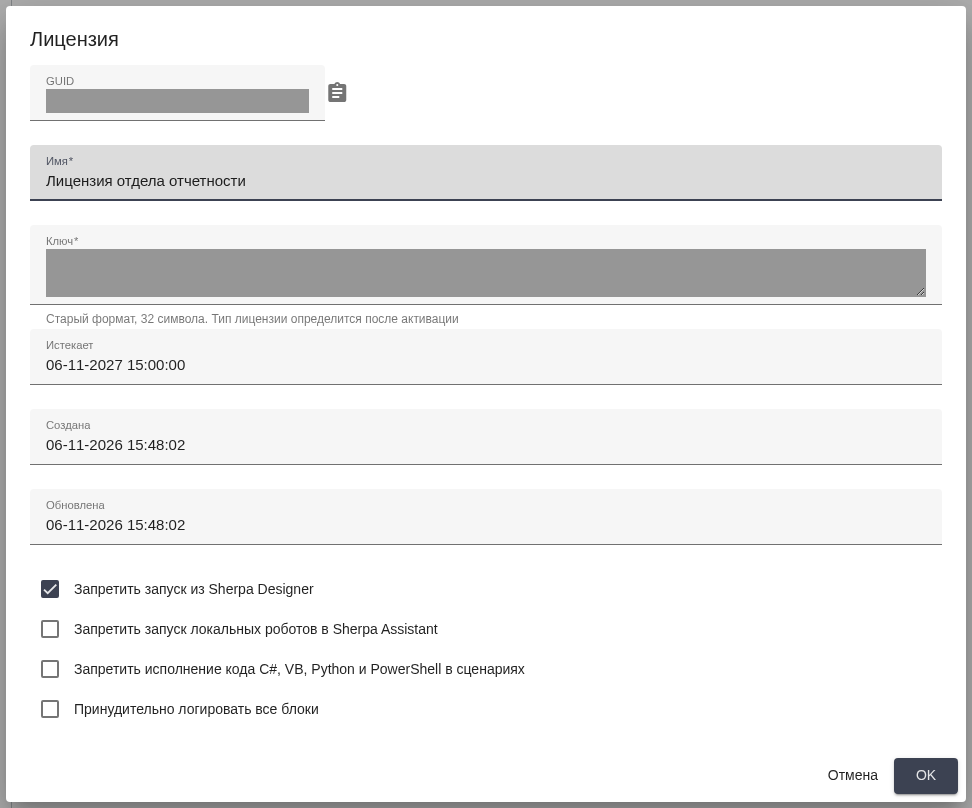
Ventana "Licencia": prohibición de ejecución desde Sherpa Designer.
Prohibición de ejecución de Robots locales en Sherpa Assistant#
La casilla "Deny run of local robots from Sherpa Assistent" restringe la ejecución de archivos de Robots almacenados localmente. Está disponible para Attended Floating. Los escenarios publicados en Orchestrator y habilitados para Assistant se gestionan por separado de los archivos locales.
Para trabajar con archivos locales de Robots, es necesario desmarcar la casilla. Cuando está desmarcada, este ajuste de la Licencia no prohíbe ejecutar esos archivos en Sherpa Assistant. Las demás restricciones de la Licencia siguen vigentes.
Ejemplo: en una estación que recibe escenarios de forma centralizada, está seleccionada la casilla "Deny run of local robots from Sherpa Assistent". En este formulario no están activados la prohibición de ejecución desde Sherpa Designer, la prohibición de código ni el registro forzado.
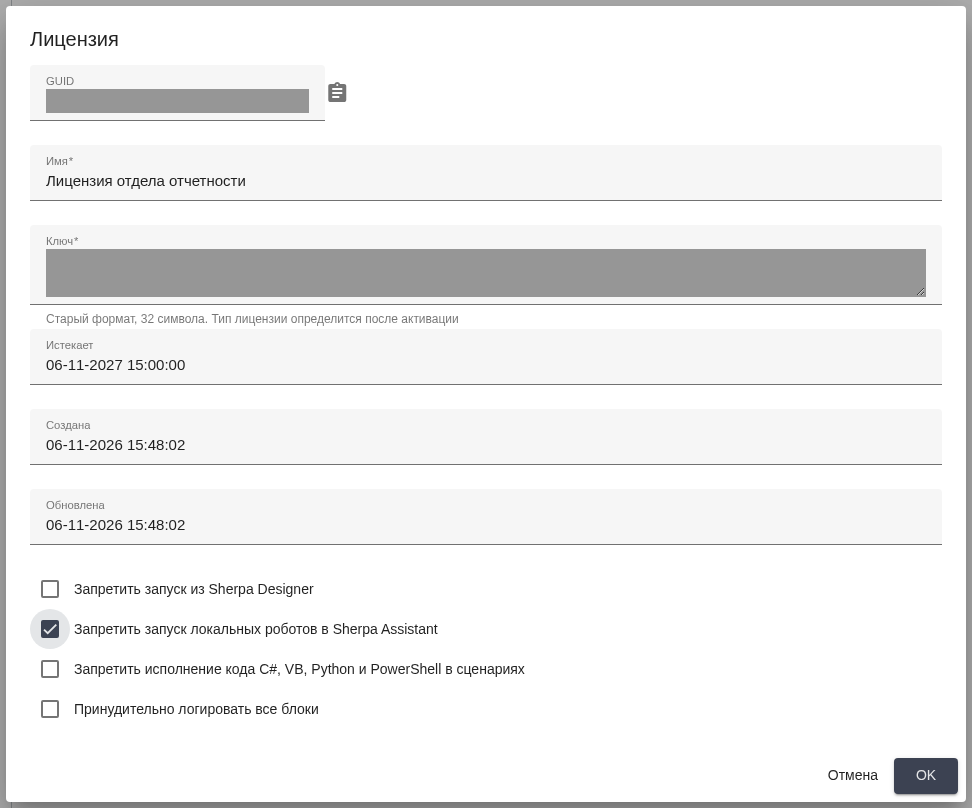
Ventana "Licencia": prohibición de ejecución de Robots locales en Sherpa Assistant.
Prohibición de ejecución de código en escenarios#
La casilla "Deny C#, VB, Python and PowerShell code execution within process" establece la prohibición de ejecutar código de usuario en estos lenguajes. Antes de activarla, es necesario comprobar si los escenarios de trabajo utilizan bloques de ejecución de ese código. El ajuste está disponible para Attended Floating y Unattended.
En la versión instalada 1.44, esta comprobación también está implementada en Invoke Java Code, aunque Java no figura en el nombre de la casilla.
Si los escenarios necesitan ejecutar código de usuario, es necesario desmarcar la casilla. La prohibición de ejecutar código de este ajuste de la Licencia deja de aplicarse. Desmarcarla no cambia las demás restricciones de la Licencia.
Ejemplo: para escenarios sin bloques de ejecución de código de usuario, está seleccionada la casilla "Deny C#, VB, Python and PowerShell code execution within process". Las demás restricciones del formulario están desactivadas.
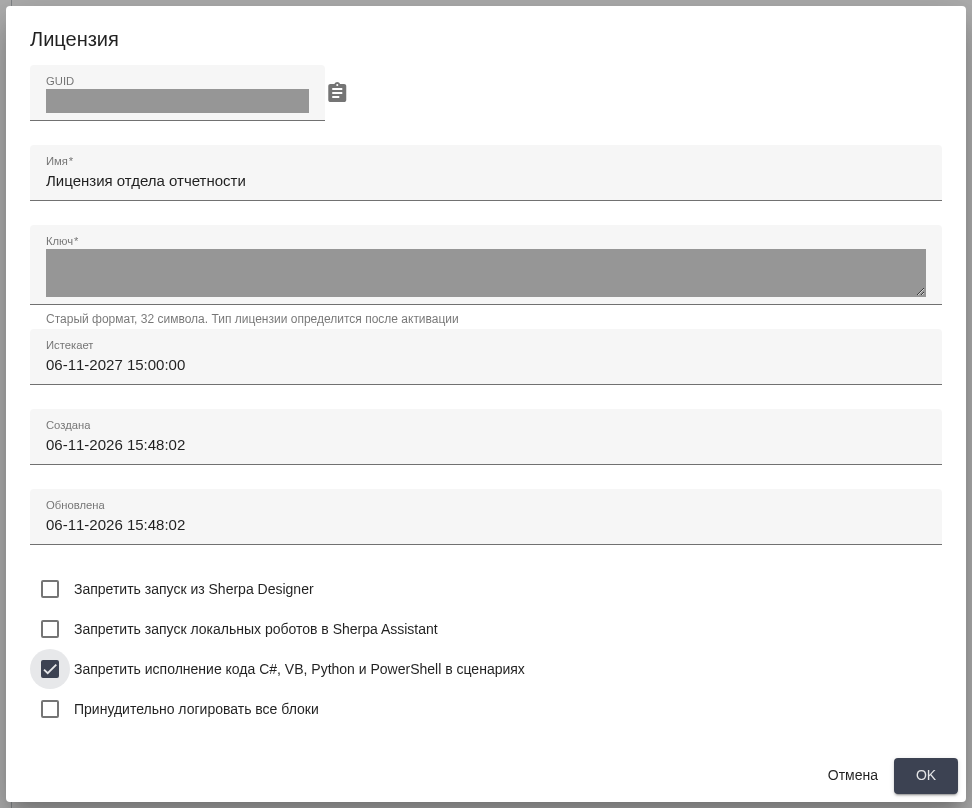
Ventana "Licencia": prohibición de ejecución de código C#, VB, Python y PowerShell.
Registro forzado de bloques#
La casilla "Force logging in all blocks" establece un nivel común de registro en lugar del definido en cada bloque del escenario. Está disponible para Attended Floating y Unattended. Después de seleccionarla, es necesario elegir un único nivel de registro.
Elementos obligatorios:
- botón de opción "Release" — registro sin mensajes detallados de los bloques;
- botón de opción "Debug" — registro con mensajes básicos de depuración;
- botón de opción "Detailed" — registro detallado de entrada y salida de los bloques. Los valores de las variables se registran si el bloque los envía al registro;
- botón de opción "Output" — registro con los valores de salida de los bloques.
Parámetros adicionales:
No hay controles adicionales en el grupo del nivel de registro.
Las entradas dependen del nivel elegido, de los bloques ejecutados y del resultado. Seleccionar la casilla no significa que todos los niveles registren todos los valores de entrada y salida. Las variables pueden contener información de trabajo. Para preparar un registro que se compartirá con otras personas, es necesario utilizar datos de práctica.
Si los distintos bloques necesitan sus propios niveles de registro, es necesario desmarcar la casilla. Se utiliza entonces el nivel configurado en cada bloque del escenario. El nivel seleccionado en el formulario de la Licencia no lo sustituye.
Ejemplo: para revisar la secuencia de ejecución, están seleccionados la casilla "Force logging in all blocks" y el botón de opción "Detailed". Las demás restricciones del formulario están desactivadas.
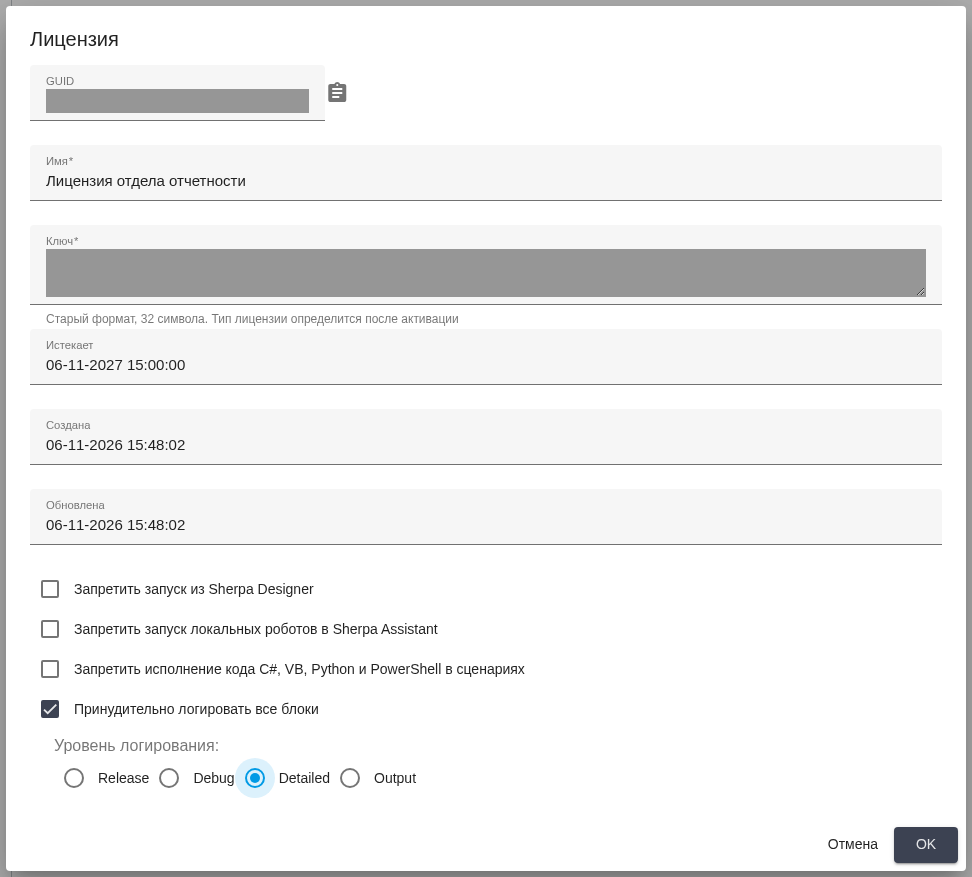
Ventana "Licencia": registro forzado con nivel "Detailed".
El registro de ejecución se abre mediante Logs… en Sherpa Assistant. Las entradas de Sherpa Designer se describen en Trabajo con el registro del Robot.