# Botón "Procesar documento"
El botón “Procesar documento” permite iniciar el procesamiento del documento según los parámetros seleccionados para mostrar:
* anclas,
* atributos,
* tablas,
* dibujos de tablas,
* bloques de OCR,
* tablas de OCR,
* líneas de OCR en el área de trabajo.
El documento procesado se ve como se muestra en la captura de pantalla:
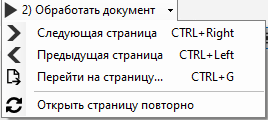
También se pueden seleccionar uno o varios criterios en la barra superior del menú principal del Plantillador:
Aparece la posibilidad de realizar:
* procesamiento de la siguiente página (Ctrl+Derecha),
* procesamiento de la página anterior (Ctrl+Izquierda),
* ir a la página (Ctrl+G),
* abrir la página nuevamente.
El botón **“Abrir página nuevamente”** permite abrir el documento original sin los cambios realizados en la configuración del Plantillador. Esta función se utiliza para verificar la corrección de los ajustes establecidos en el Plantillador. De esta manera, se puede comprobar, por ejemplo, si la configuración **“Rotación de páginas”** funciona.
Si al presionar el botón **“Abrir página nuevamente”** vemos que el documento estaba inicialmente mal orientado, significa que los ajustes del Plantillador se establecieron correctamente y durante el procesamiento se activó la Rotación automática de la página.
---
# Agent Instructions: Querying This Documentation
If you need additional information that is not directly available in this page, you can query the documentation dynamically by asking a question.
Perform an HTTP GET request on the current page URL with the `ask` query parameter:
```
GET https://docs.sherparpa.ru/es/sherpa-rpa/shablonizator/interfeis-shablonizatora/osnovnoe-menyu-shablonizatora/knopka-obrabotat-dokument.md?ask=
```
The question should be specific, self-contained, and written in natural language.
The response will contain a direct answer to the question and relevant excerpts and sources from the documentation.
Use this mechanism when the answer is not explicitly present in the current page, you need clarification or additional context, or you want to retrieve related documentation sections.
.png?alt=media)